word2016文档中如何快速自动添加目录

 时间:2026-02-14 19:35:30

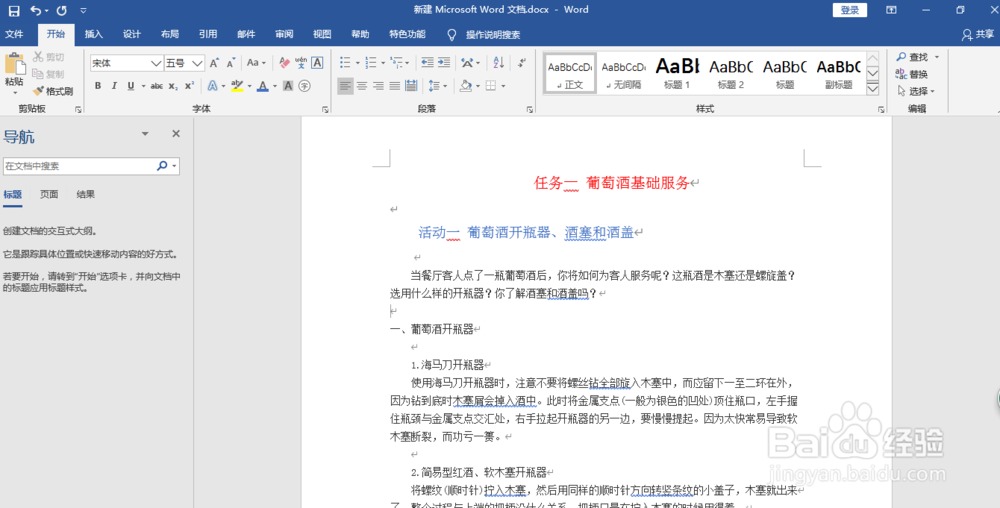
1、首先新建一个Word文档,在文档中编辑内容

word2016文档中如何快速自动添加目录

word2016文档中如何快速自动添加目录

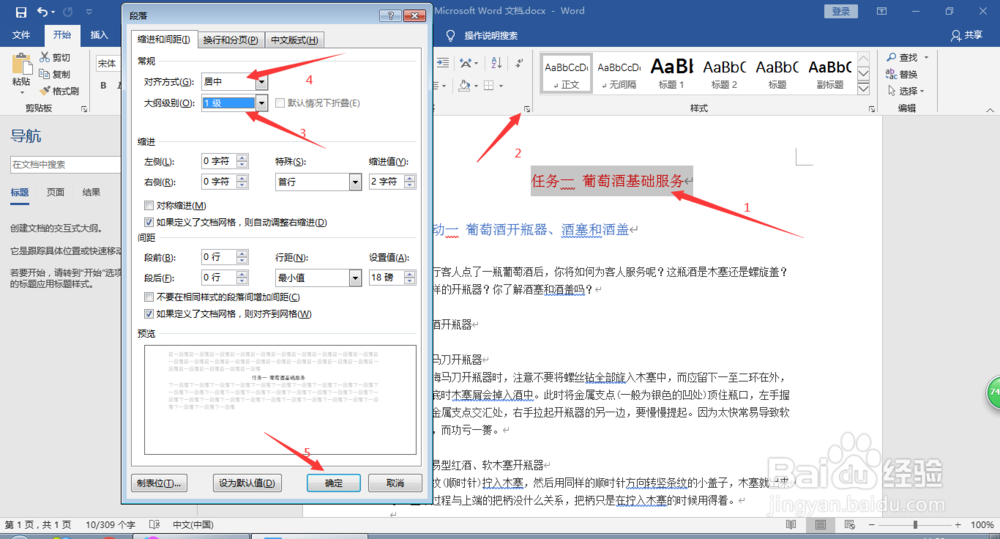
2、内容编辑完成后,首先是添加1级目录,选择想要添加为目录的段落,依次点击图中箭头所示,点击2中的按钮后弹出对话框,在对话框中的1级目录对齐方式选居中,大纲级别选1级,然后点击确定。
word2016文档中如何快速自动添加目录

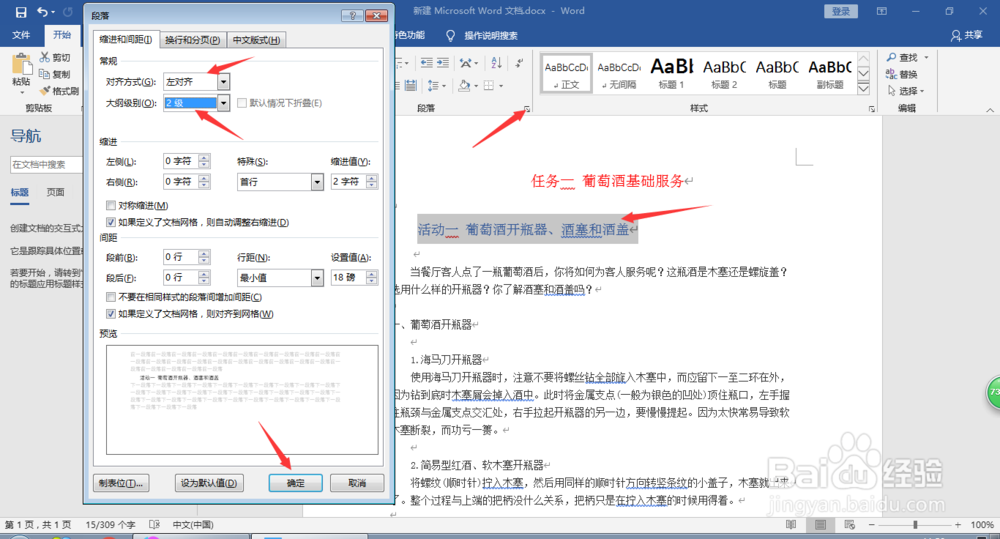
3、接下来是添加2级目录,选择想要添加为目录的段落,依次点击图中箭头所示,点击2中的按钮后弹出对话框,在对话框中的2级目录对齐方式选左对齐,大纲级别选2级,然后点击确定。
word2016文档中如何快速自动添加目录

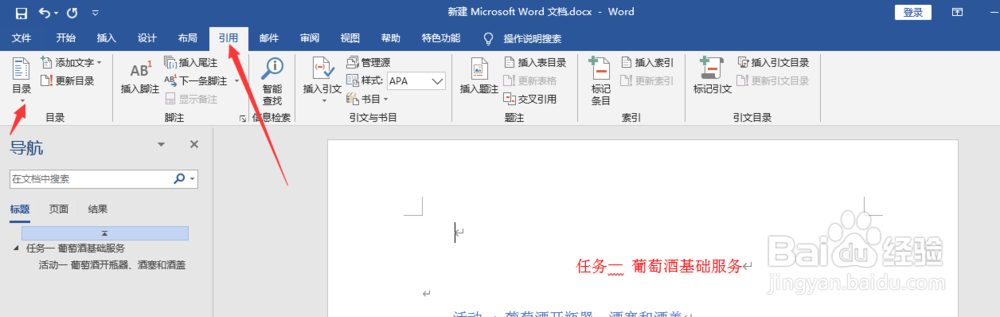
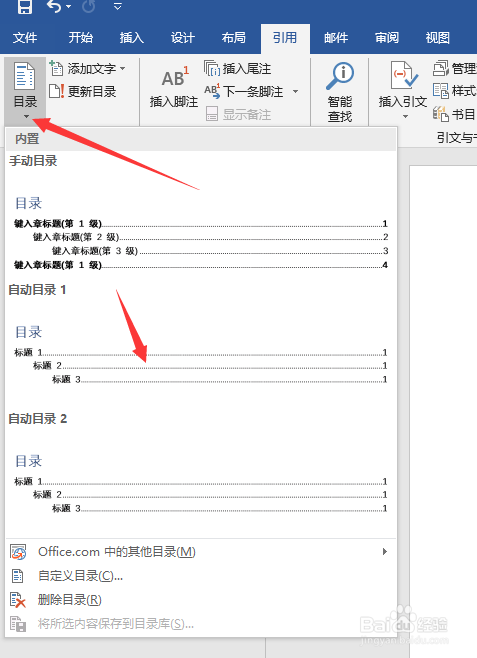
4、然后将鼠标光标移到文档首页空白处,点击工具栏中的“引用”--“目录”按钮,点击“目录”中的下拉菜单,选择想要的目录类型。
word2016文档中如何快速自动添加目录

word2016文档中如何快速自动添加目录

5、就可以完成目录的自动添加

word2016文档中如何快速自动添加目录

  • Word如何在文档最前面添加一个空白页
  • 怎么删除分页符
  • Word如何设置孤行控制
  • word2010怎么调整页眉距离顶端的高度
  • 如何设置word里页眉每一页不一样
  • 热门搜索
    我的世界怎么做门 锁阳怎么吃 上海九龙男子医院怎么样 背上长痘痘怎么办 微信怎么拍人 火线零线地线怎么接 怎么看网速 华凌冰箱怎么样 怎么减肥效果好 营养师怎么报考