Windows10怎么设置锁屏幻灯片

 时间:2026-04-23 21:40:37

1、首先点击桌面左下角【开始】图标,如下图所示。

Windows10怎么设置锁屏幻灯片

2、然后点击【设置】图标,如下图所示。

Windows10怎么设置锁屏幻灯片

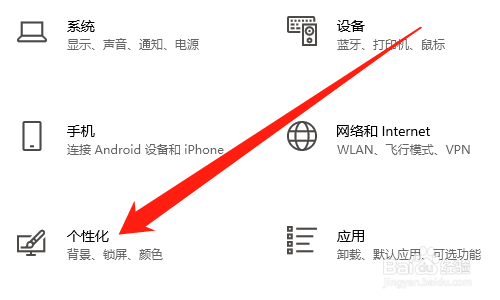
3、然后点击【个性化】,如下图所示。

Windows10怎么设置锁屏幻灯片

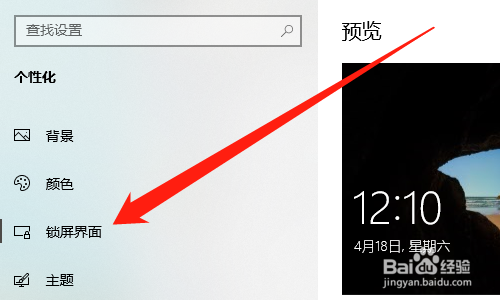
4、然后点击【锁屏界面】,如下图所示。

Windows10怎么设置锁屏幻灯片

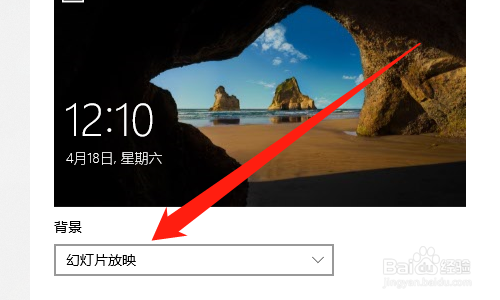
5、然后选择【幻灯片放映】,如下图所示。

Windows10怎么设置锁屏幻灯片

6、然后点击【添加文件夹】图标,如下图所示。

Windows10怎么设置锁屏幻灯片

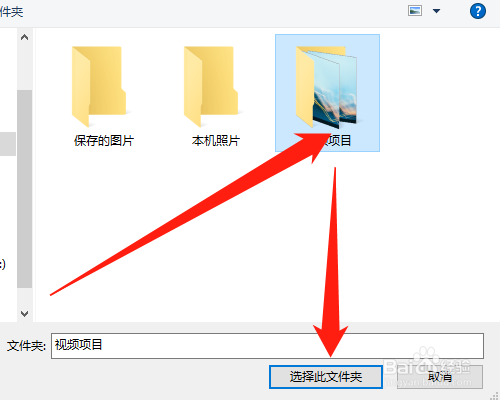
7、然后点击【图片所在文件夹】,点击【选择此文件夹】按钮,如下图所示。

Windows10怎么设置锁屏幻灯片

8、总结:

1、点击桌面左下角【开始】图标

2、点击【设置】图标

3、点击【个性化】

4、点击【锁屏界面】

5、选择【幻灯片放映】

6、点击【添加文件夹】图标

7、点击【图片所在文件夹】,点击【选择此文件夹】按钮

  • 小白必学之foxmail邮箱设置
  • Foxmail如何取消同步服务器邮件?
  • outlook如何删除之前添加过的账号
  • Outlook更改默认存储文件夹
  • 怎么备份firefox火狐浏览器附加组件
  • 热门搜索
    侠客风云传夜叉攻略 快穿之表妹攻略 八月瓜怎么吃 广场舞减肥 窗帘搭配 竹子叶子发黄怎么办 扬州旅游攻略 减肥茶有哪些 手机热点怎么用 司马炎简介