Win10系统升级出现正在获取更新界面不动怎么办

 时间:2026-02-14 17:35:13

1、首先我们来看一下正在获取更新的提示界面。

Win10系统升级出现正在获取更新界面不动怎么办

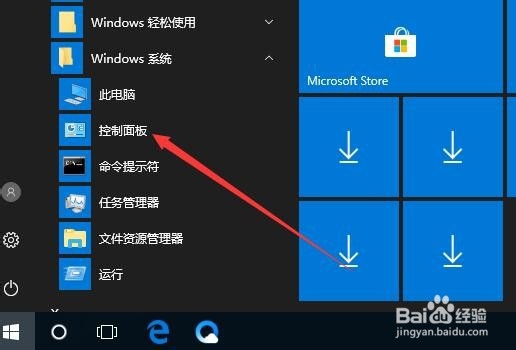
2、这时我们点击开始菜单中的控制面板的菜单。

Win10系统升级出现正在获取更新界面不动怎么办

3、在打开的控制面板窗口中点击查看方式下拉按钮,在弹出菜单中选择“大图标”的菜单项。

Win10系统升级出现正在获取更新界面不动怎么办

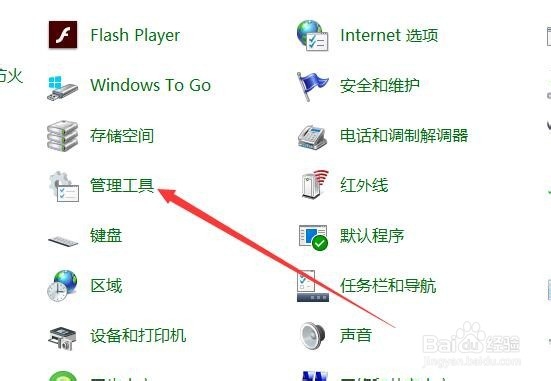
4、接下来在打开的窗口中点击管理工具的图标。

Win10系统升级出现正在获取更新界面不动怎么办

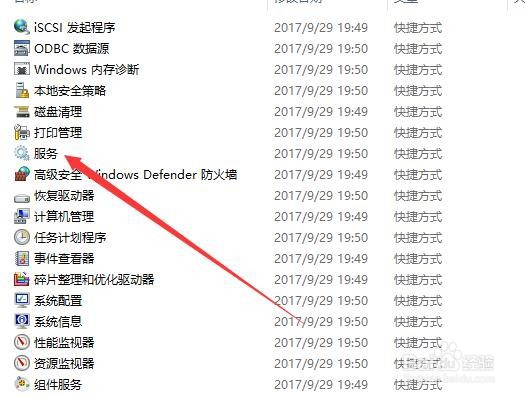
5、然后在打开的窗口中点击服务的菜单项。

Win10系统升级出现正在获取更新界面不动怎么办

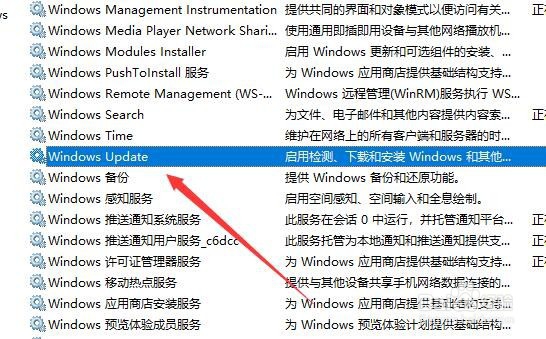
6、接着在打开的服务窗口到Windows Update的服务项。

Win10系统升级出现正在获取更新界面不动怎么办

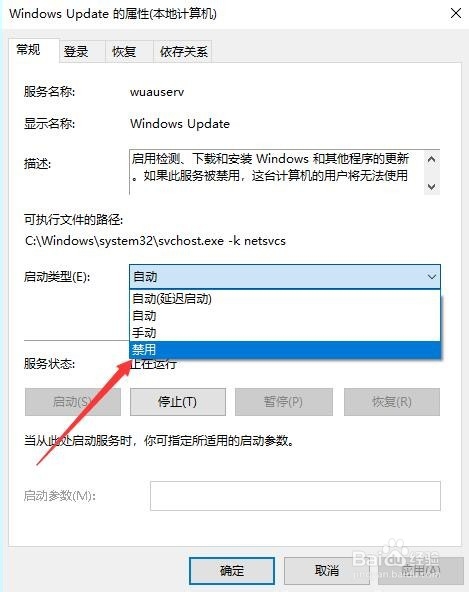
7、双击后打开的属性窗口中点击启动类型下拉按钮,在弹出菜单中选择禁用的菜单项就可以了。

Win10系统升级出现正在获取更新界面不动怎么办

8、总结:

1、首先我们来看一下正在获取更新的提示界面。

2、这时我们点击开始菜单中的控制面板的菜单。
3、在打开的控制面板窗口中点击查看方式下拉按钮,在弹出菜单中选择“大图标”的菜单项。

4、接下来在打开的窗口中点击管理工具的图标。
5、然后在打开的窗口中点击服务的菜单项。
6、接着在打开的服务窗口到Windows Update的服务项。
7、双击后打开的属性窗口中点击启动类型下拉按钮,在弹出菜单中选择禁用的菜单项就可以了。
  • win10怎么更新win11
  • 怎么解决win10系统打开软件慢或者卡顿
  • wim文件怎么安装系统
  • 怎样查看电脑4k对齐
  • diskgenius合并分区
  • 热门搜索
    icloud是什么意思 梦幻西游宝宝怎么进阶 如何找回六级准考证号 怎么样祛斑效果好 如何判断车距 旧地板如何翻新 安惠产品怎么样 如何养鱼 北京工商大学嘉华学院怎么样 pdf文件如何修改