WPS制作艺术文本框

 时间:2026-02-13 14:41:43

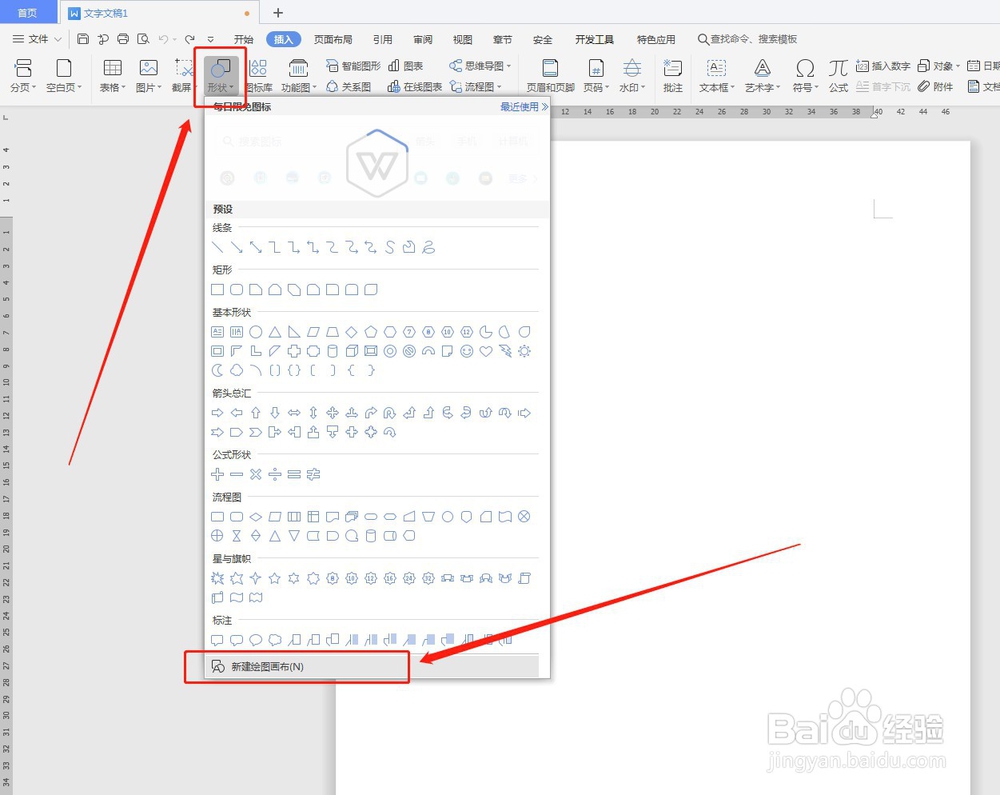
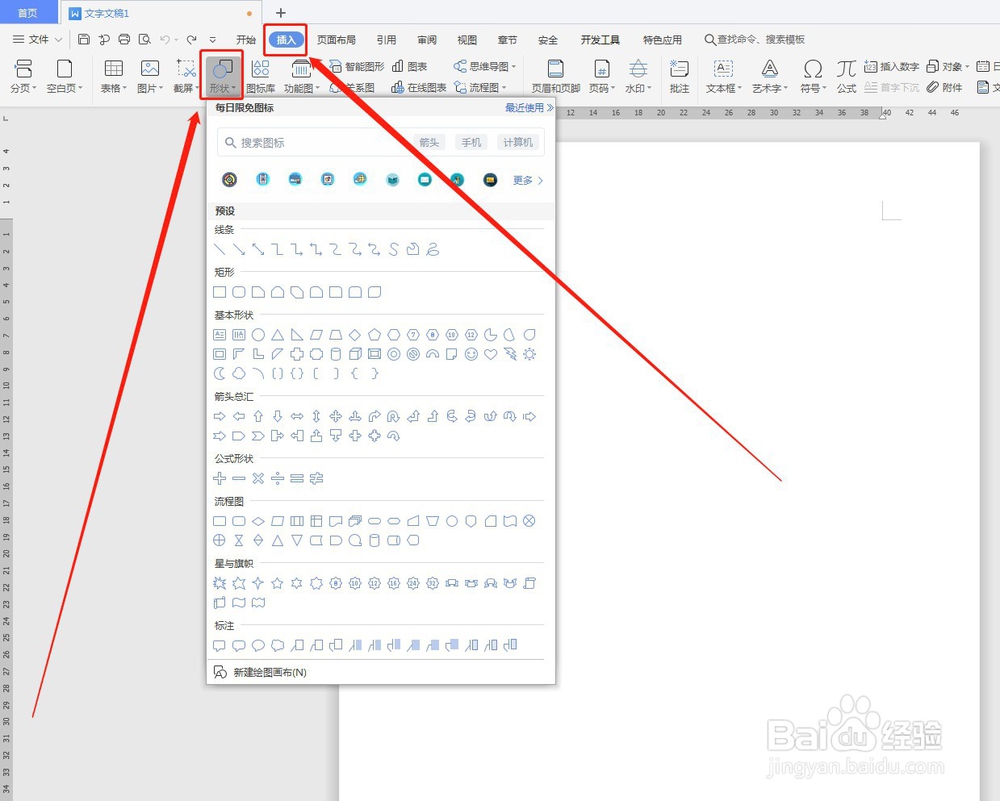
1、首先,选择“插入”,并点击“形状”,如下图所示:
WPS制作艺术文本框

2、然后,选择“形状”下方的“新建绘图画布”,如下图所示:

WPS制作艺术文本框

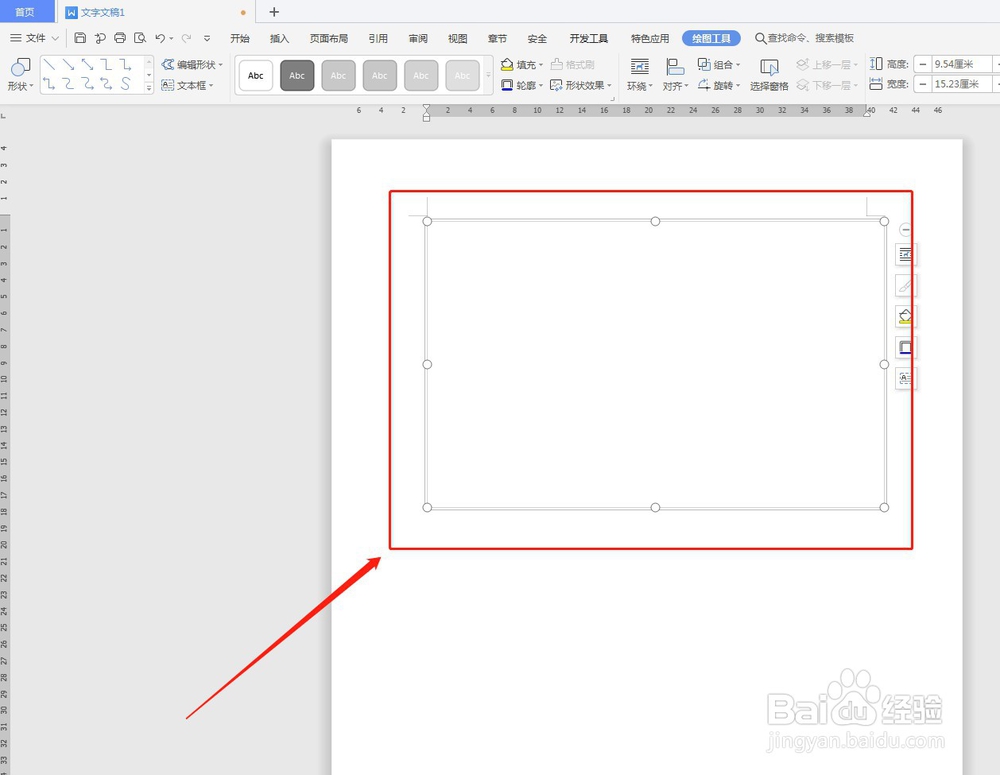
3、接着,按照自己的需求大小,画出一个文本框,如下图所示:

WPS制作艺术文本框

4、然后,点击“形状”,并选择里面自己喜欢的图形,如下图所示:

WPS制作艺术文本框

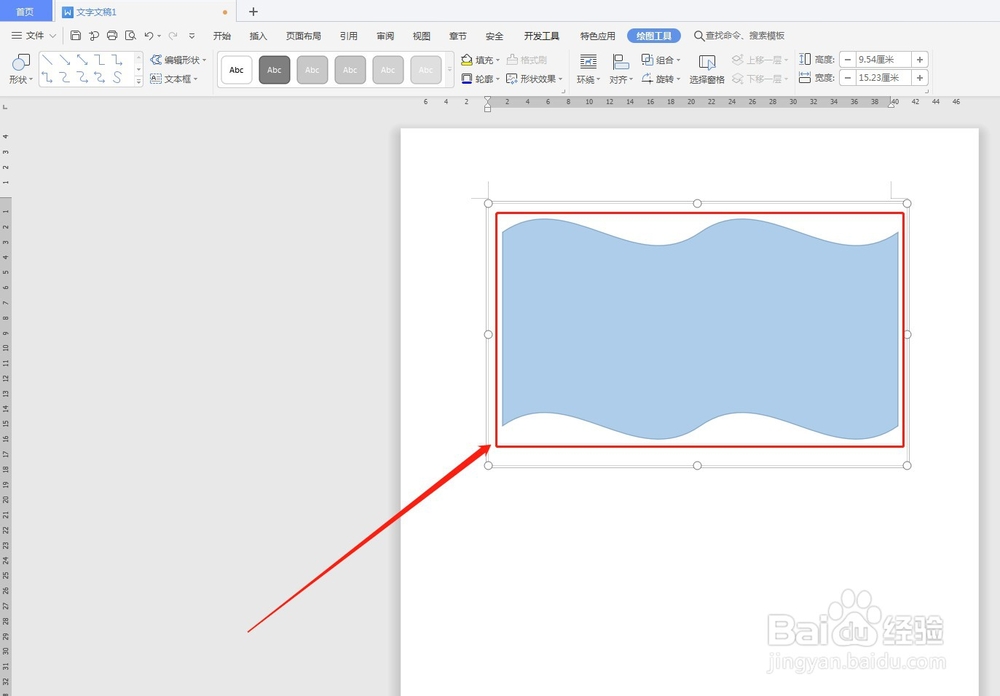
5、接着,将选中的图形在画布内勾画出来,如下图所示:

WPS制作艺术文本框

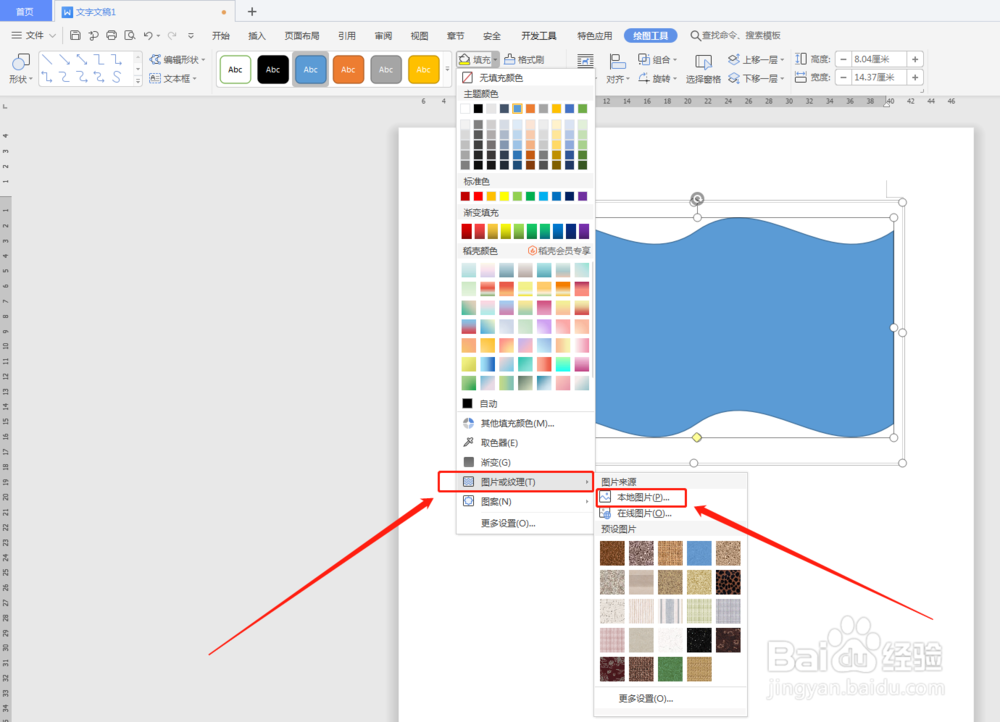
6、然后,点开“填充”选择“图片或纹理”,如下图所示:

WPS制作艺术文本框

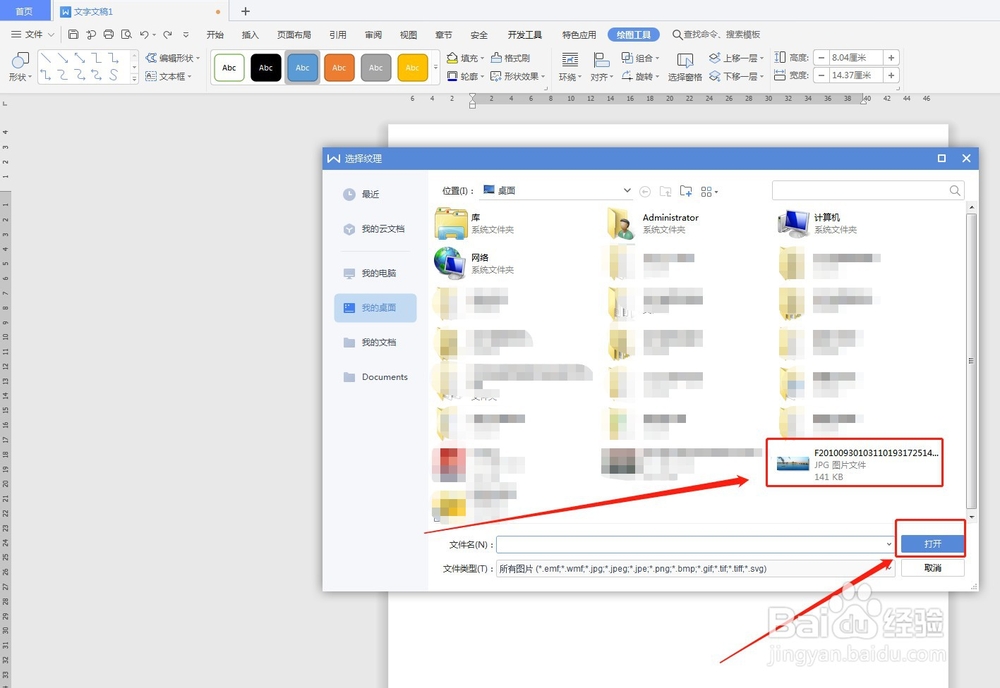
7、接着,选择已经下载好的自己需要填充的“本地图片”,如下图所示:

WPS制作艺术文本框

WPS制作艺术文本框

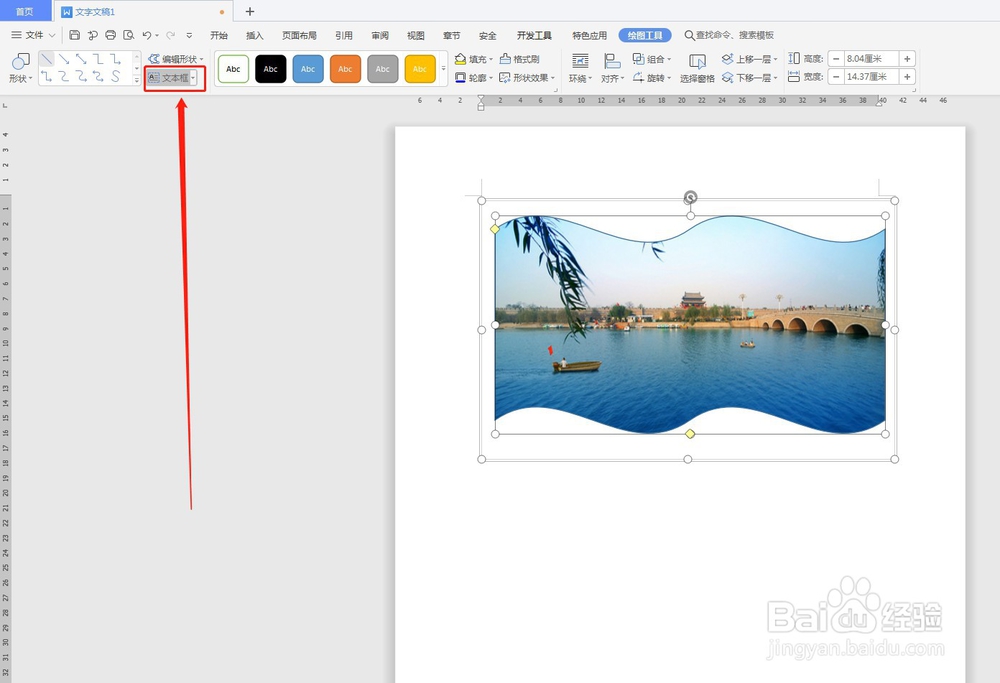
8、然后,点住画布,选择“文本框”,如下图所示:

WPS制作艺术文本框

9、接着,在里面编辑文字即可,如下图所示:

WPS制作艺术文本框

10、然后,选择文字,点开“文本填充”,选择“更多设置”,如下图所示:

WPS制作艺术文本框

11、接着,选择右边的“形状选项”下的“无填充”和“无线条”,如下图所示:

WPS制作艺术文本框

12、最后,再根据需求来调试一下细节就可以了,如下图所示:

WPS制作艺术文本框

  • WPS怎样设置文档图片效果
  • 如何设置WPS文档首字下沉?
  • WPS文字怎样添加字符边框
  • OneNote中如何添加罗马数字编号列表?
  • WPS文档如何插入自选图形?
  • 热门搜索
    柠檬树怎么养 掉头发很厉害怎么办 蓝牙音箱怎么用 孕妇失眠怎么办 怎么买国债 肩膀酸痛是怎么治疗 光大信用卡怎么样 优路教育怎么样 你好吗用英语怎么说 偏头疼怎么办