Mac电脑如何锁定文件夹将其保护

 时间:2026-02-13 14:29:37

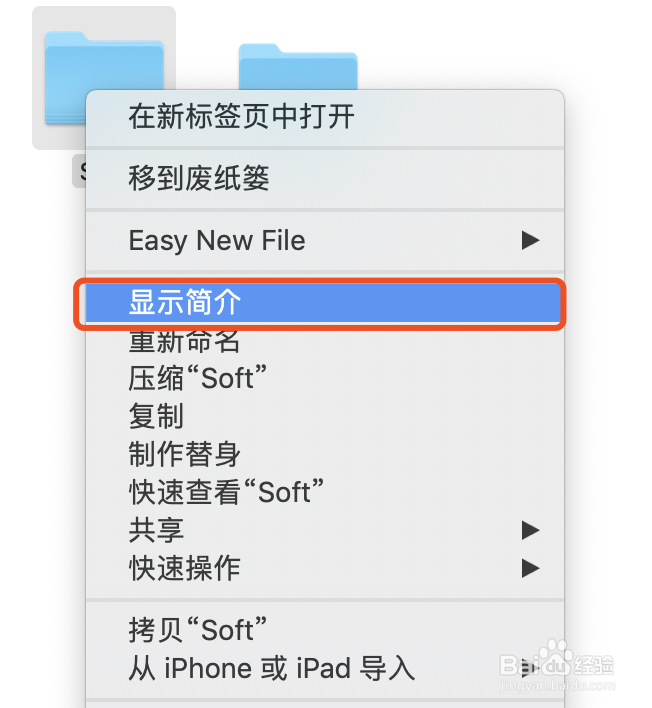
1、首先我们选择要保护的文件夹,双击弹出的菜单中选择显示简介,如下图所示。
Mac电脑如何锁定文件夹将其保护

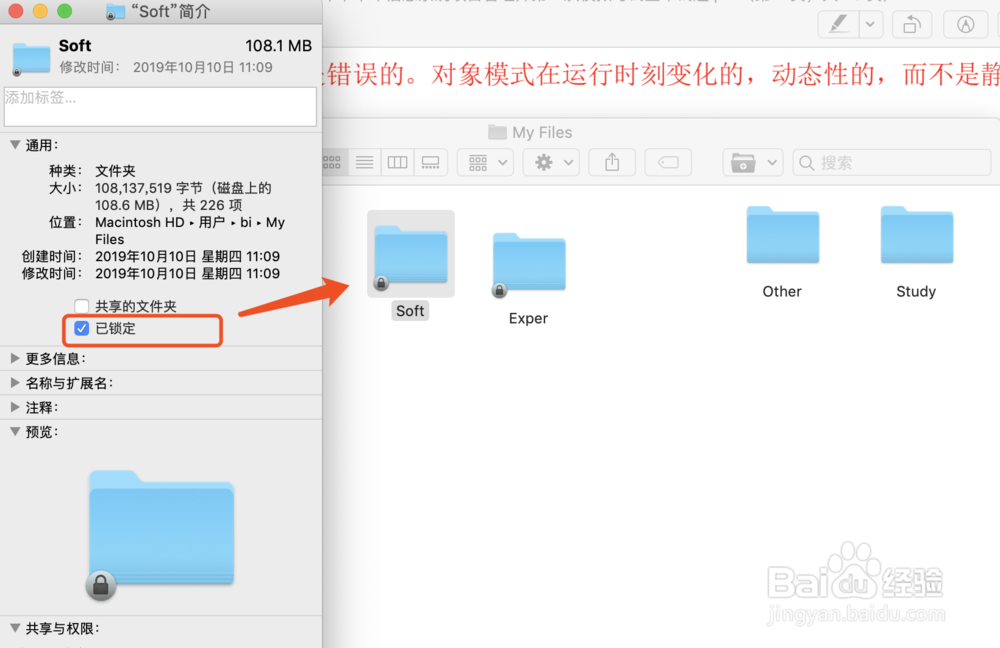
2、然后在这里面我们能够看到通用下面有一个已锁定选项,如下图所示。

Mac电脑如何锁定文件夹将其保护

3、我们将已锁定勾选上,此时文件夹下就会显示一个小锁了,如下图所示。

Mac电脑如何锁定文件夹将其保护

4、我们将已锁定取消掉,这个小锁就没有了,就是这个选项对文件夹起了保护的作用,如下图所示。

Mac电脑如何锁定文件夹将其保护

5、受保护的文件夹,就不能有新建等功能了,如下图所示。

Mac电脑如何锁定文件夹将其保护

Mac电脑如何锁定文件夹将其保护

6、同样,我们还可以在显示简介中将读写的权限修改掉,也可以有效的保护文件夹,如下图所示。

Mac电脑如何锁定文件夹将其保护

1、1.在要保护的文件夹上右击,选择显示简介。

2.在显示简介中勾选已锁定即可。

3.将读写权限修改。

  • 在Mac中如何手动删除Time Machine的旧备份文件
  • mac Photoshop怎么禁用shift键来切换工具?
  • 安卓手机怎么投屏到deepin Linux
  • 梦三国2梦刘璋in霸官渡应该怎么玩
  • 笔记本电脑怎么发射共享WiFi信号?
  • 热门搜索
    防火灾安全知识 美容养生知识 初中数学知识点大全 奶粉什么牌子好 sheet什么意思 消防安全知识 动物的尾巴有什么作用 减肥运动方法 什么木头最硬 洋葱的功效与作用