Win10内置微软拼音输入法怎么样设置超级简拼

 时间:2024-10-12 08:24:44

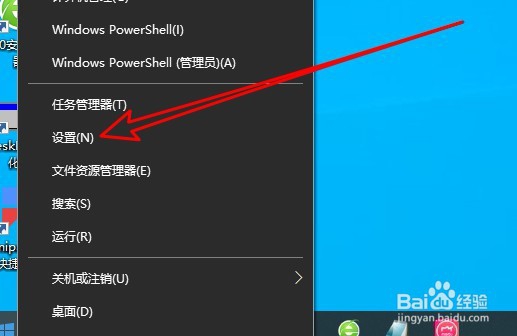
1、Windows10系统桌面,右键点击桌面左下角的Windows徽标键,在弹出菜单中选择设置的菜单项。
Win10内置微软拼音输入法怎么样设置超级简拼

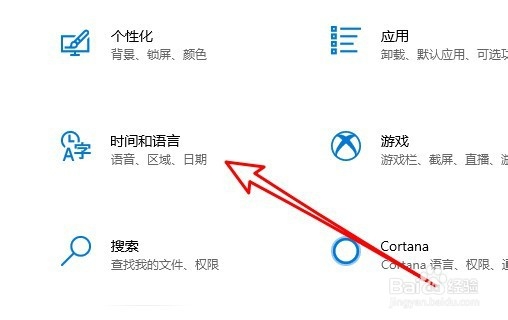
2、然后在打开的Windows设置窗口中点击时间和语言的图标。

Win10内置微软拼音输入法怎么样设置超级简拼

3、接着在打开的Windows时间和语言的窗口中,点击左侧边栏的语言的菜单项。

Win10内置微软拼音输入法怎么样设置超级简拼

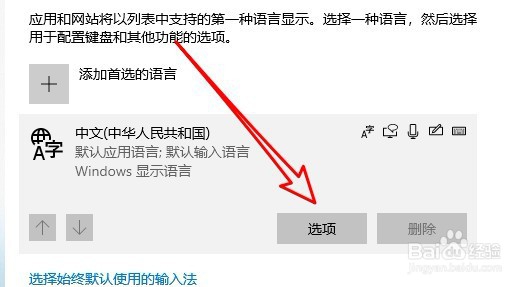
4、接着在右侧的窗口中点击中文的快捷链接,点击弹出菜单中的选项按钮。

Win10内置微软拼音输入法怎么样设置超级简拼

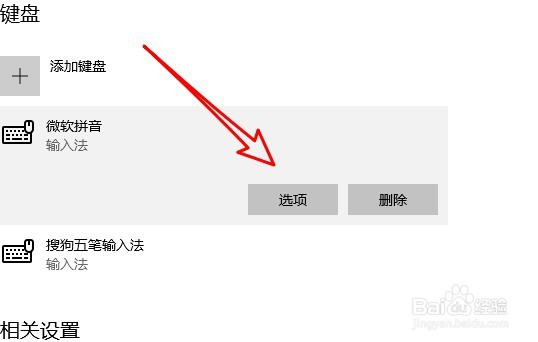
5、这时就会打开键盘的页面中点击微软拼音后面的选项按钮。

Win10内置微软拼音输入法怎么样设置超级简拼

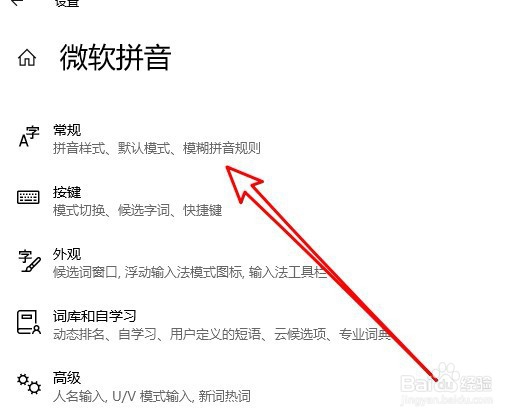
6、这时会打开微软拼音的设置页面,在页面中点击常规快捷链接。

Win10内置微软拼音输入法怎么样设置超级简拼

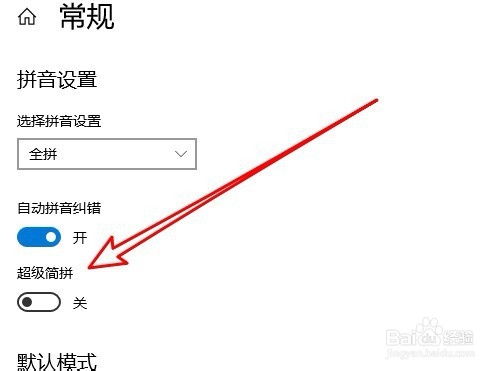
7、在打开的常规页面中,我们可以看到超级简拼的设置项。

Win10内置微软拼音输入法怎么样设置超级简拼

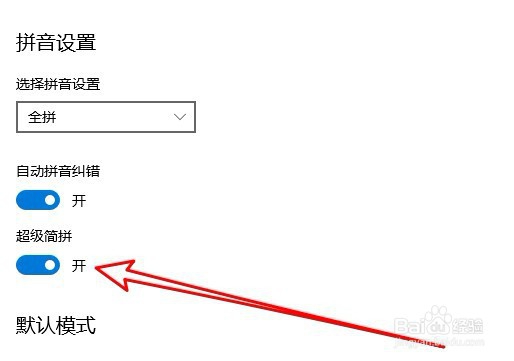
8、点击该设置项后面的开关,把其设置为打开的状态就可以了。

Win10内置微软拼音输入法怎么样设置超级简拼
  • 笔记本 电脑:[27]工具栏项
  • PS怎么做阳光效果。
  • 电脑在桌面模式下自动隐藏任务栏怎么关闭
  • 如何用QQ登录同花顺
  • 如何固定电脑软件到任务栏?
  • 热门搜索
    治疗失眠的最好方法 提高记忆力的方法 滴水观音的养殖方法 嫁接方法 狗狗吐黄水怎么回事 鸡爪子的做法家常做法 扇贝怎么洗 墨水的洗涤方法 寒冷性荨麻疹的治疗方法 羊肉串的腌制方法