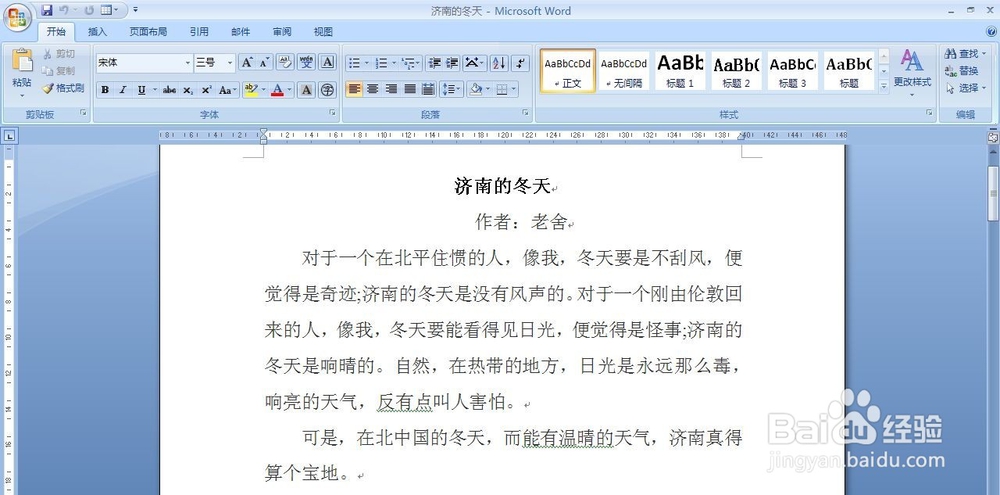
1、打开一个示例的文档,此文档共有5页(图中红框),准备将其分成两页打印

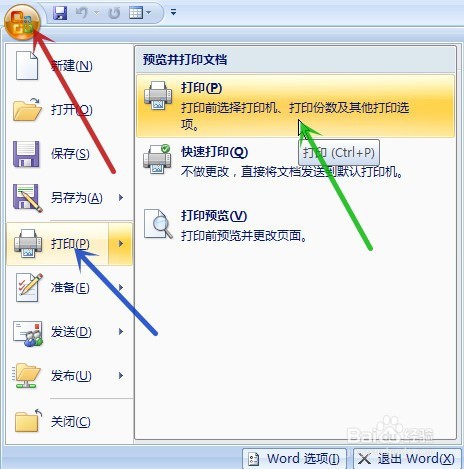
2、点击左上角的“Office 按钮”(图中红色箭头所指),再点击“打印”(图中红色箭头所指),在弹出的菜单中点击“打印”(图中绿色箭头所指)
也可按键盘上的“Ctrl+P”进入打印对话框
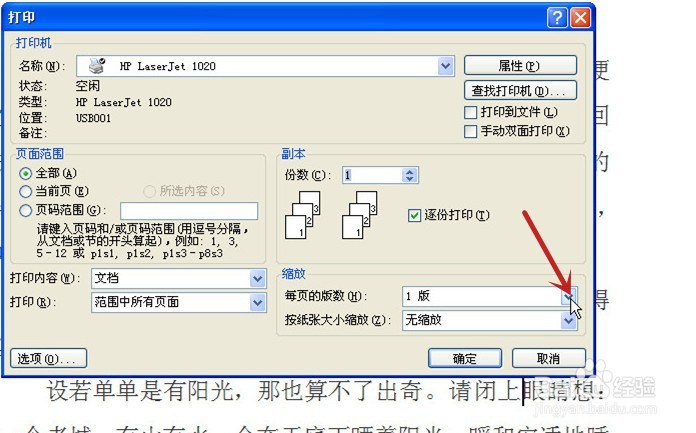
3、在打印对话框里,点击“每页的版数”旁的下拉箭头(图中红色箭头所指)
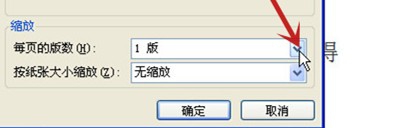
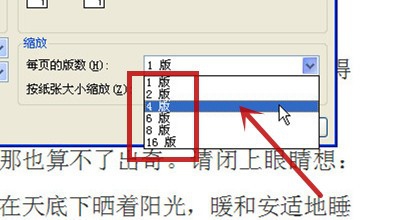
4、可见弹出的菜单(图中红框)有选项,其中的数字就是代表要将多少页合并在一页打印,这里选“4 版”(图中红色箭头所指)为例
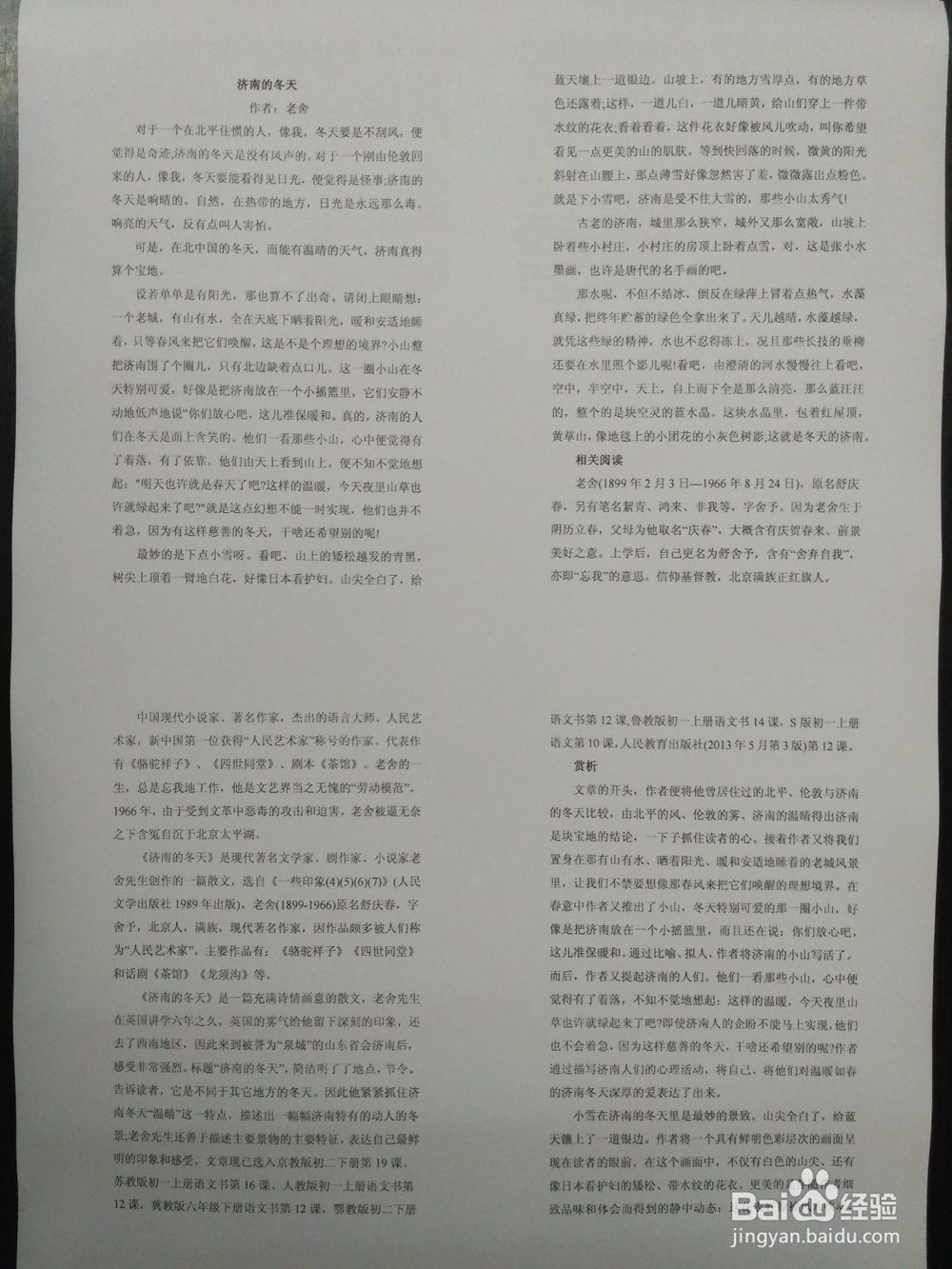
5、则打印出来的效果如下图所示
时间:2026-04-22 12:42:28
1、打开一个示例的文档,此文档共有5页(图中红框),准备将其分成两页打印
2、点击左上角的“Office 按钮”(图中红色箭头所指),再点击“打印”(图中红色箭头所指),在弹出的菜单中点击“打印”(图中绿色箭头所指)
也可按键盘上的“Ctrl+P”进入打印对话框
3、在打印对话框里,点击“每页的版数”旁的下拉箭头(图中红色箭头所指)
4、可见弹出的菜单(图中红框)有选项,其中的数字就是代表要将多少页合并在一页打印,这里选“4 版”(图中红色箭头所指)为例
5、则打印出来的效果如下图所示
