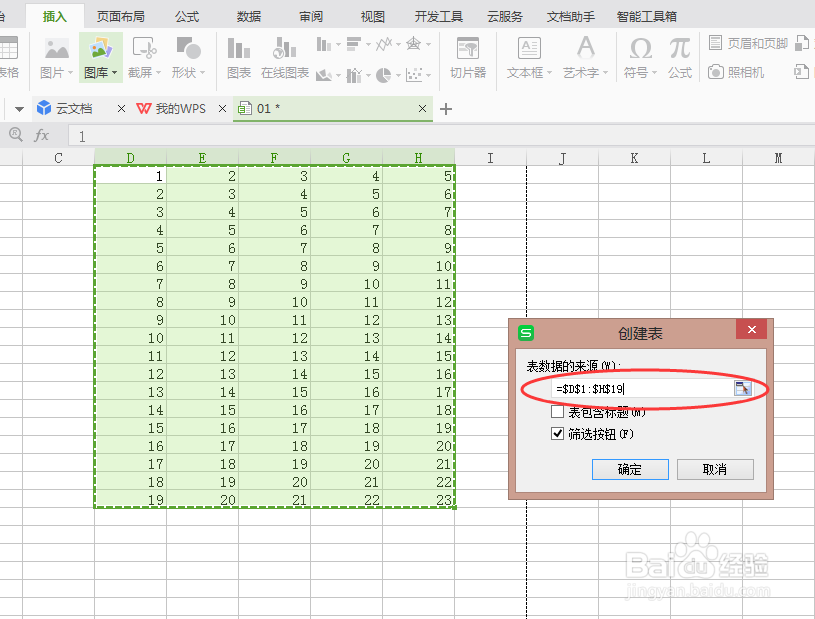
1、选择整列数据,点击菜单栏插入,然后选择表格。

2、在跳出来的框框内,可以再次选择数据来源区域,点击确定。
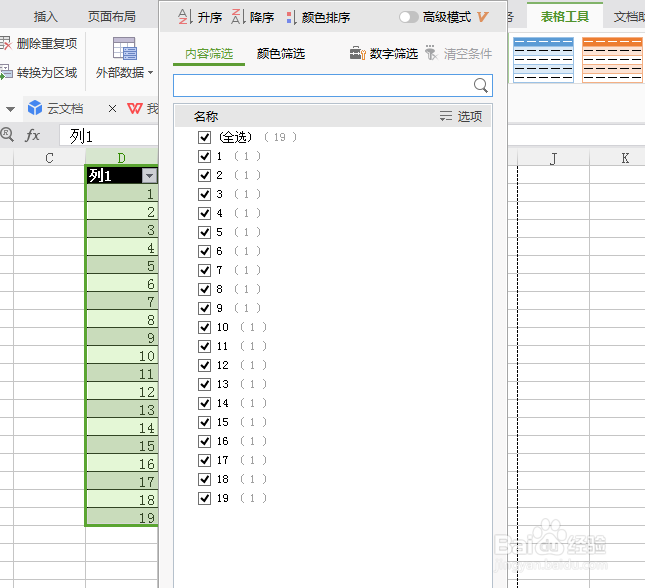
3、保存之后可以看到,在数据的最上面一行出现了下拉框功能。

4、点击下拉框按钮,可以看到整列数据都可以选择。
5、在表格工具中,有很多颜色样式,选择一种自己喜欢的颜色。

6、该功能和筛选功能有点相像。

时间:2026-04-30 11:58:51
1、选择整列数据,点击菜单栏插入,然后选择表格。
2、在跳出来的框框内,可以再次选择数据来源区域,点击确定。
3、保存之后可以看到,在数据的最上面一行出现了下拉框功能。
4、点击下拉框按钮,可以看到整列数据都可以选择。
5、在表格工具中,有很多颜色样式,选择一种自己喜欢的颜色。
6、该功能和筛选功能有点相像。
