1、首先鼠标点击系统左下角的开始菜单图标。
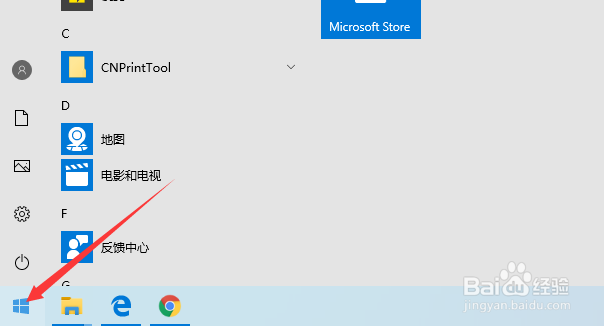
2、在弹出的菜单里点击开始左侧,这时右侧会显示已安装的软件名称。

3、在展开的界面,向下拖拉滚动条。

4、如下图所示,是找到的WPS Office,然后点击名称右侧。

5、在展开的菜单里选择“配置工具”选项。

6、在弹出的新窗口WPS Office综合修复/配置工具界面,选择“高级”选项。

7、在新打开的窗口界面,选择其它选项卡。

8、如下图所示,把红方框圈着的选框都取消勾选,然后点击下方的确定选项,使操作生效。

时间:2026-04-25 11:09:12
1、首先鼠标点击系统左下角的开始菜单图标。
2、在弹出的菜单里点击开始左侧,这时右侧会显示已安装的软件名称。
3、在展开的界面,向下拖拉滚动条。
4、如下图所示,是找到的WPS Office,然后点击名称右侧。
5、在展开的菜单里选择“配置工具”选项。
6、在弹出的新窗口WPS Office综合修复/配置工具界面,选择“高级”选项。
7、在新打开的窗口界面,选择其它选项卡。
8、如下图所示,把红方框圈着的选框都取消勾选,然后点击下方的确定选项,使操作生效。
