1、首先打开excel。

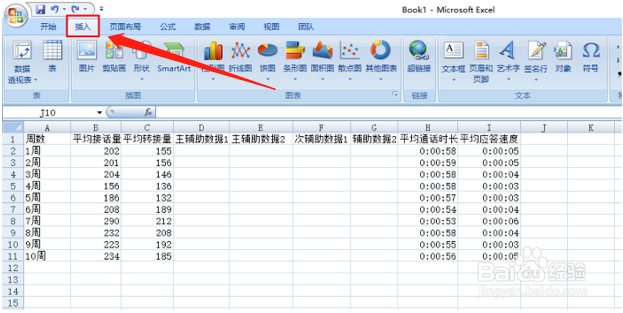
2、在原始数据系列上加辅助列,重叠N个就在主坐标轴的原始数据后加2N列,前N列是将主坐标轴的后N列设为0,后N列是将次坐标轴数据的前N列设置为0。

3、最上方找到并点击“插入”。
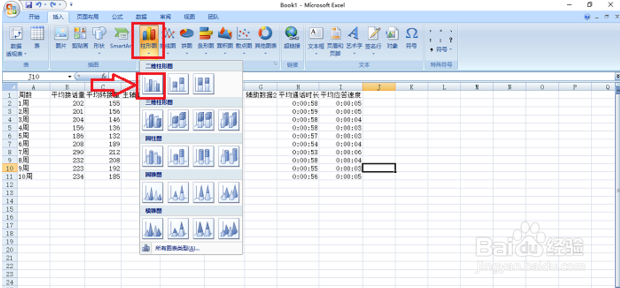
4、点击“柱形图”,在下拉菜单中点击“二维柱形图”
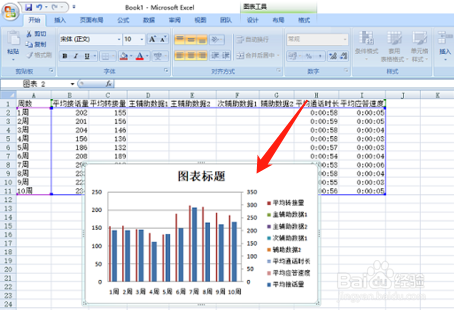
5、在柱状图上点击,点击“更改系列图表类型”按钮。

6、打开“更改图表类型”弹窗,将次坐标轴辅助列勾选上次坐标轴。

7、这样,相互重叠的部分每个坐标轴维度上都有一个是0,就将柱状图区分开来了。
时间:2026-05-01 06:31:50
1、首先打开excel。
2、在原始数据系列上加辅助列,重叠N个就在主坐标轴的原始数据后加2N列,前N列是将主坐标轴的后N列设为0,后N列是将次坐标轴数据的前N列设置为0。
3、最上方找到并点击“插入”。
4、点击“柱形图”,在下拉菜单中点击“二维柱形图”
5、在柱状图上点击,点击“更改系列图表类型”按钮。
6、打开“更改图表类型”弹窗,将次坐标轴辅助列勾选上次坐标轴。
7、这样,相互重叠的部分每个坐标轴维度上都有一个是0,就将柱状图区分开来了。
