1、在PS的菜单栏中执行-文件打开命令,打开需要进行调整整体色调的图片。

2、在PS的右下键的图层按钮上单击,新建一个“色相/饱和度”调整图。

3、在“属性”面板中设置“色相”为-180,点击确定后,最效果如下图所示。


4、选择“色相/饱和度”调整图层的缩略图,如下图所示,然后在“属性”面板下单击“复位到调整默认值”按钮,将参数值恢复为默认值。

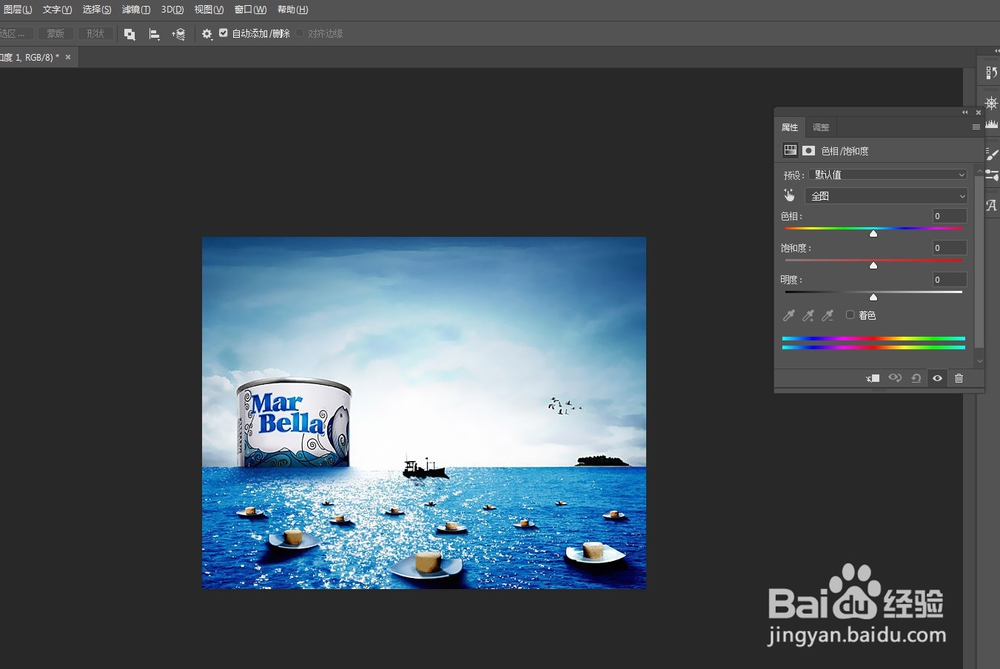
5、在“属性”面板中重新设置“色相”为-130,最终效果如下图所示。


时间:2026-04-23 10:22:07
1、在PS的菜单栏中执行-文件打开命令,打开需要进行调整整体色调的图片。
2、在PS的右下键的图层按钮上单击,新建一个“色相/饱和度”调整图。
3、在“属性”面板中设置“色相”为-180,点击确定后,最效果如下图所示。
4、选择“色相/饱和度”调整图层的缩略图,如下图所示,然后在“属性”面板下单击“复位到调整默认值”按钮,将参数值恢复为默认值。
5、在“属性”面板中重新设置“色相”为-130,最终效果如下图所示。
