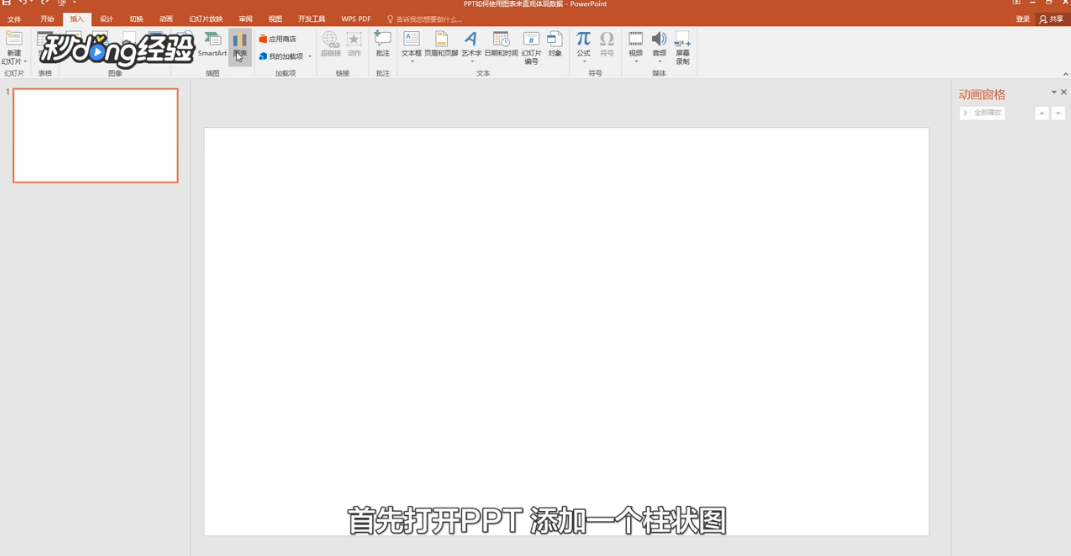
1、首先发开PPT,添加一个柱状图。
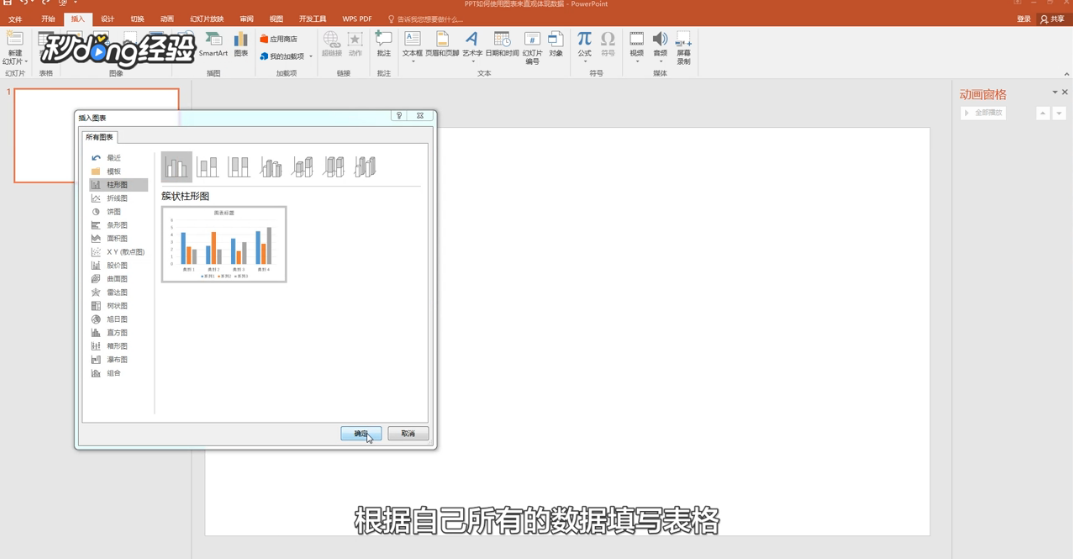
2、根据自己的数据填写表格。
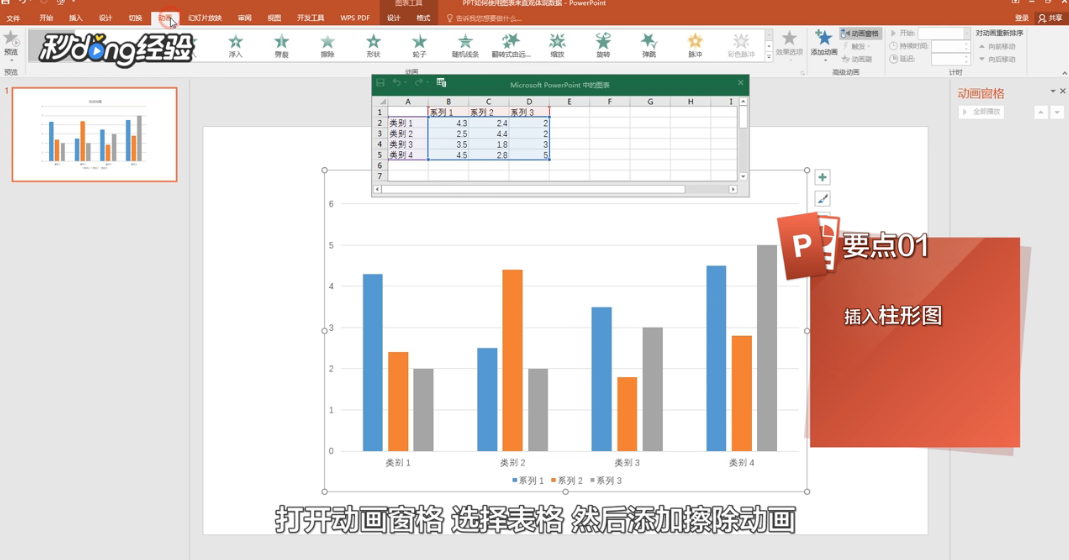
3、打开动画窗格,选择表格,添加擦除动画。
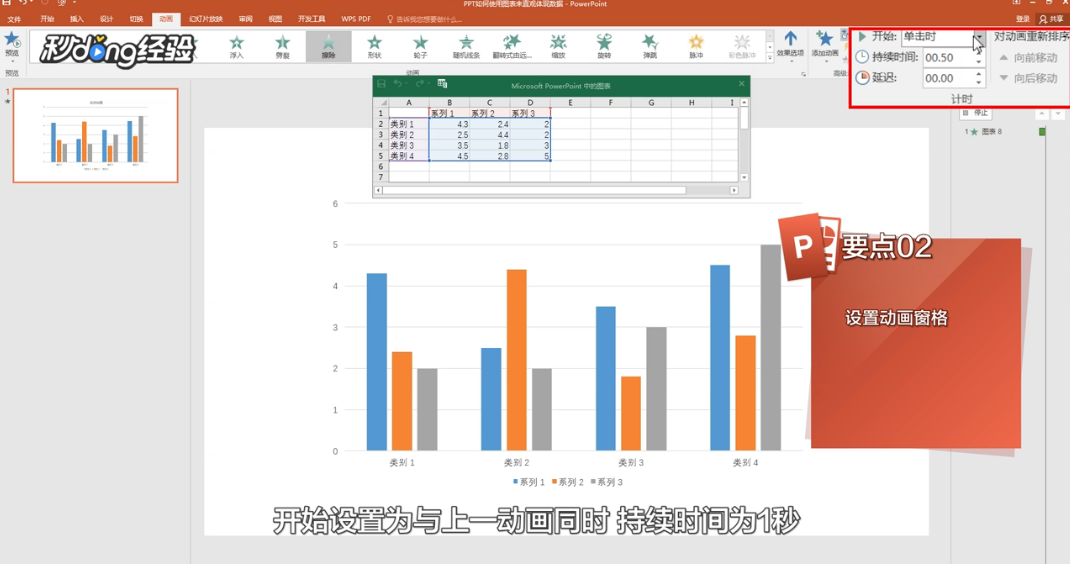
4、开始设置为上一动画的同时,持续时间为1秒。
5、把默认的作为一个对象,打开动画窗格中图标左边三角符号。
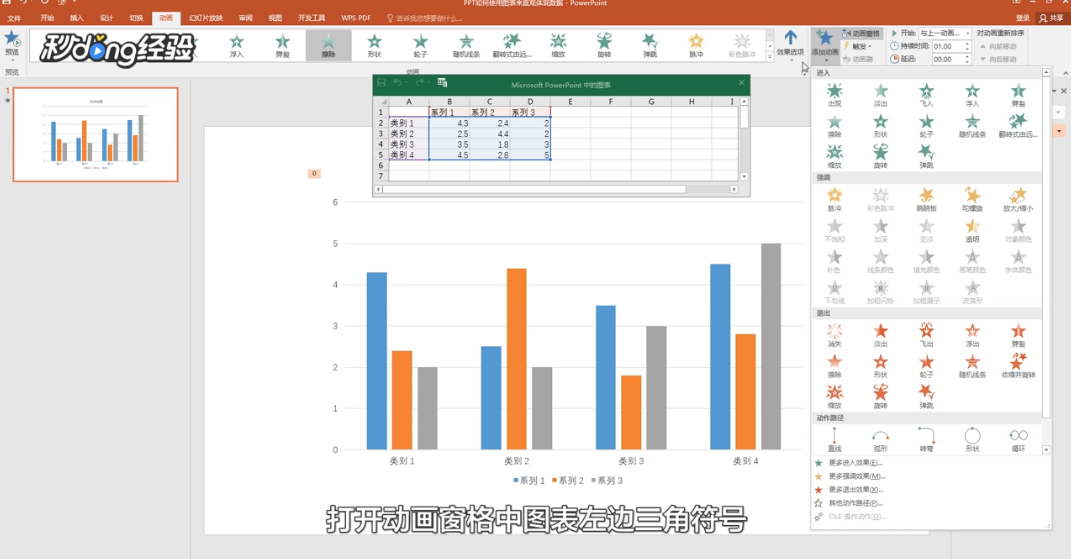
6、选中背景图画,改为淡出动画。
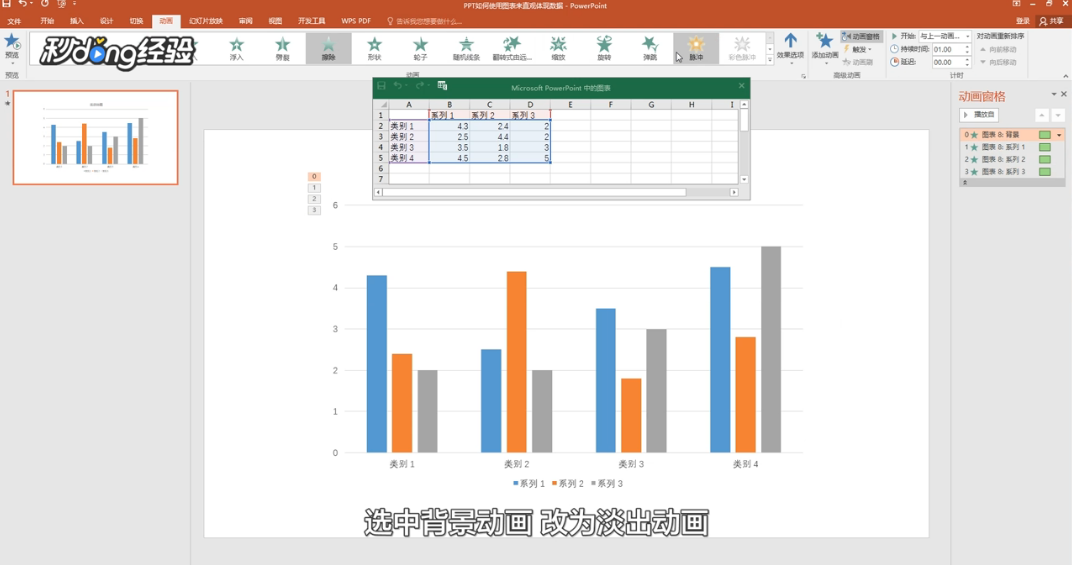
7、选中序列一延迟0.1秒,后续每增加一个相应的增加0.1秒。
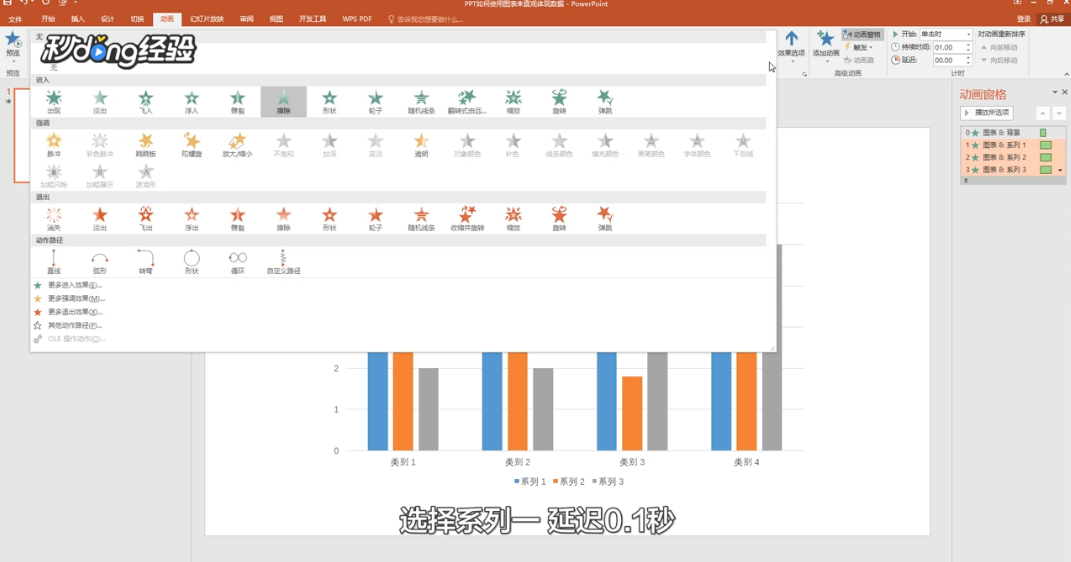
8、总结如下。

时间:2026-04-25 10:57:39
1、首先发开PPT,添加一个柱状图。
2、根据自己的数据填写表格。
3、打开动画窗格,选择表格,添加擦除动画。
4、开始设置为上一动画的同时,持续时间为1秒。
5、把默认的作为一个对象,打开动画窗格中图标左边三角符号。
6、选中背景图画,改为淡出动画。
7、选中序列一延迟0.1秒,后续每增加一个相应的增加0.1秒。
8、总结如下。
