VisualSVN Server安装步骤

 时间:2026-04-21 23:23:45

1、下载安装VisualSVN Server

打开电脑;

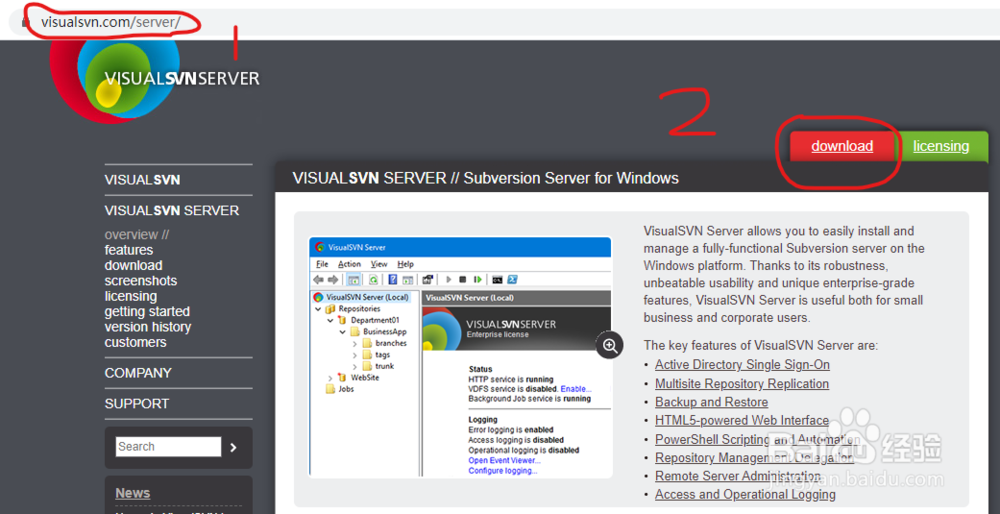
打开浏览器,在浏览器中输入”https://www.visualsvn.com/server“,按回车键,打开VisualSVN Server网页;

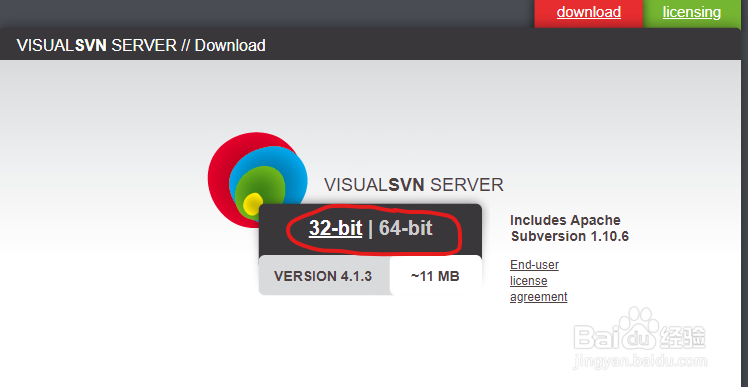
点击”Download“按钮,打开下载页面;

在下载页面根据自己需要的版本下载安装文件;
VisualSVN Server安装步骤

VisualSVN Server安装步骤

2、创建文件仓库和备份文件夹

VisualSVN Server安装步骤

3、安装VisualSVN Server

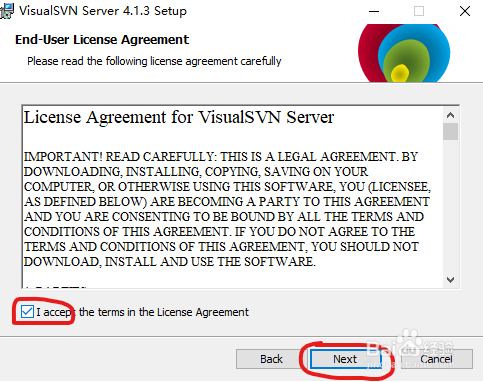
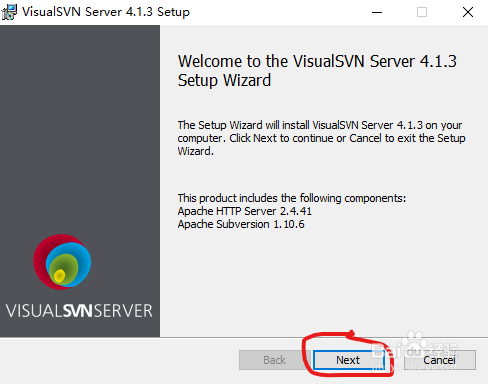
下载好后,点击安装文件,打开安装界面;

点击Next按钮;

点击同意,点击Next按钮;

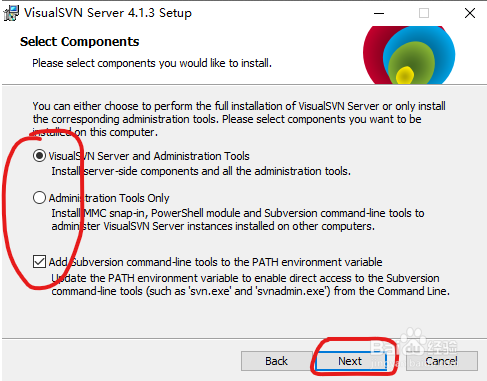
勾选安装项,点击Next按钮;
VisualSVN Server安装步骤

VisualSVN Server安装步骤

VisualSVN Server安装步骤

4、设置路径和端口

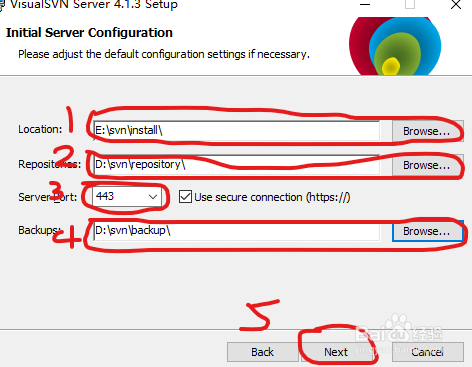
选择安装路径;

选择文件仓库路径;

输入端口;

选择备份文件路径;

点击Next按钮;
VisualSVN Server安装步骤

5、创建账号

选择自定义创建账号;

点击Next按钮;

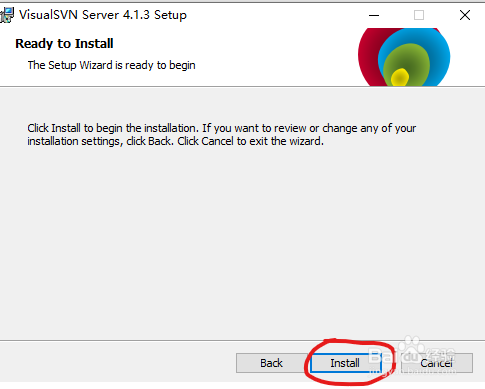
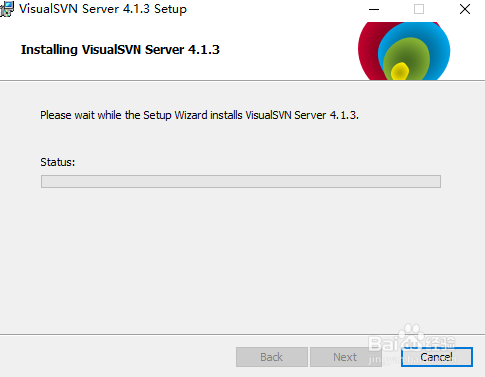
点击Install按钮,进行安装;

等待安装完成,点击Finish;
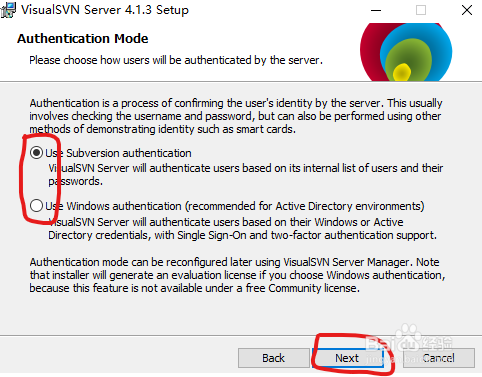
VisualSVN Server安装步骤

VisualSVN Server安装步骤

VisualSVN Server安装步骤

VisualSVN Server安装步骤

6、打开VisualSVN Server

看到VisualSVN Server界面,就安装成功了。
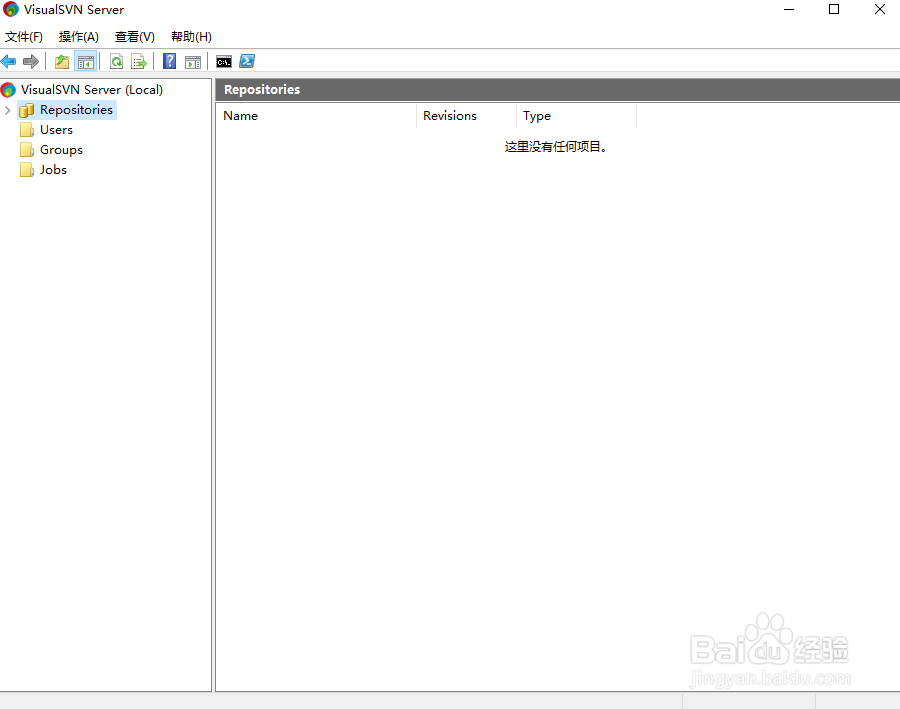
VisualSVN Server安装步骤

  • 如何在Eclipse中设置控制台的各种颜色
  • 虚拟机如何添加硬盘
  • 如何使用TOAD创建数据库
  • 使用VirtualBox安装CentOS8
  • iis express 多站点配置
  • 热门搜索
    淘宝什么东西最好卖 you are not alone什么意思 joke是什么意思 private是什么意思 碧绿碧绿的什么 zero什么意思 维生素k缺乏症 黄喉是什么动物身上的 水产养殖业 豆腐和什么不能一起吃