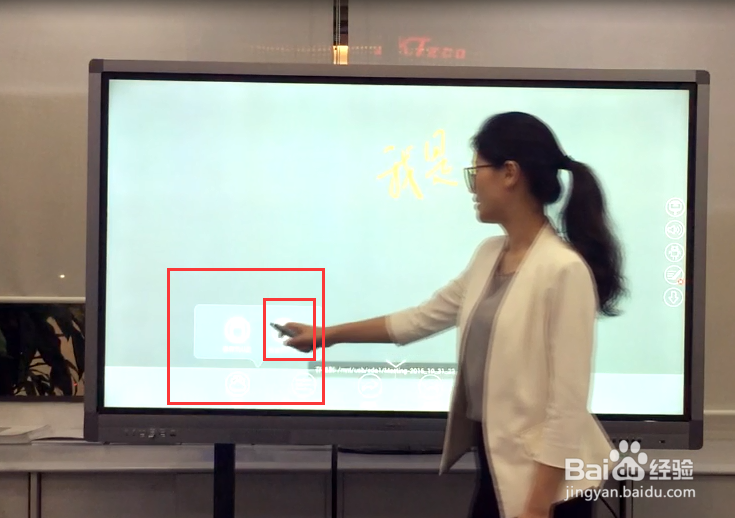
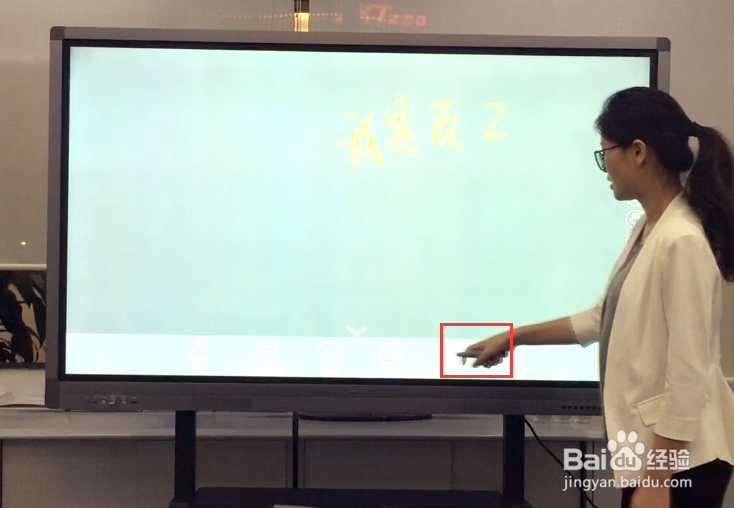
会议一体机书写使用教程

 时间:2024-10-26 12:22:15

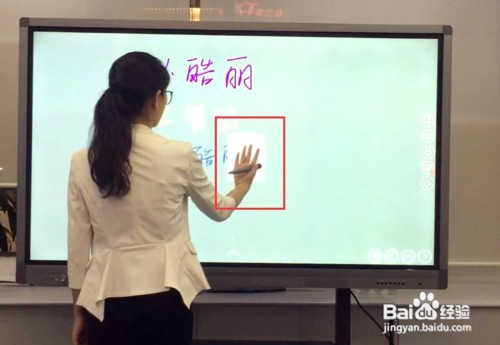
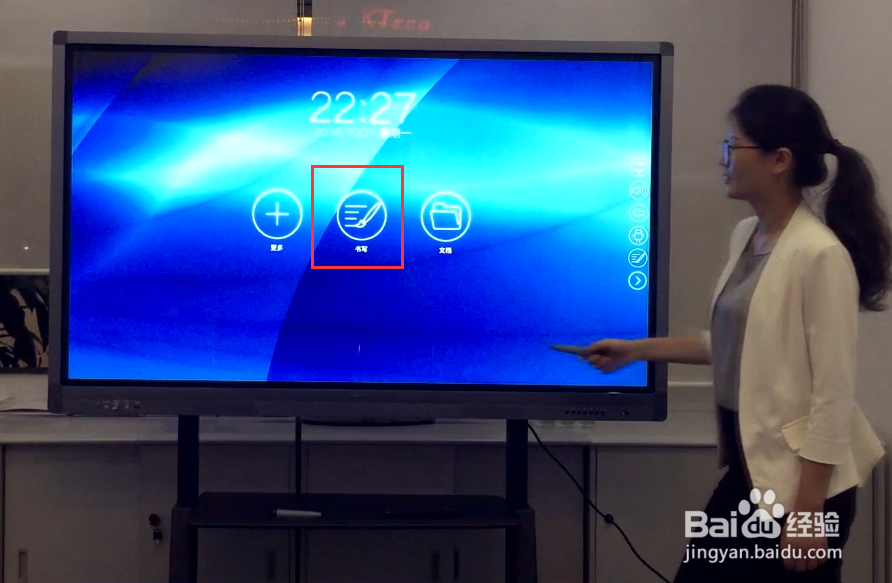
1、第一步、打开会议一体机主界面,点击书写功能。可以使用触写笔进行操作。
会议一体机书写使用教程

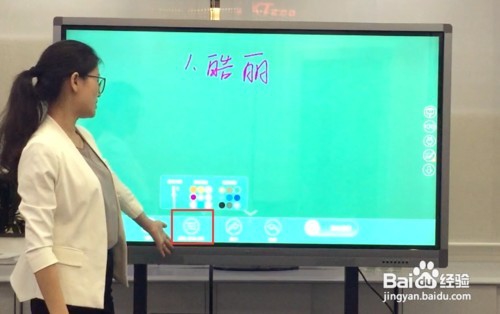
2、第二步,点击画笔背景设置功能,根据自己的喜好来选择面板的颜色和画笔的颜色。
会议一体机书写使用教程

3、1,当写错时可以用手背轻轻擦除。

会议一体机书写使用教程

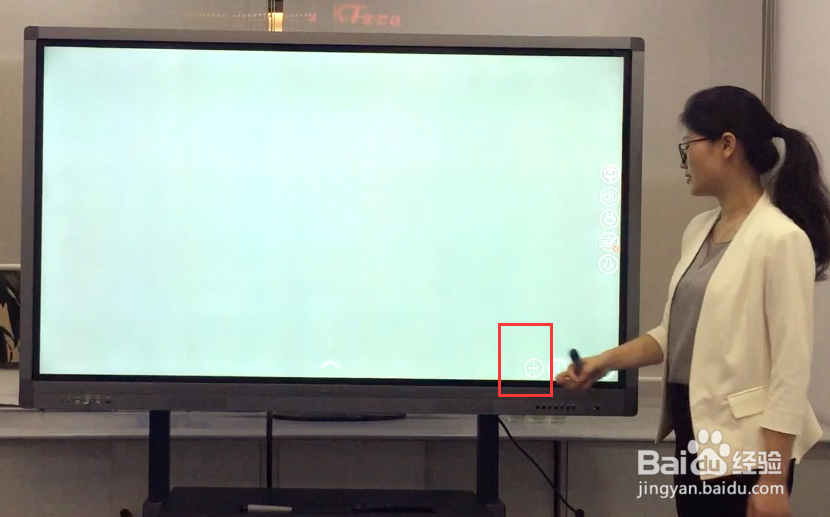
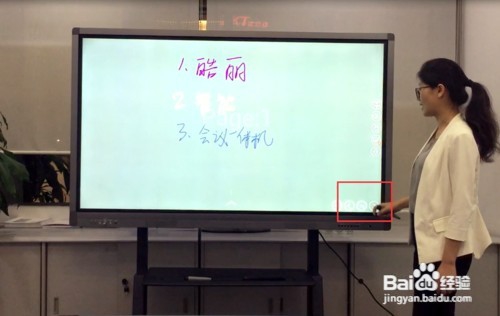
4、2、写完一页点击右下侧"+",就到下一页了,又可继续编写。

会议一体机书写使用教程

5、3、左右按钮可以对之前编辑的文档进行查看。

会议一体机书写使用教程

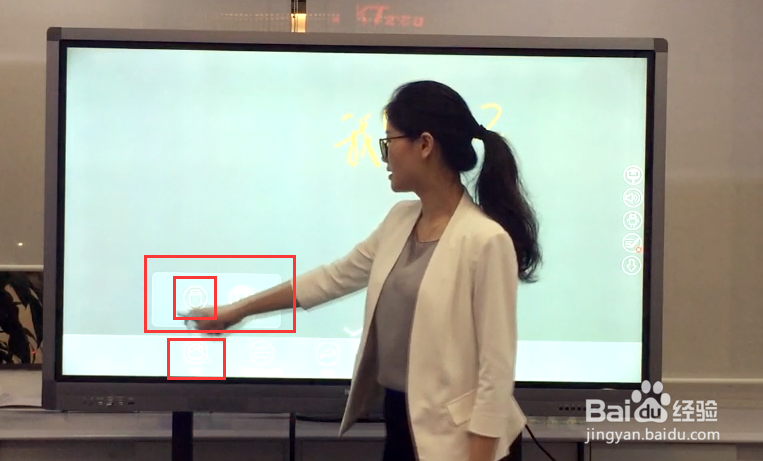
6、4、对于会议的内容我们可以随心擦除,如果擦错了,点击下面的撤销按钮,就可恢复。

会议一体机书写使用教程

7、5,想要保存,点击保存到U盘即可。

会议一体机书写使用教程

8、6,如果想在手机上看还可点击发送到手机,出现二维码扫码即可。

会议一体机书写使用教程

9、7、对于会议内容不需要了,可以一键清屏。这就是会议一体机书写功能教程。

会议一体机书写使用教程
  • 希沃白板中怎样设置层级关系?
  • 希沃白板文字遮罩功能怎样使用
  • 希沃白板5怎么导入ppt ?
  • 如何用希沃白板制作小游戏
  • 希沃白板怎么导入PPT课件
  • 热门搜索
    焖饭的家常做法 润肠通便的方法 小学端午节的诗句古诗大全 糯米饭怎么做好吃 红歌大全 红烧鲤鱼的家常做法 香蕉饼的家常做法 扇贝粉丝蒜蓉家常做法 手撕包菜的家常做法 跟腱炎最佳治疗方法