电脑图片怎么调整大小

 时间:2026-04-22 08:14:26

1、用画图打开图片

右键点击图片,选择使用画图打开。

电脑图片怎么调整大小

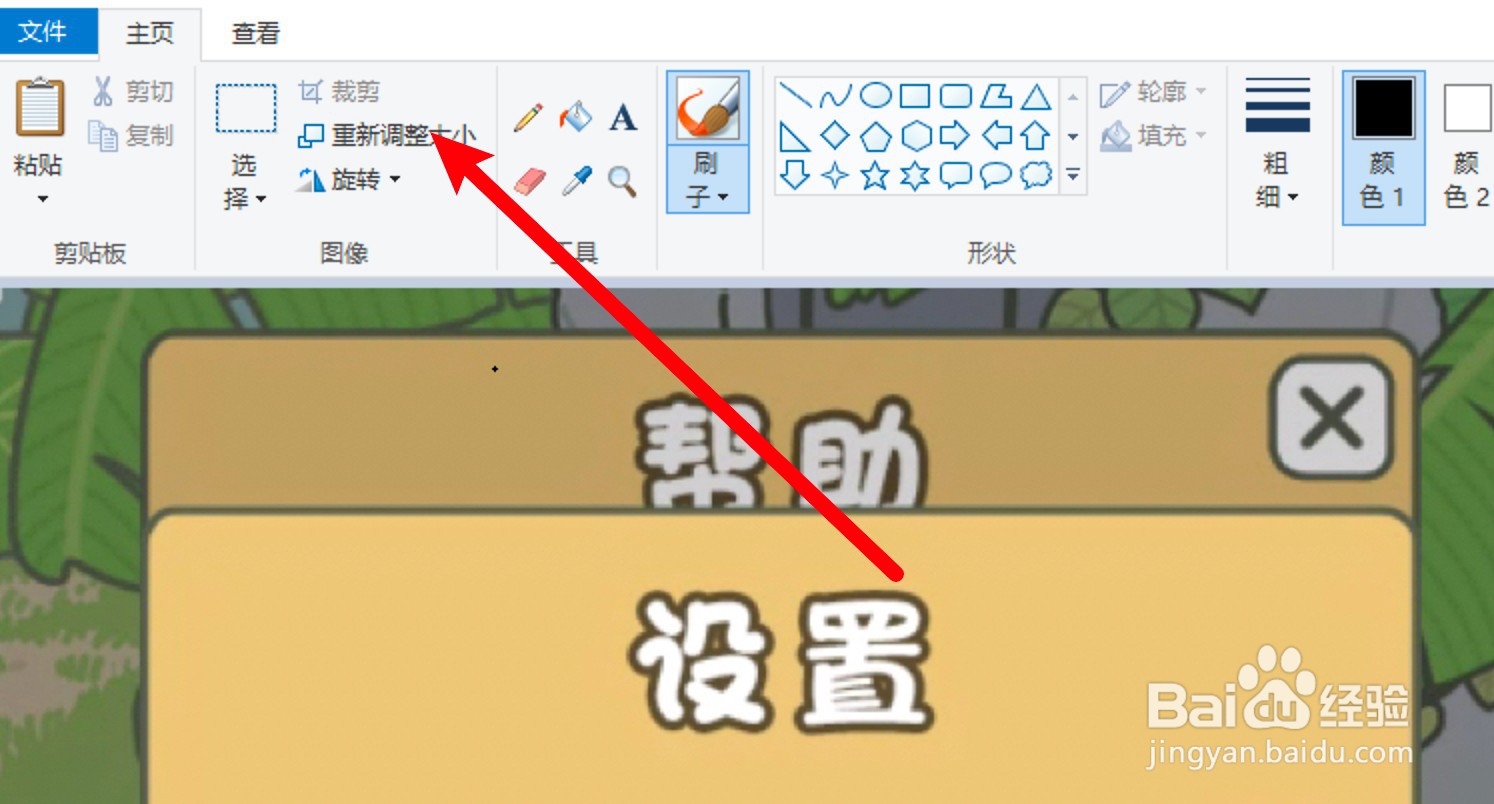
2、点击重新调整大小

进入应用,点击上方的重新调整大小。

电脑图片怎么调整大小

3、设置图片大小

设置水平值和垂直值,点击确定即可。

电脑图片怎么调整大小

1、使用预览打开图片

右键点击图片,选择使用预览打开。

电脑图片怎么调整大小

2、点击工具菜单

打开应用,点击工具菜单。

电脑图片怎么调整大小

3、点击调整大小

打开下拉菜单,点击调整大小选项。

电脑图片怎么调整大小

4、设置图片大小

弹出窗口,设置图片的宽度和高度,点击好按钮即可。

电脑图片怎么调整大小

1、点击图像菜单

打开图片,点击图像菜单。

电脑图片怎么调整大小

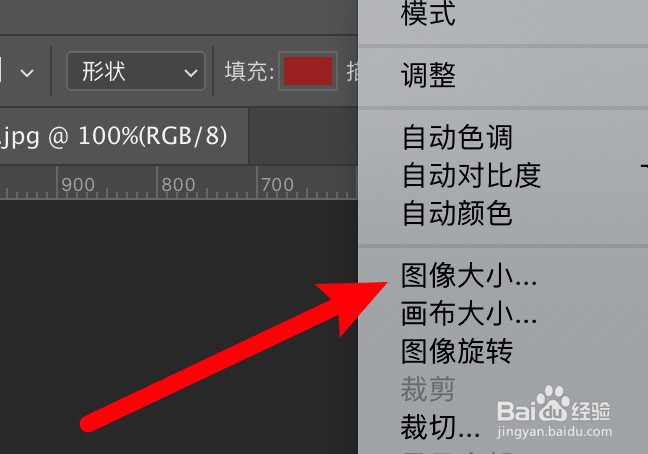
2、点击图像大小

打开下拉菜单,点击图像大小选项。

电脑图片怎么调整大小

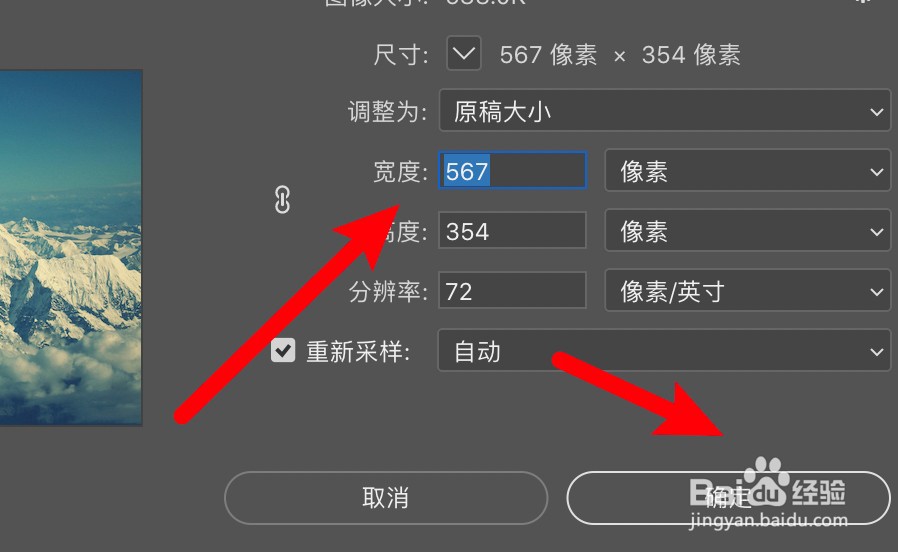
3、设置图片大小

弹出窗口,设置图片宽度和高度,点击确定按钮即可。

电脑图片怎么调整大小

1、点击打开按钮

打开应用,点击上方的打开按钮。

电脑图片怎么调整大小

2、选择图片

弹出窗口,选择要处理的图片。

电脑图片怎么调整大小

3、点击尺寸选项

打开图片,点击尺寸选项。

电脑图片怎么调整大小

4、设置图片尺寸

弹出窗口,设置图片尺寸。

电脑图片怎么调整大小

5、点击保存

设置完成,点击保存按钮即可。

电脑图片怎么调整大小

  • 怎么在电脑上改变图片的尺寸?
  • 电脑上怎么更改图片大小?
  • 电脑上怎么调照片尺寸
  • 照片尺寸怎么修改
  • 电脑图片怎么修改尺寸?
  • 热门搜索
    八珍颗粒的功效与作用 初二下册数学知识点 运动器材专卖店 野葛根的作用与功效 鱼腥草的作用 暖气片什么材质的好 苹果有什么好处 文化生活知识框架 过生日送什么好 会计知识