word中右对齐外侧缩进

 时间:2026-02-16 02:17:38

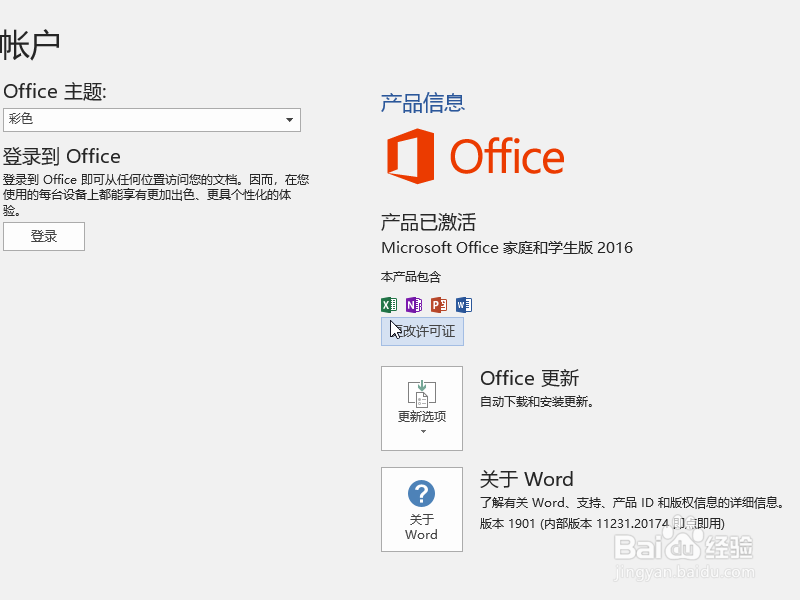
1、演示使用的软件为office系列软件下的文字处理软件word,使用的版本为Microsoft office家庭和学生版2016。
word中右对齐外侧缩进

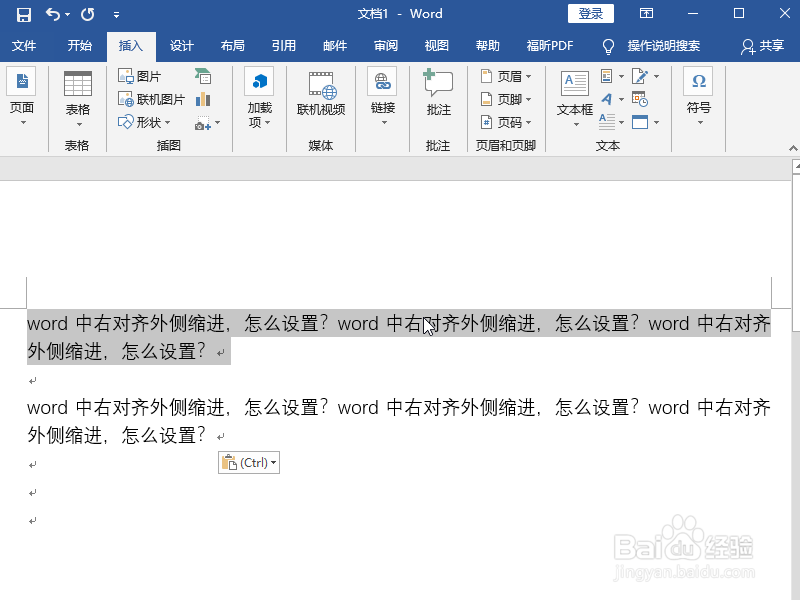
2、打开word文档,并在文档中输入用于演示的文字,为了演示更为直观,我们将文字复制两段。
word中右对齐外侧缩进

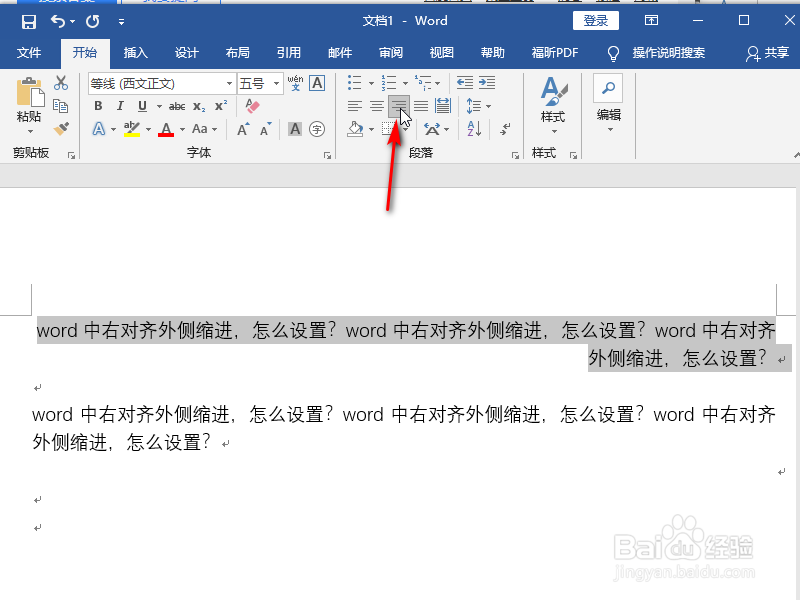
3、我们设置右对齐,选中要设置的文字,在开始菜单下的工具中找到段落里的右对齐点击即可。
word中右对齐外侧缩进

4、打开段落设置窗口,在段落设置窗口中,确定对齐方式设置为右对齐,并将缩进设置为右侧两字符。

word中右对齐外侧缩进

5、设置完成后,点击确定关闭窗口即可,可以看到在我的文档中被我们选中的文字已经被设置了右对齐外侧缩进。

word中右对齐外侧缩进

  • 正文缩进怎么设置
  • word文档如何修改正文样式
  • Word中设置编号起始值
  • word的表格怎么设置行高为磅数
  • 如何在word中进行拼写检查?
  • 热门搜索
    凉拌粉丝的家常做法 龛怎么读 石斛怎么读 鸽子粥的做法 蓟怎么读 窟怎么读 不锈钢楼梯扶手做法 怎么关闭朋友圈 牛肉粒的做法 啜怎么读