如何创建Windows 8关机快捷键实现一键关机

 时间:2026-05-03 03:14:36

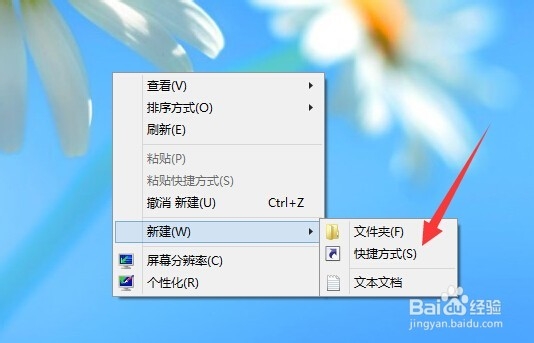
1、在桌面空白处点击右键,然后在弹出菜单中选择“新建/快捷方式”菜单项
如何创建Windows 8关机快捷键实现一键关机

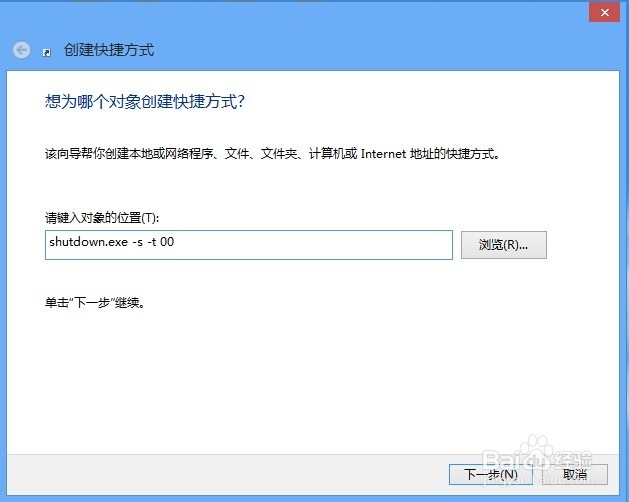
2、在创建快捷方式窗口的“请输入对象的位置”下的文本框中输入shutdown.exe –s –t 00,然后点击下一步按钮
如何创建Windows 8关机快捷键实现一键关机

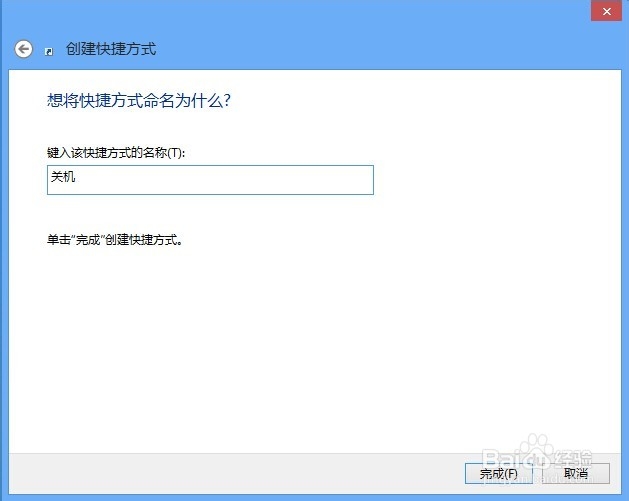
3、然后弹出窗口的“键入该快捷方式的名称”文本框中输入“关机”,点击完成按钮
如何创建Windows 8关机快捷键实现一键关机

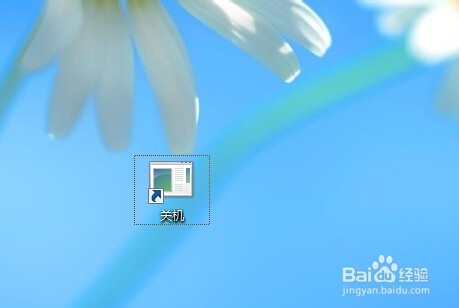
4、这时在桌面上就多了一个“关机”的快捷方式,是不是感觉图标不是很漂亮,那么我们进行下一步的操作
如何创建Windows 8关机快捷键实现一键关机

5、右键点击“关机”图标,在弹出菜单中选择“属性”菜单项,然后在弹出窗口中点击“快捷方式”标签
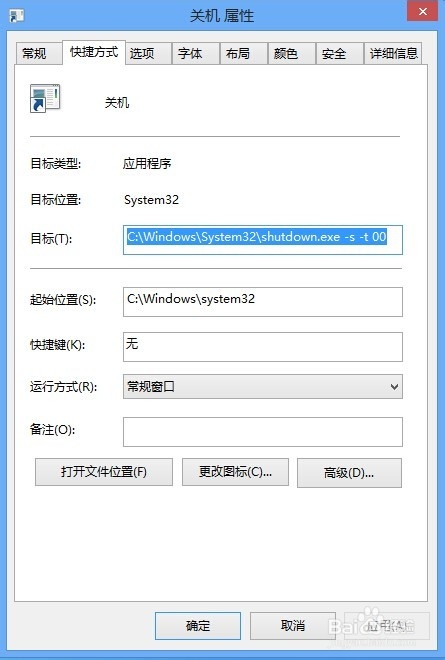
如何创建Windows 8关机快捷键实现一键关机

6、在打开的页面中点击”更改图标“按钮,在弹出的“更改图标”窗口选择一个漂亮的图标,最后点击确定按钮保存退出
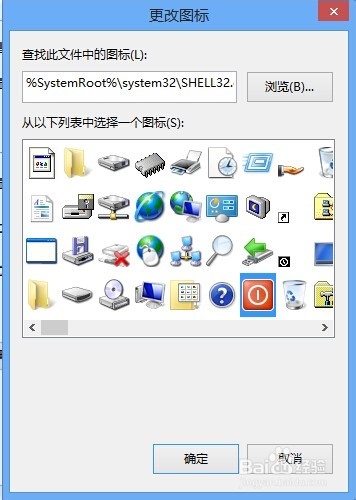
如何创建Windows 8关机快捷键实现一键关机

7、这时桌面上的图标是不是与系统关机按钮一样了啊。以后关机的时候,直接点击该图标就可以关机了
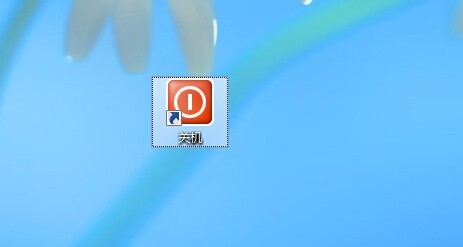
如何创建Windows 8关机快捷键实现一键关机

  • win8设置关机快捷键,win8一键关机设置方法
  • win8系统怎样关机 关机快捷键
  • Win7如何用快捷键进行关机
  • 电脑关机和重启快捷键的设定
  • 如何为Windows7设置关机快捷键
  • 热门搜索
    济南有什么好玩的地方景点推荐 党的三大法宝是什么 美缝剂什么牌子好 important是什么意思 晚上睡觉出汗是什么原因男人 skp是什么商场 痛经是什么原因导致的 175是什么码 真爱是什么 8月24日是什么星座