photoshop入门教程(60)绘图笔

 时间:2026-02-17 21:47:18

1、打开photoshop软件,新建一个文件,点击画笔工具,单击上面切换画笔面板

photoshop入门教程(60)绘图笔

2、把不透明度拉动下面的控制关闭

photoshop入门教程(60)绘图笔

3、勾选上面左边的形状动态,把右边的控制也关闭,然后关闭面版。

photoshop入门教程(60)绘图笔

4、点击如图所示的图标

photoshop入门教程(60)绘图笔

5、这里我们先轻按绘图笔,然后在重按绘图笔,就会出现如图所示的有轻和重的效果。

photoshop入门教程(60)绘图笔

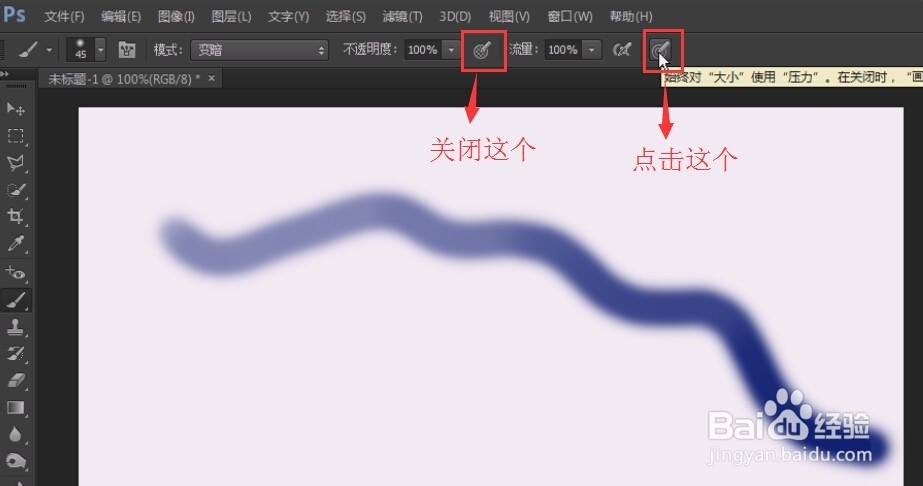
6、现在我们关闭这个图标,点击最后一个图标

photoshop入门教程(60)绘图笔

7、可以看到我们点击了这个图标,用绘图笔笔尖的压力就可以控制画笔的粗细了。

photoshop入门教程(60)绘图笔

8、上面倒数第二个图标是喷枪工具,用这个工具时可以配合着流量一起用,我们可以先把流量值调小。

photoshop入门教程(60)绘图笔

9、这时我们在画布画时就会发现,我们在走里颜色很淡,但是当我们停住时颜色就很深了,这就是喷枪的用法。

photoshop入门教程(60)绘图笔

  • 零基础学PS:利用通道调色
  • PS使用历史画笔工具对图片做出特殊效果处理
  • ps图案叠加怎么添加图案
  • 如何用PS绘制绕椭圆框丝带?
  • PS如何制作一个简单的月亮
  • 热门搜索
    董鄂妃简介 三坊七巷简介 孩子起名大全 笔记本显卡怎么换 小伊伊个人资料简介 电子元器件大全 雷雨简介 南阳旅游景点大全简介 lol怎么亮牌子 浙江外国语学院怎么样