使用Photoshop及3DS Max制作木地板材质

 时间:2026-02-14 03:37:20

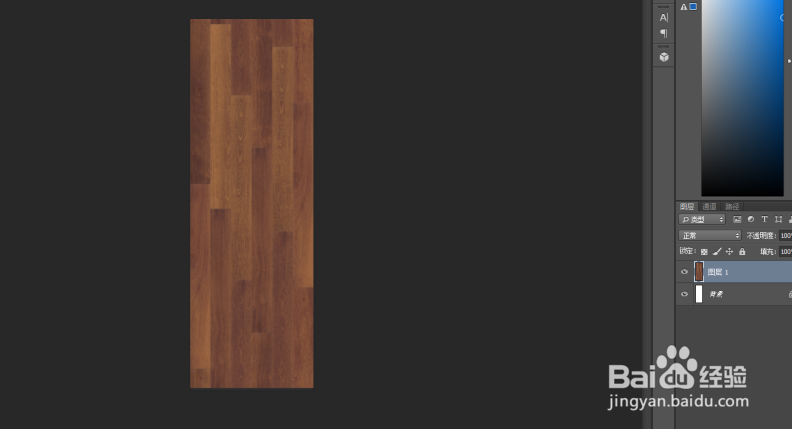
1、运行Photoshop软件,按“Ctrl+N”新建文件,设置尺寸为1800mm*600;

使用Photoshop及3DS Max制作木地板材质

2、打开一个木地板的纹理图,拖拽至新建的文件中,对齐进行调整,使得尺寸适合新建的文件尺寸;

使用Photoshop及3DS Max制作木地板材质

使用Photoshop及3DS Max制作木地板材质

3、保存文件为JPG格式;

使用Photoshop及3DS Max制作木地板材质

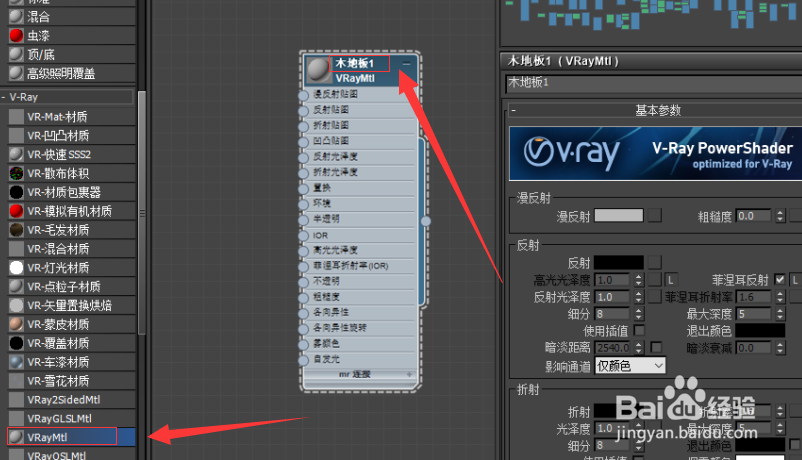
4、运行3DS Max软件,单击工具栏中的“材质编辑器”图标,进入材质编辑器,选择“VRaymtl”材质,修改材质名称;
使用Photoshop及3DS Max制作木地板材质

5、单击反射后的颜色块,设置反射的RGB值为“70、70、70”;

使用Photoshop及3DS Max制作木地板材质

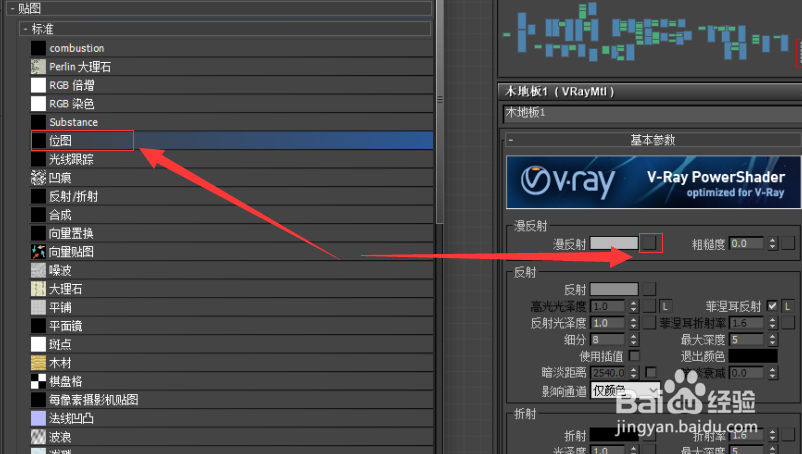
6、单击漫反射后的按钮,进入“贴图/材质浏览器”选择位图,选择刚才我们处理的木地板材质;
使用Photoshop及3DS Max制作木地板材质

使用Photoshop及3DS Max制作木地板材质

7、设置反射光泽度为0.9,将其拖拽至场景文件上,为场景文件添加uvw贴图,设置其尺寸为1800mm*600mm;

8、渲染查看效果;

  • Maya的模型文件怎么导入到max当中?
  • 3dmax如何做彩色文字的光晕效果
  • 怎么熟用做图软件快速给产品加上窗帘特效
  • 关于photoshop窗口中匹配的运用和小技巧
  • 3DMAX如何导入图片
  • 热门搜索
    直通车是什么 什么时间入伏 什么东西好吃 湖北有什么特产 运动鞋价格 锲而不舍的锲是什么意思 水的硬度是指什么 qt是什么 南天竹的养殖方法 2011是什么年