ps软件中如何添加图片

 时间:2026-04-22 18:20:14

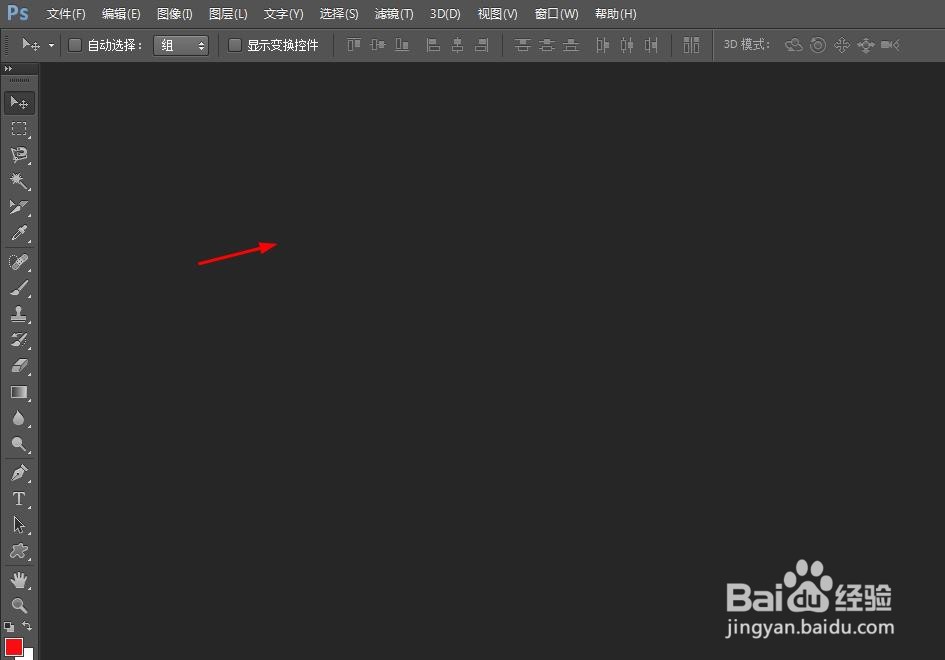
1、第一步:打开我们电脑上的ps软件。

ps软件中如何添加图片

2、第二步:选择菜单栏“文件”中的“打开”选项。

ps软件中如何添加图片

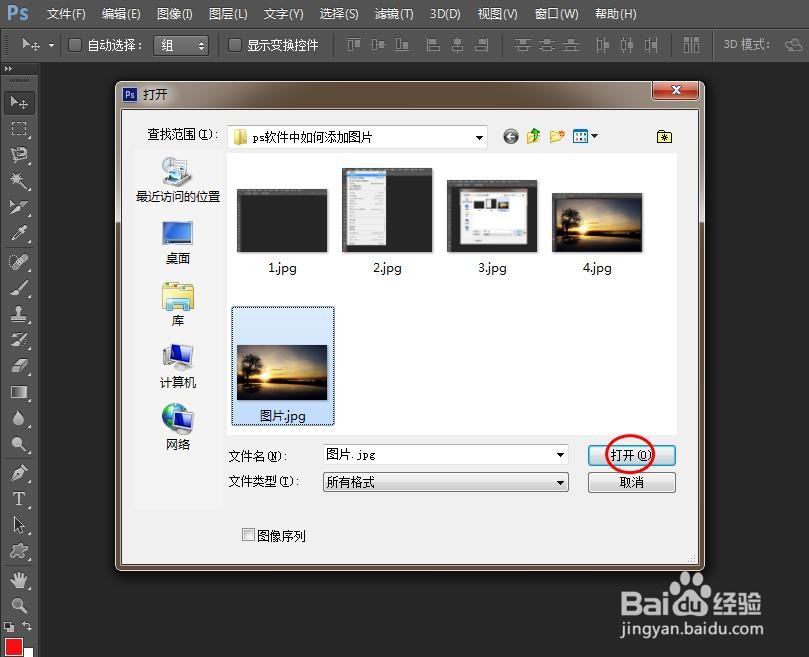
3、第三步:在弹出的打开对话框中,选择一张需要添加的图片,单击“打开”按钮。

ps软件中如何添加图片

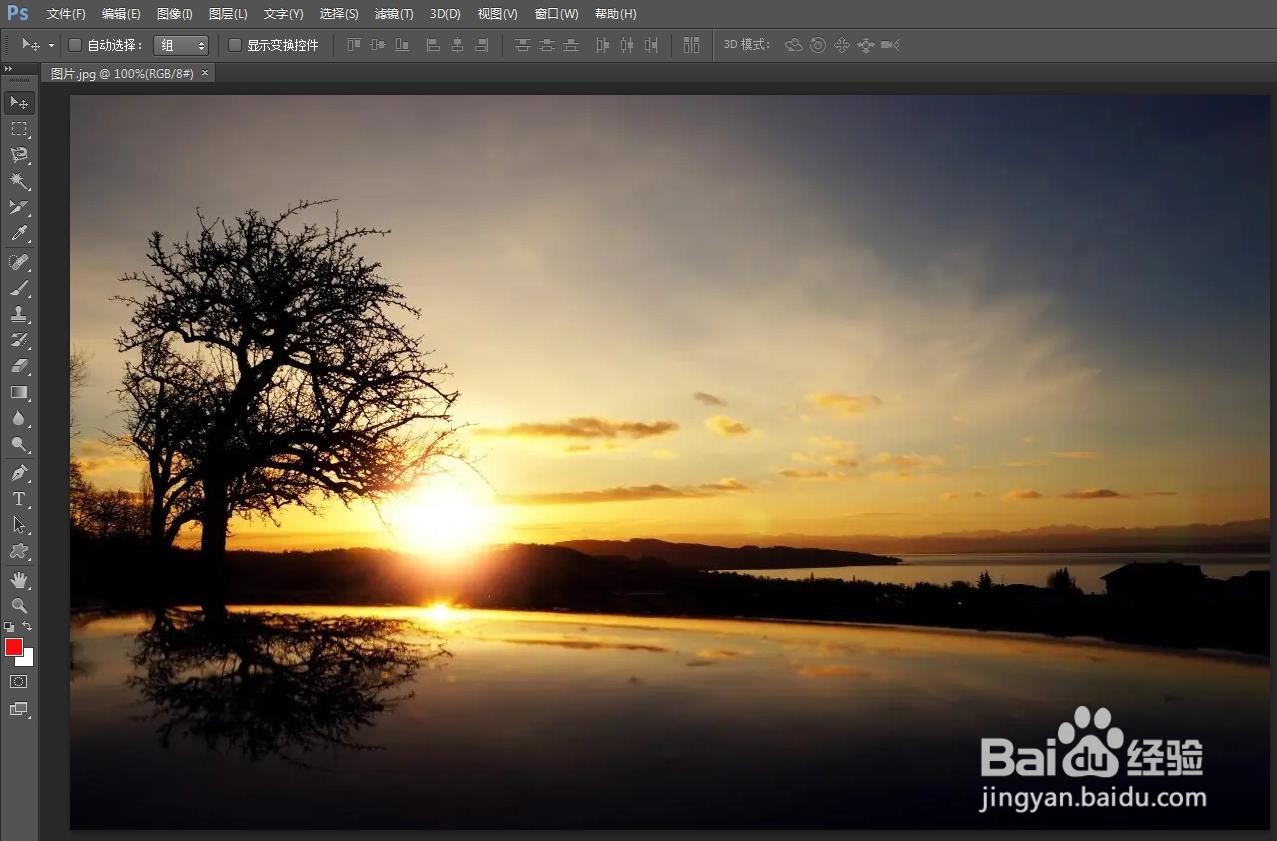
4、如下图所示,图片被添加到ps软件中。

ps软件中如何添加图片

1、第一步:在ps软件中,使用快捷键Ctrl+O键,弹出打开对话框,选择需要添加的图片,单击“打开”按钮。
ps软件中如何添加图片

2、如下图所示,图片被添加到ps软件中。

ps软件中如何添加图片

1、第一步:打开电脑上的ps软件,鼠标左键双击ps软件中任意位置。

ps软件中如何添加图片

2、第二步:如下图所示,弹出“打开”对话框,选择一张需要添加的图片,单击“打开”按钮。
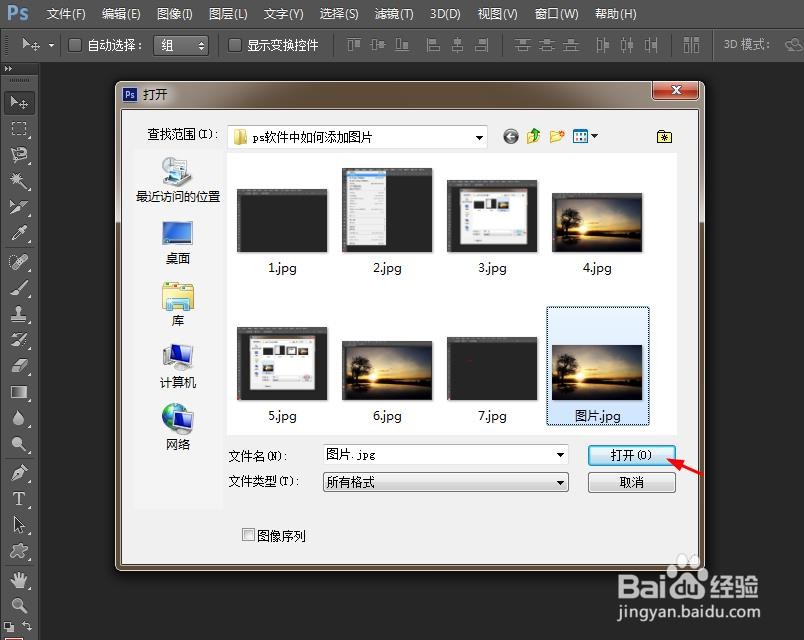
ps软件中如何添加图片

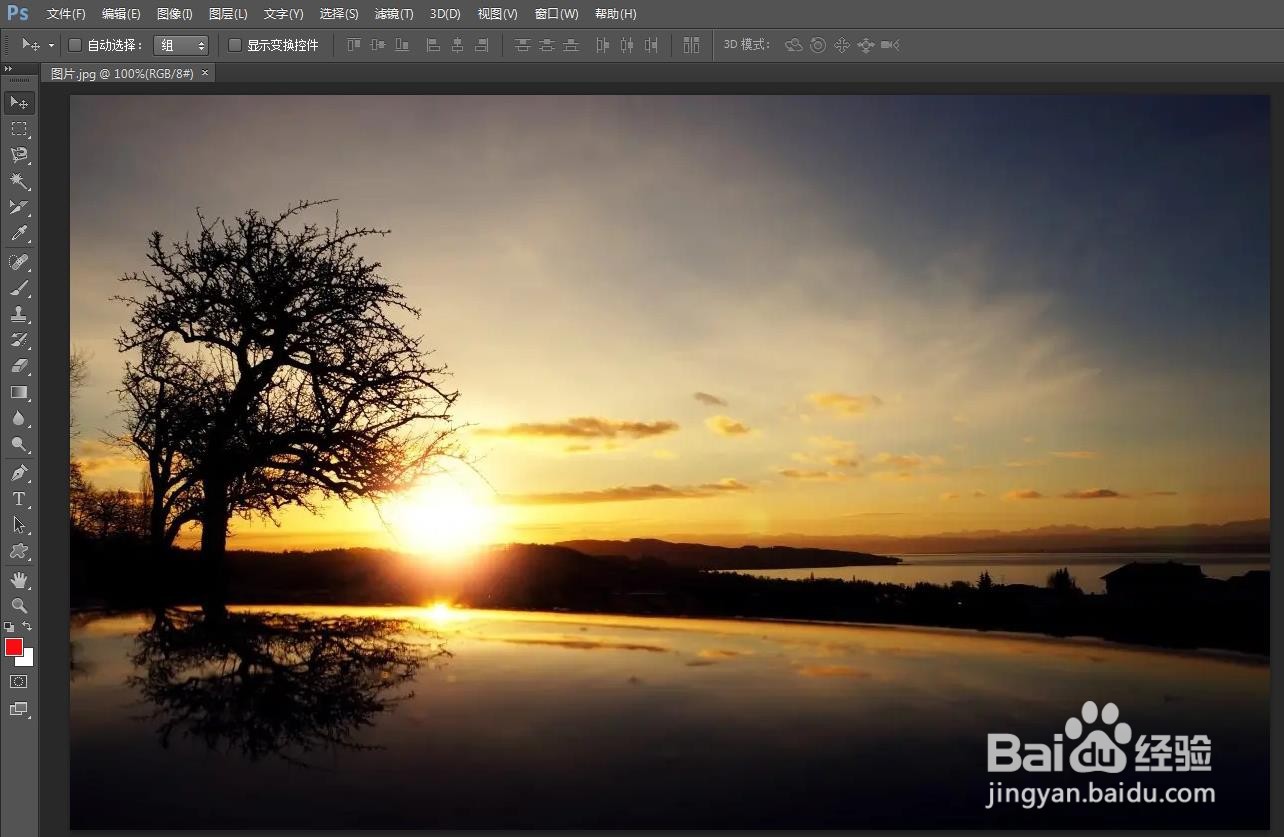
3、如下图所示,图片被添加到ps软件中。

ps软件中如何添加图片

  • ps怎么在原有的图片上加图片
  • ps如何将一张图片放到另一张图片中
  • ps怎么在已有图层上添加图片
  • ps如何插入图片
  • Ps怎么插入图片
  • 热门搜索
    控制血糖的方法 酷狗怎么k歌 甲沟炎最佳治疗方法 鹌鹑蛋的做法家常做法 韵母表怎么读 电路图符号大全 杰斯怎么玩 孕妇严重便秘怎么办 入党自传怎么写 宫保鸡丁怎么做好吃