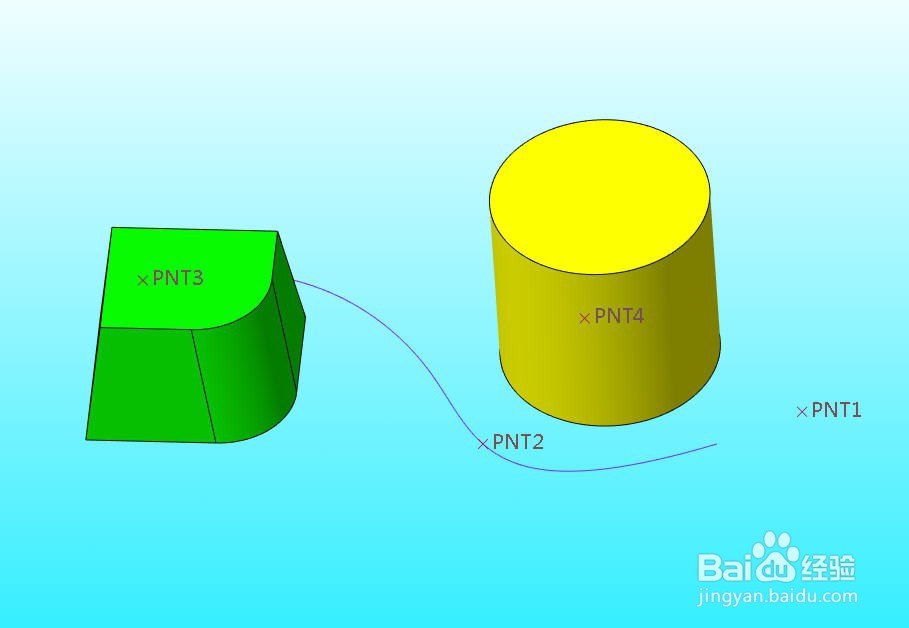
1、打开待进行获取点几何报告的零件模型,我们将在模型上获取不同类型点的几何报告
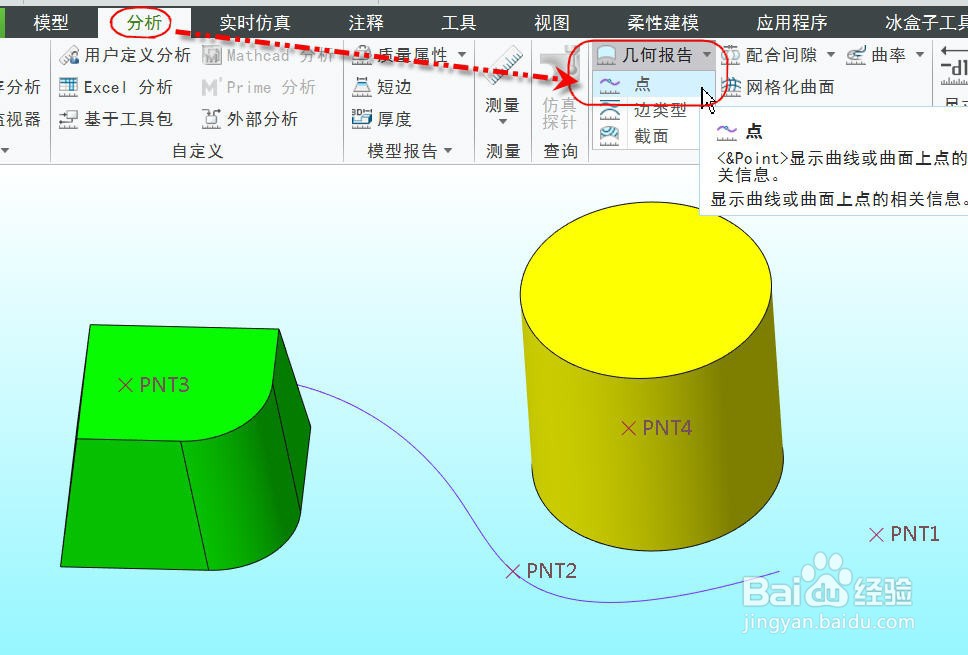
2、点击并展开【分析】选项卡下的【几何报告】下拉列表并选择【点】,打开点分析对话框。
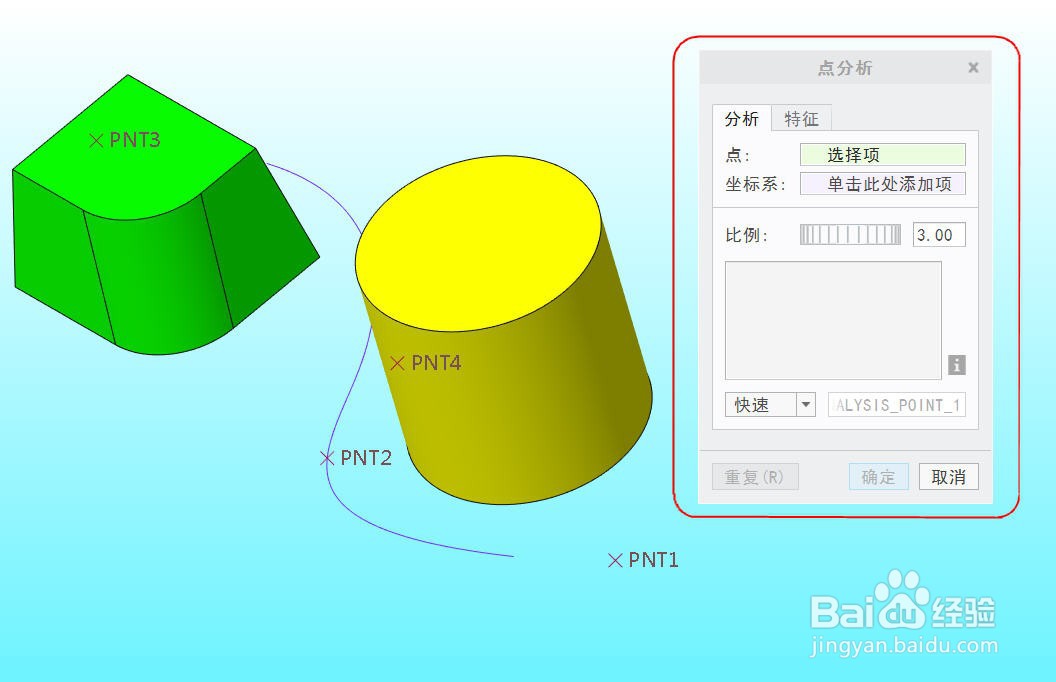
3、点击并激活【点】输入框并选择图示曲线上的点pnt2
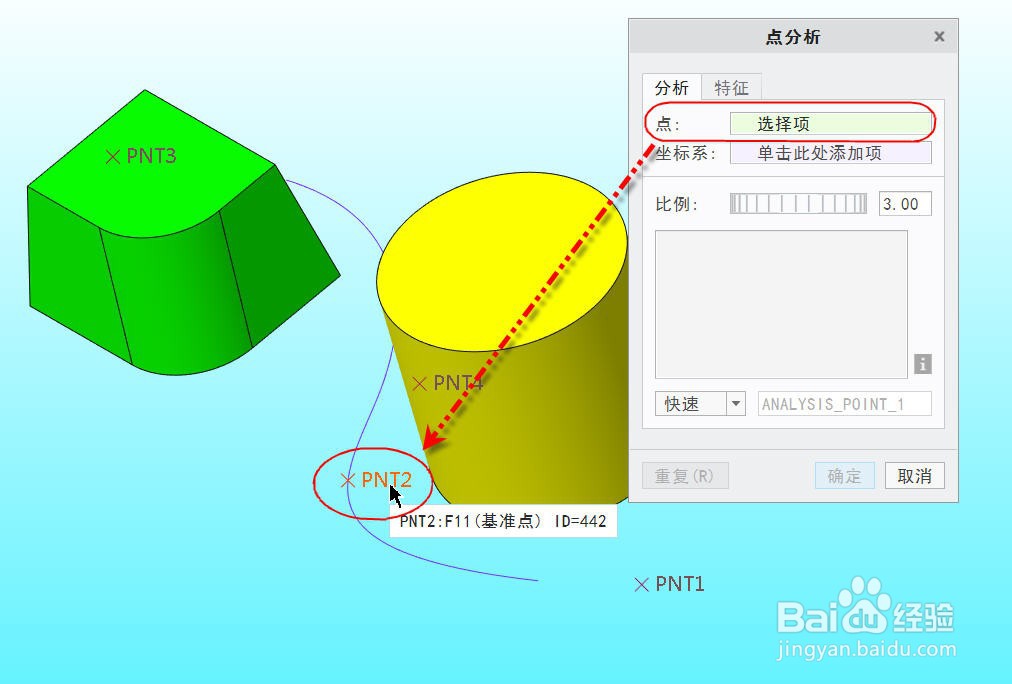
4、在弹出的【查询范围】对话框中点击【接受】确认点所在的曲线,软件自动计算有关基准点的几何信息,结果显示在对话框的信息框内,如图所示。
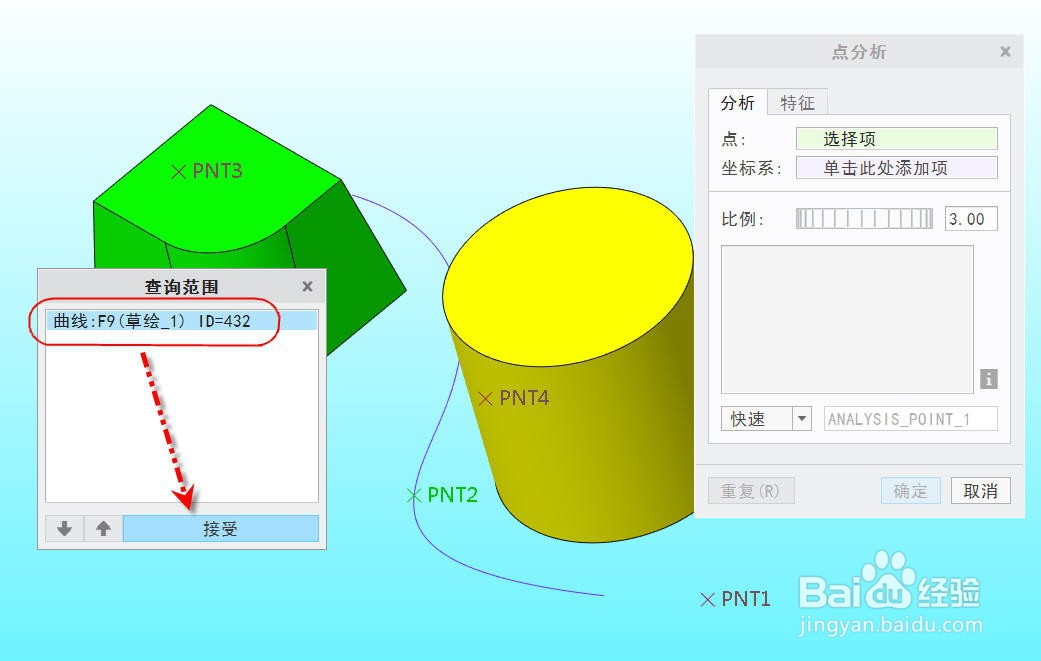

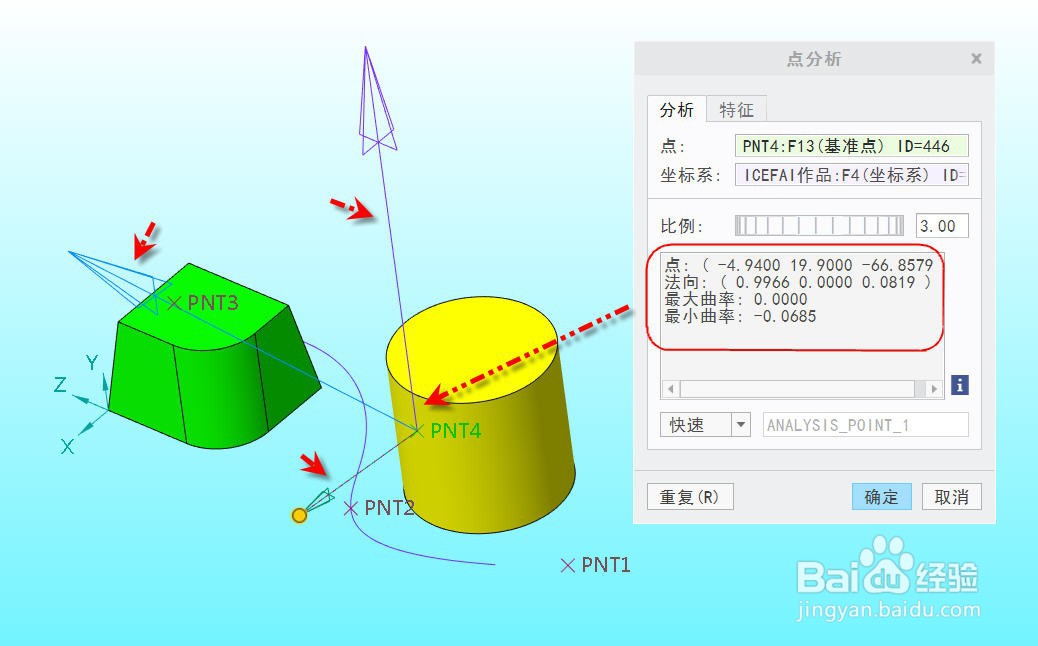
5、重新选择图示圆柱面上的基准点pnt4,并在弹出的【查询范围】对话框中点击【接受】,软件变化自动计算圆柱面上点的几何信息并显示在对话框信息框内,可以看出和前面得到的信息项目不完全相同。

6、重新把光标移到圆柱上的一条边界上并点击左键选择,软件变化自动计算边界上点击位置点的几何信息,并把结果显示在对话框信息框内

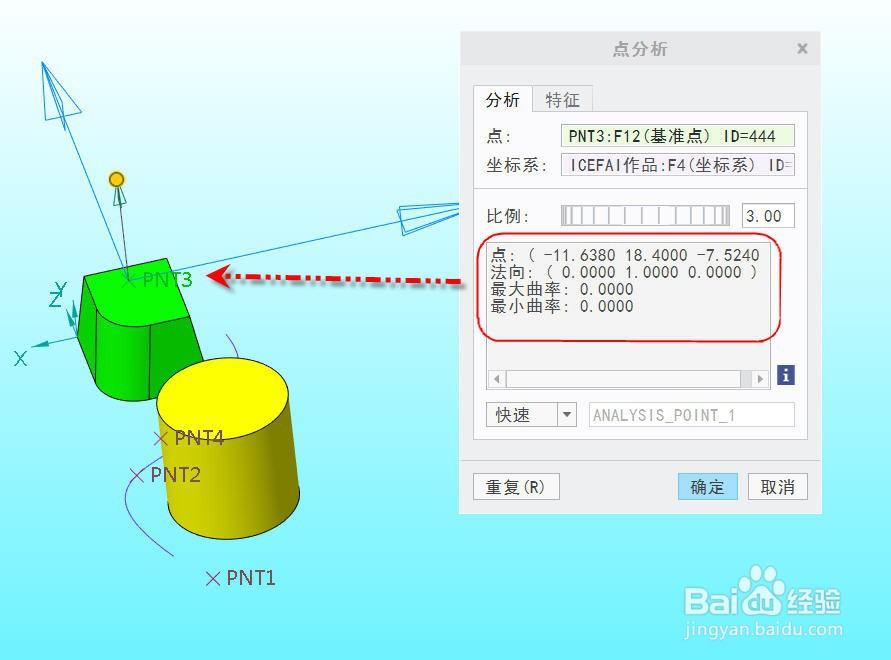
7、重新选择图示平面上的基准点pnt3,并在弹出的【查询范围】对话框中点击【接受】,软件变化自动计算平面上点的几何信息并显示在对话框信息框内,如图所示。可以看出上面几步所选择的点得到的结果均不完全相同。