1、打开电脑上安装的"Acrobat Reader DC"工具软件。

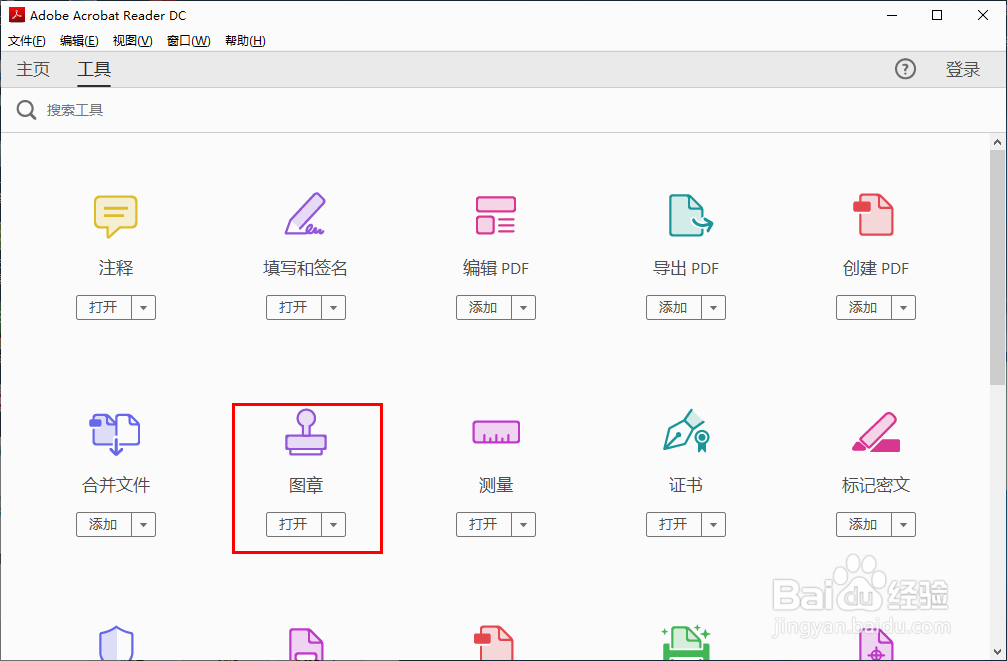
2、之后,进入到软件操作的主界面,点击"图章"菜单选项。
3、进入后,点击"选择文件"菜单。

4、之后,点击"工具栏"上的"图章"菜单。

5、再选择"数字图章"选项,从中选择一款模板。

6、完成操作后,可在PDF文档中自定义位置添加数字图章效果。

时间:2026-04-23 04:04:55
1、打开电脑上安装的"Acrobat Reader DC"工具软件。
2、之后,进入到软件操作的主界面,点击"图章"菜单选项。
3、进入后,点击"选择文件"菜单。
4、之后,点击"工具栏"上的"图章"菜单。
5、再选择"数字图章"选项,从中选择一款模板。
6、完成操作后,可在PDF文档中自定义位置添加数字图章效果。
