1、打开证件照原件,如下:
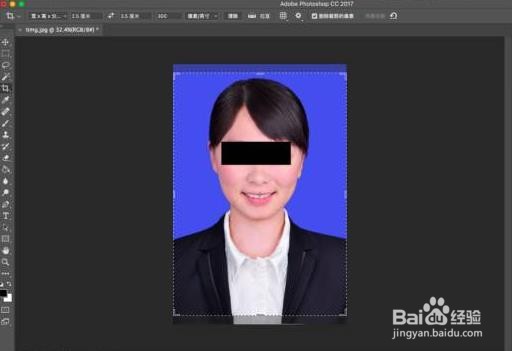
2、选择裁剪工具,裁剪方式为宽x高x分辨率.
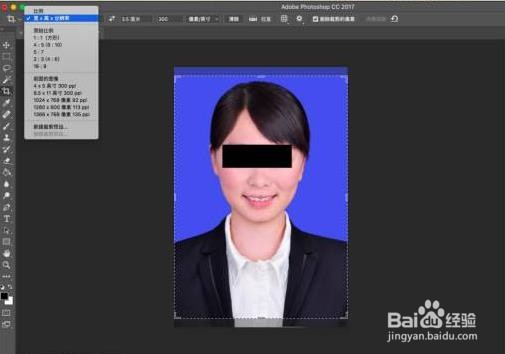
3、设置参数如下图方框所示,长为2.5 cm,宽为3.5 cm,分辨率的单位选择像素/英寸:
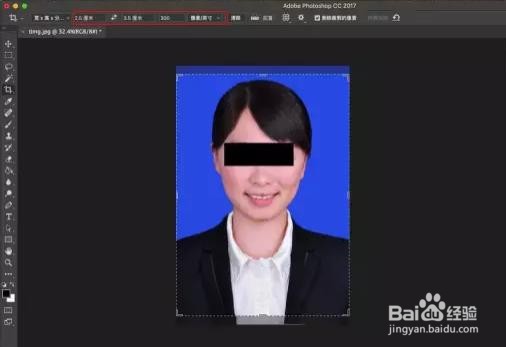
4、然后根据自己需要的部分,移动照片完成裁剪即可。二寸照片的裁剪同理,只需更改上图的长宽为3.5 cm*4.9 cm即可。
1、现在背景为蓝色,现在示范如何将其改为红色。(如图所示)
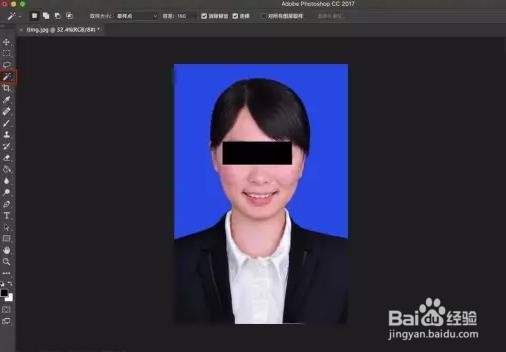
2、选择魔棒工具,如下图红框处。
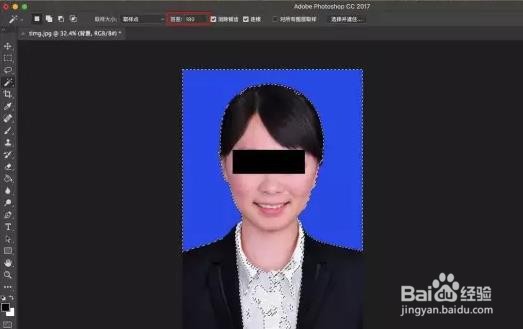
3、调整下图所示的容差值,不同的照片值不一样(值越大头像的边缘越光滑),这里采用180。并单击照片的蓝色背景处,得到下图效果。
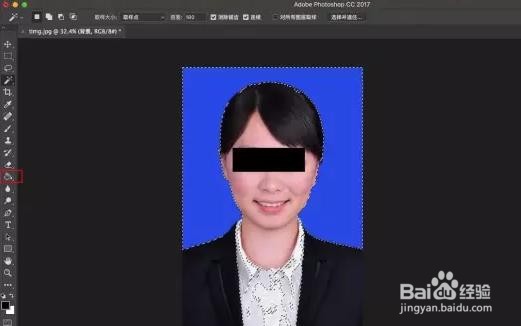
4、选择下图所示的油漆桶工具
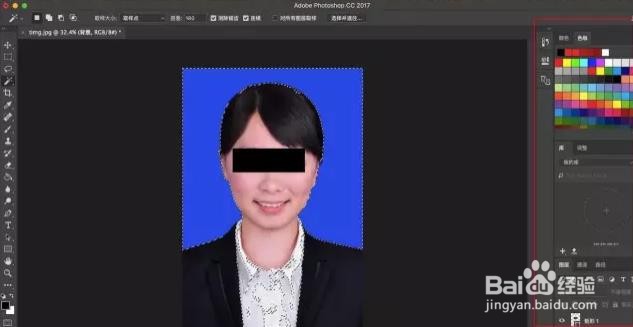
5、在右侧的色板里选择红色。
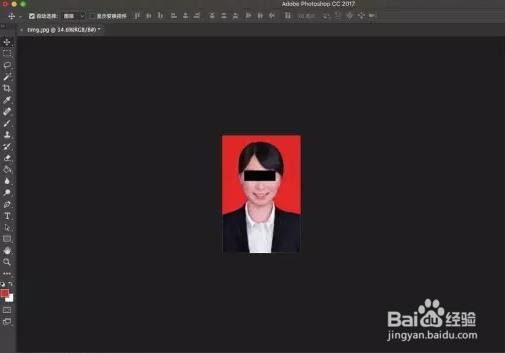
6、单击蓝色背景区域,完成红色填充。
7、到这里就完成了背景色替换,如果头像边缘处不是很满意,可以手动调整。不过因为实际照片是很难看出边缘的细节的,这里可忽略。
8、本文ps修图教程新手入门如何用Photoshop处理证件照操作讲到这里了,关于ps教程或者ps软件需要,私信领取即可。
