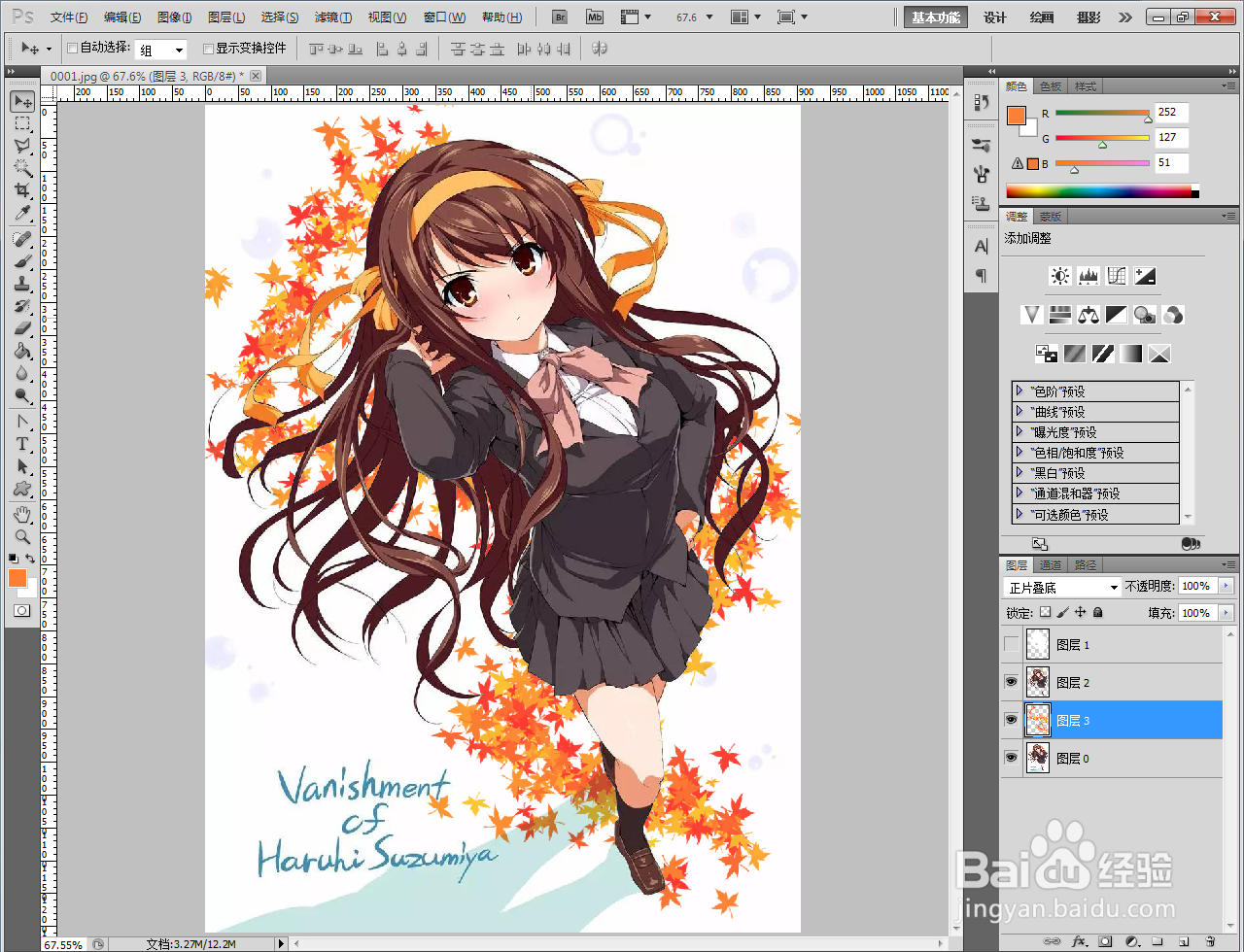
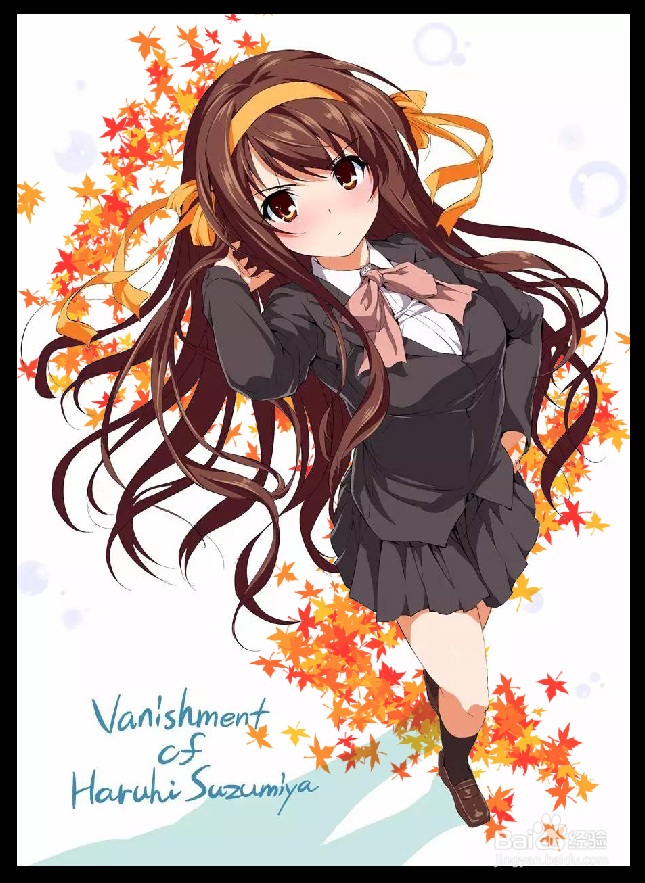
ps枫叶特效背景制作教程

 时间:2026-02-14 11:21:16

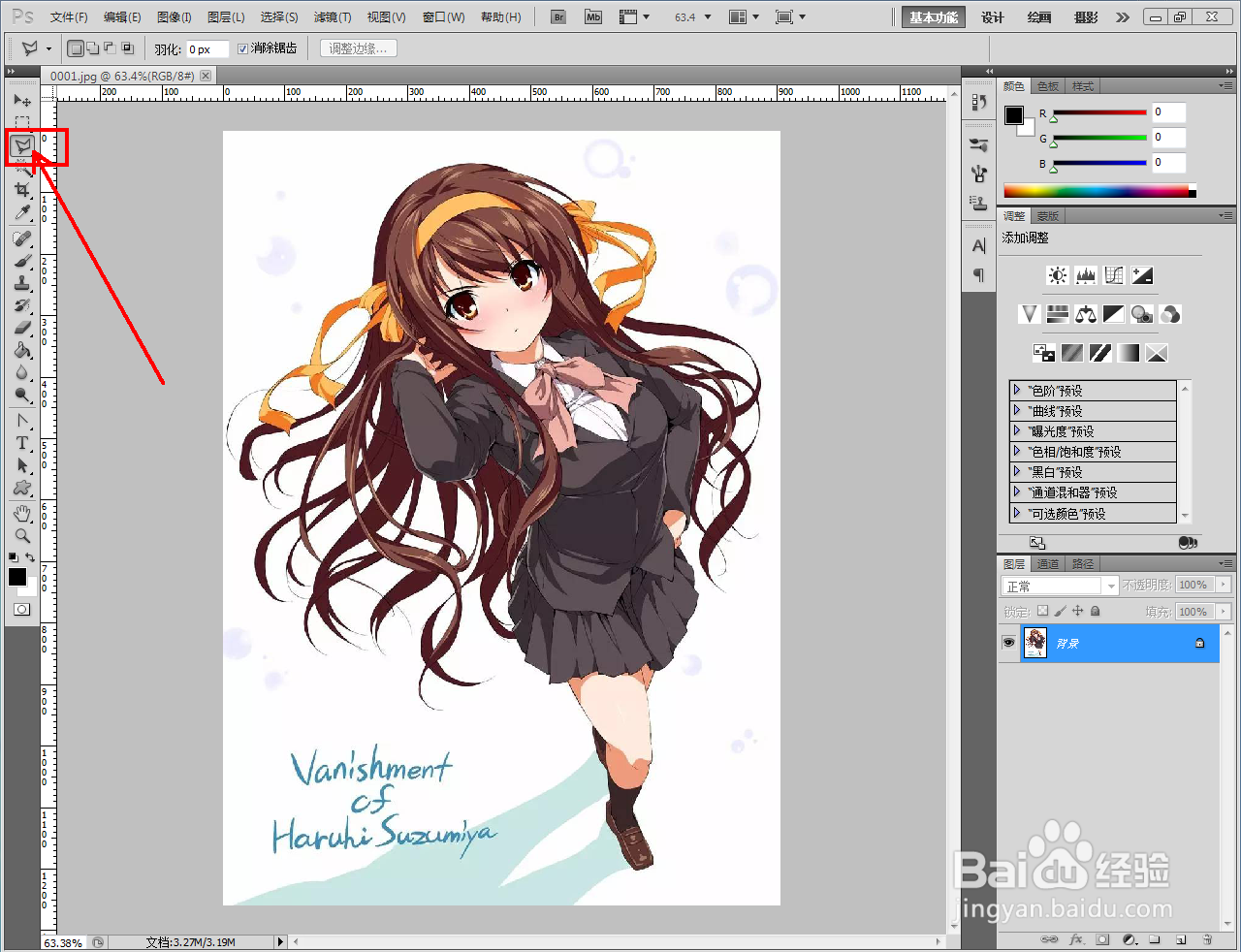
1、打开Adobe Photoshop CS5软件,进入软件作图界面;
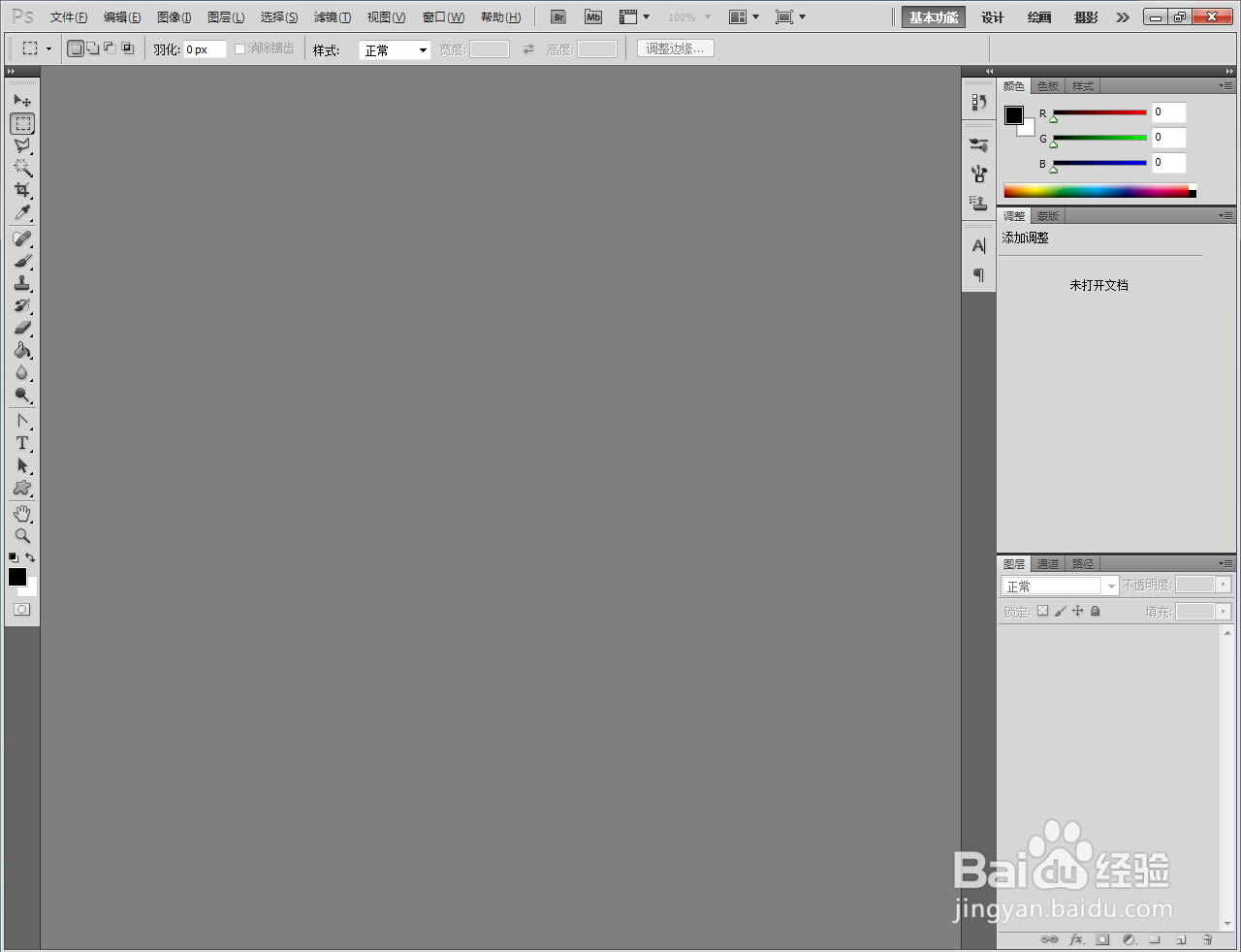
ps枫叶特效背景制作教程

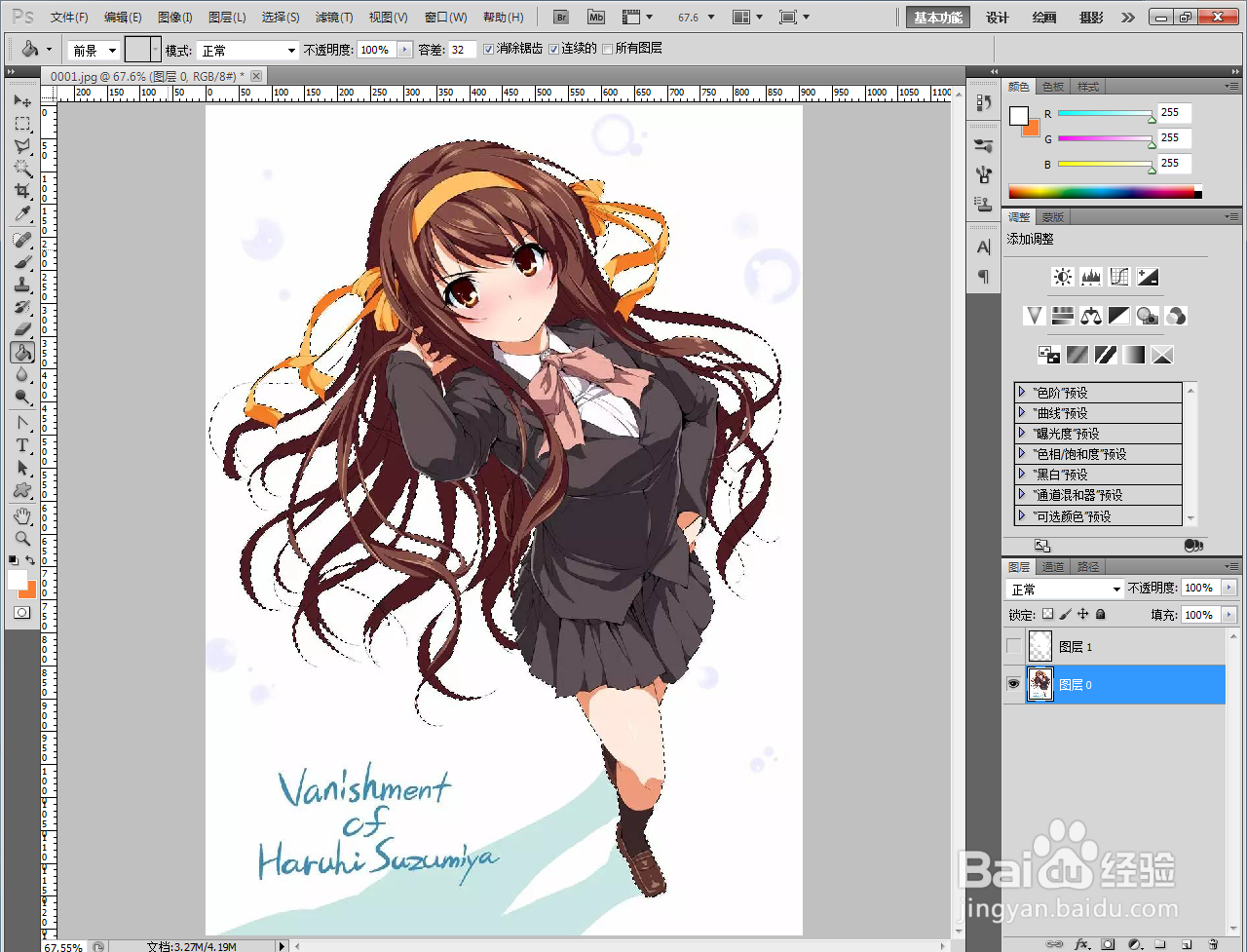
2、导入一张要制作枫叶特效背景的图片后,点击【多边形套索工具】按图示勾绘出人物轮廓,创建人物选区;
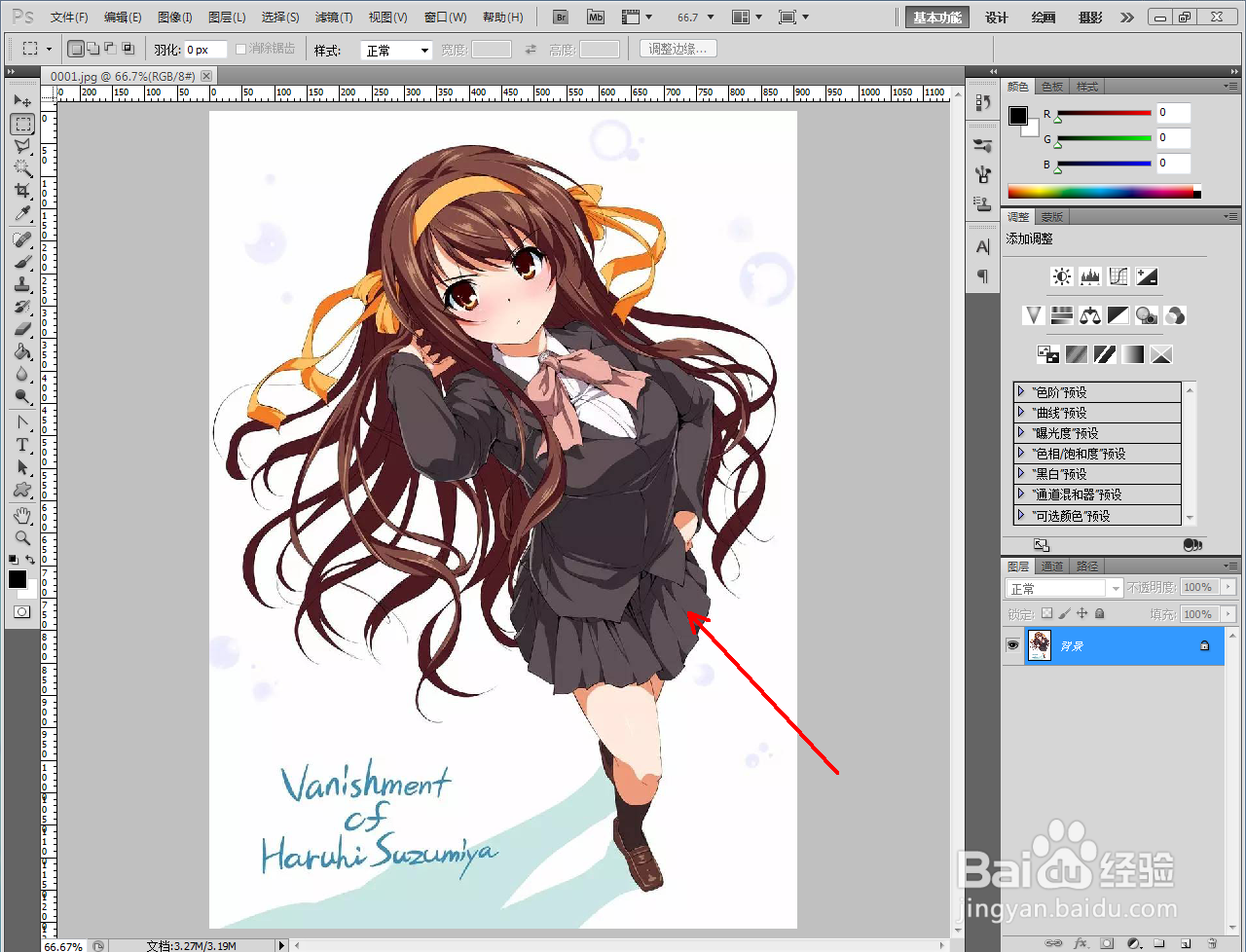
ps枫叶特效背景制作教程

ps枫叶特效背景制作教程

ps枫叶特效背景制作教程

ps枫叶特效背景制作教程

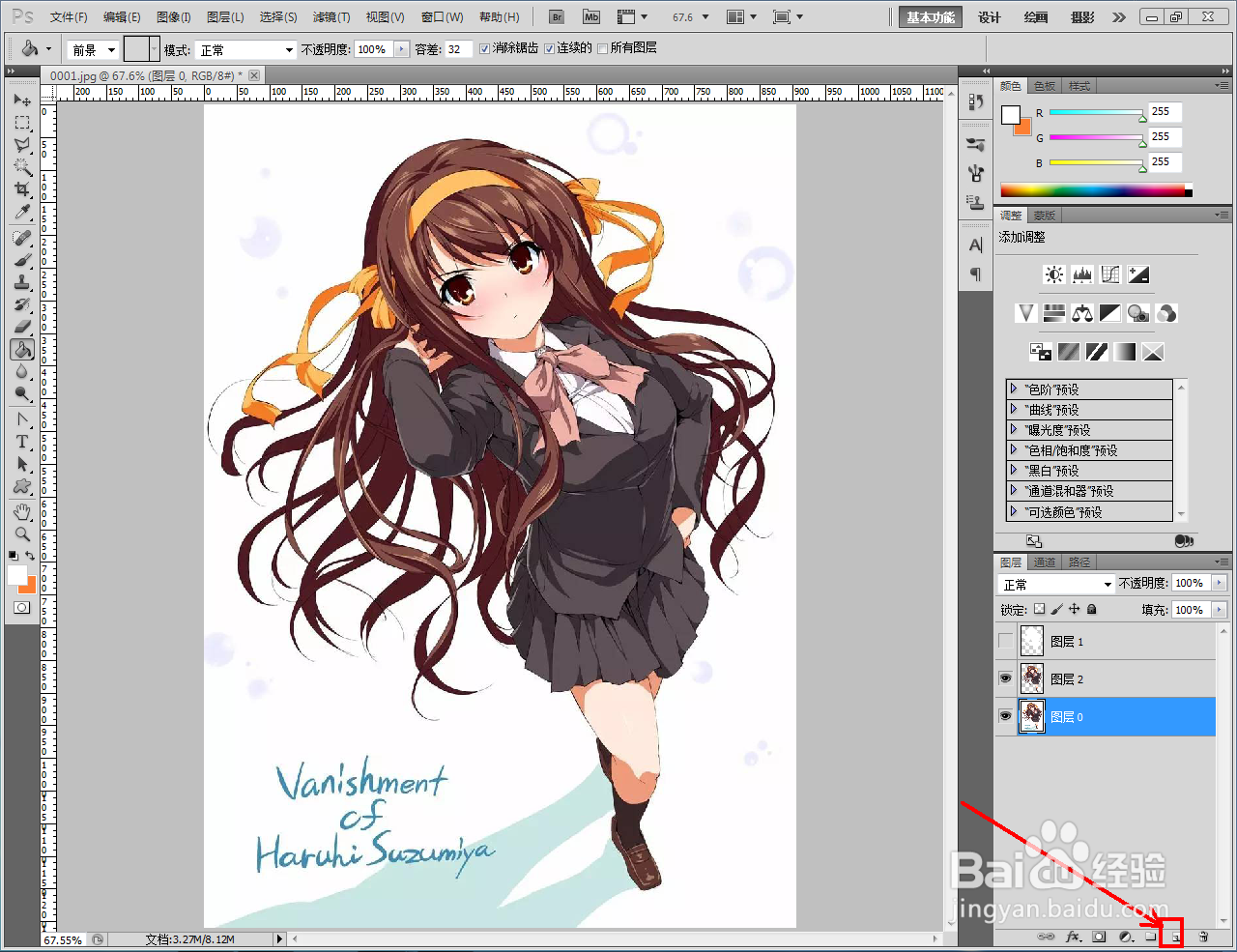
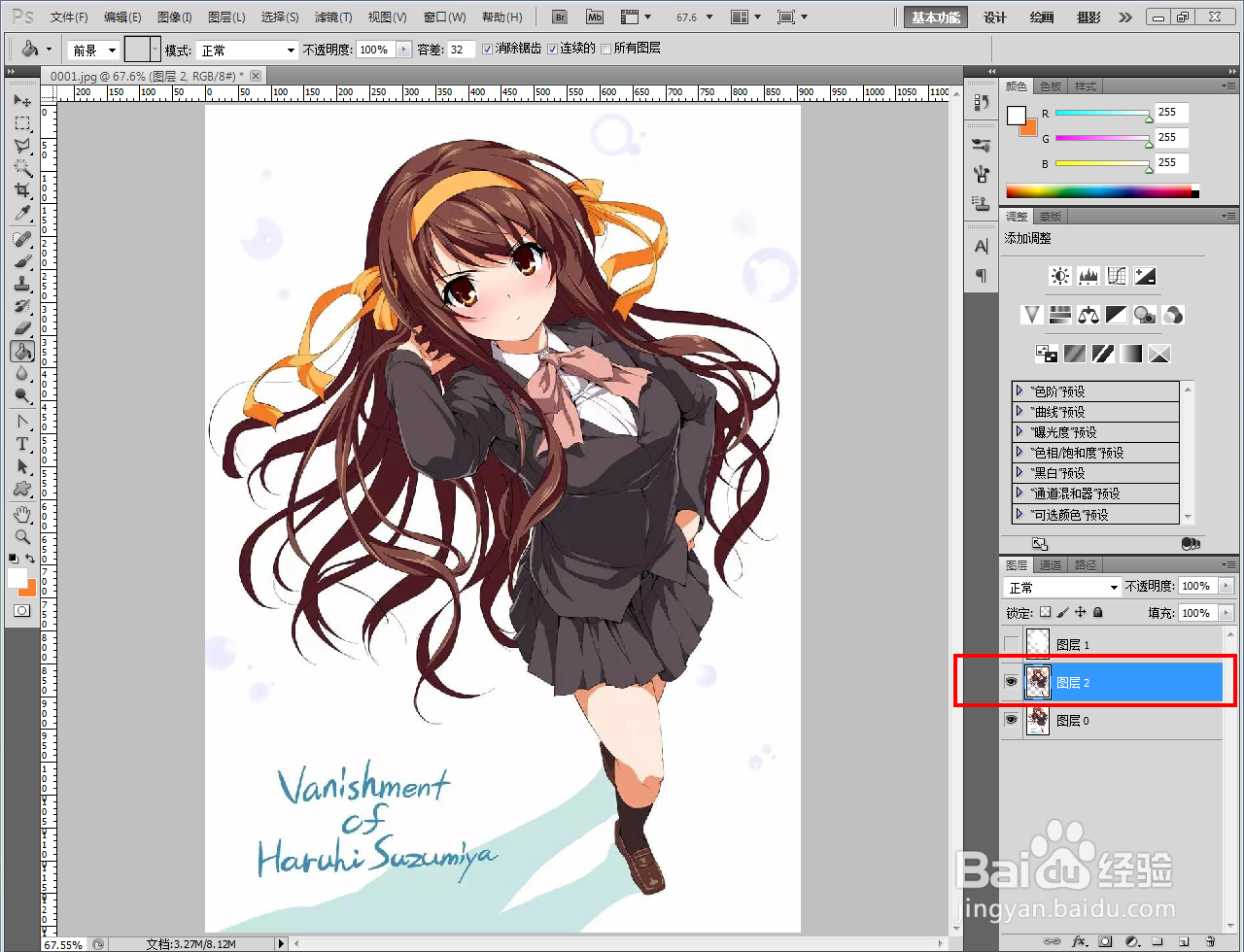
3、按住键盘上的【Ctrl】+【J】,复制出选区人物图案后,点击【新建图层】图标,新建一个空白图层;
ps枫叶特效背景制作教程

ps枫叶特效背景制作教程

ps枫叶特效背景制作教程

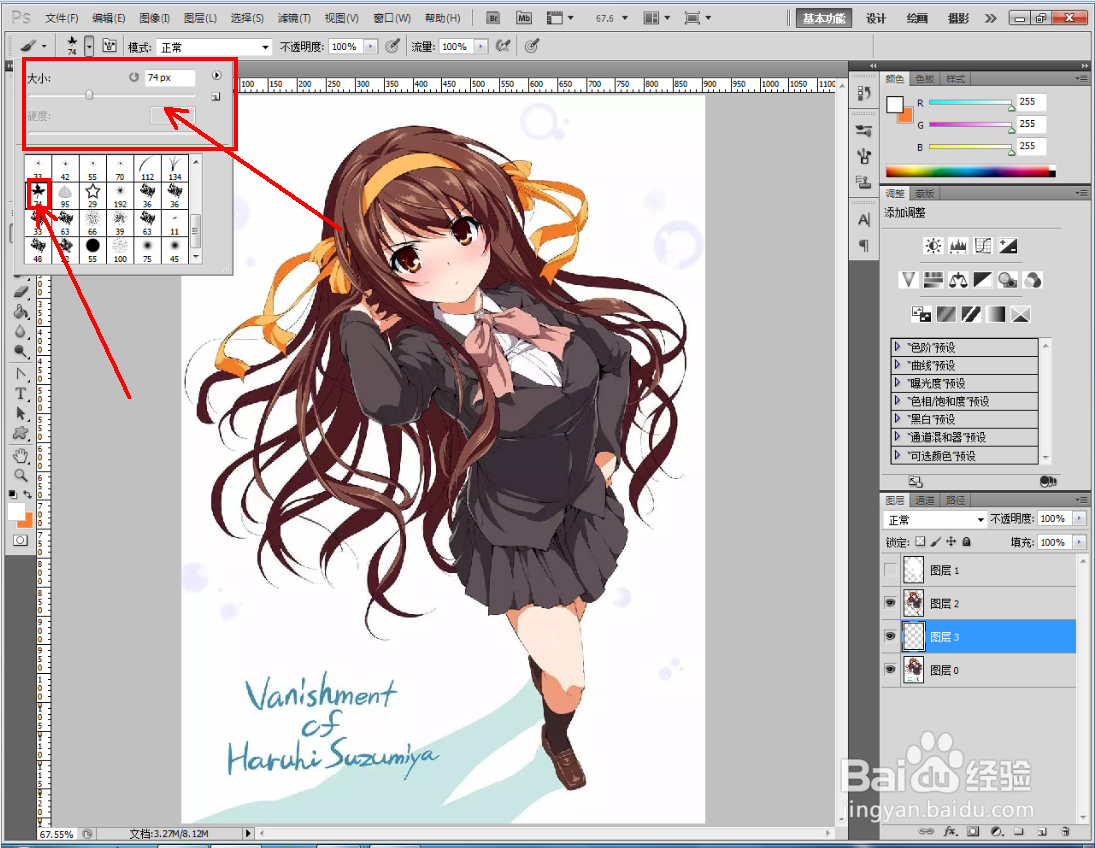
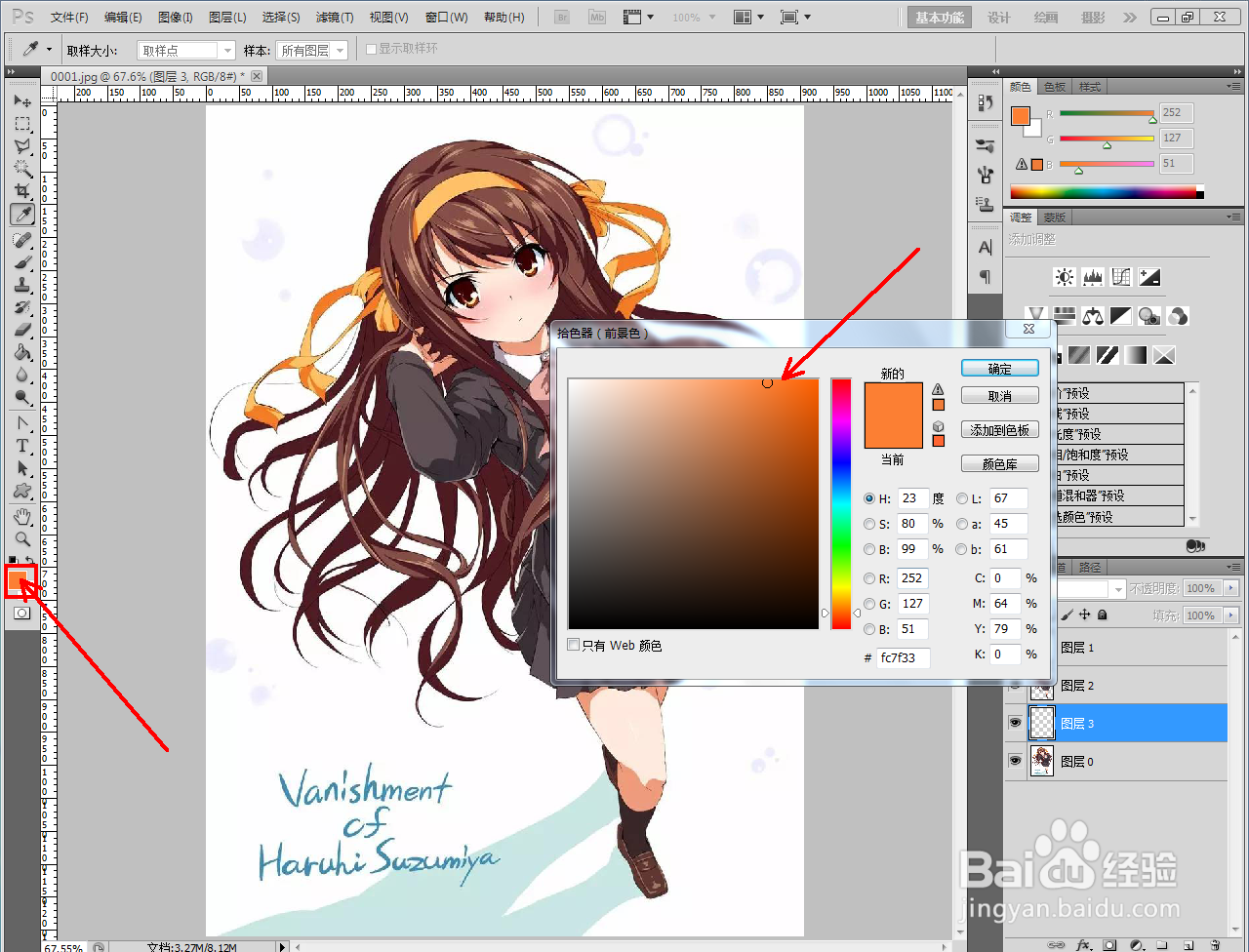
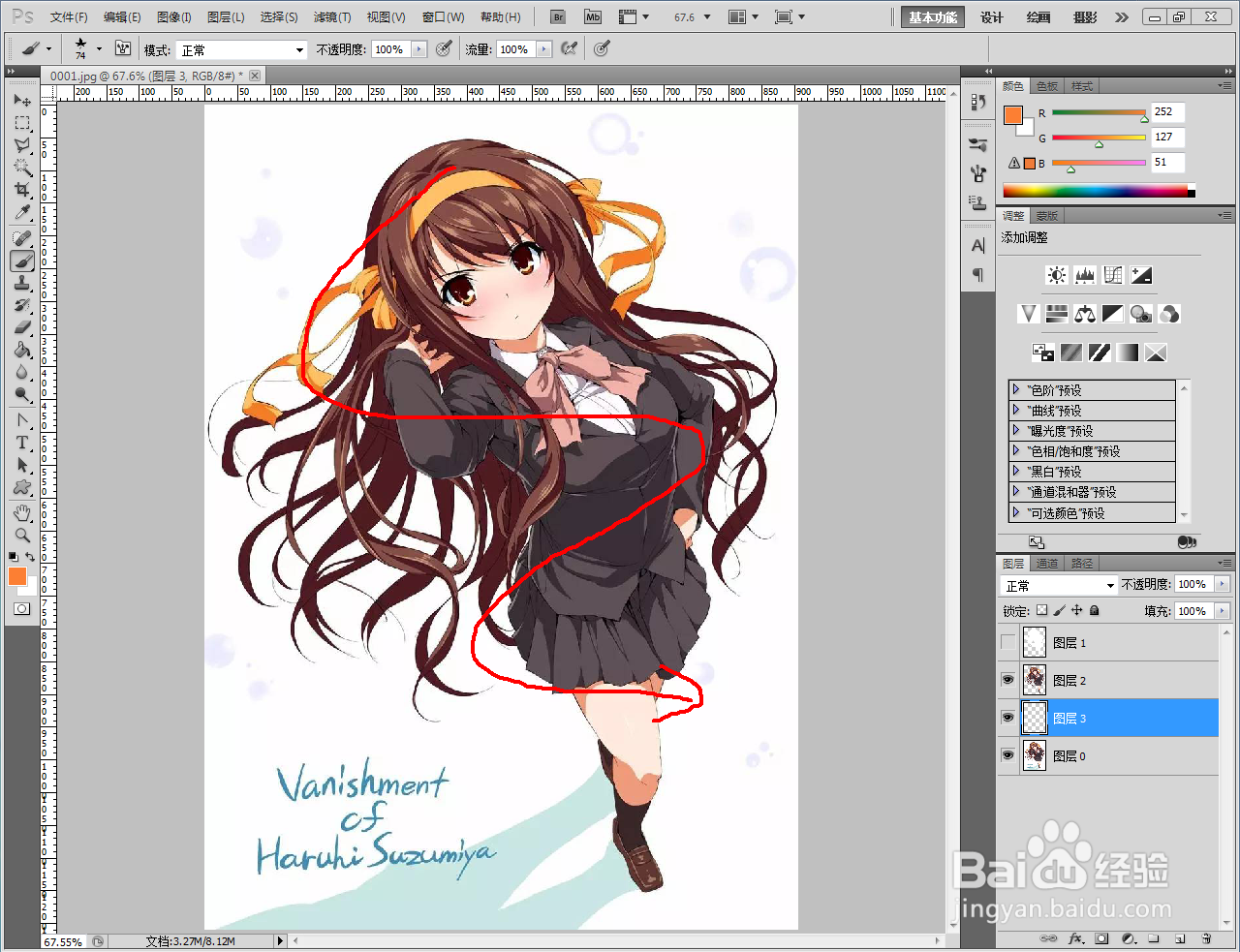
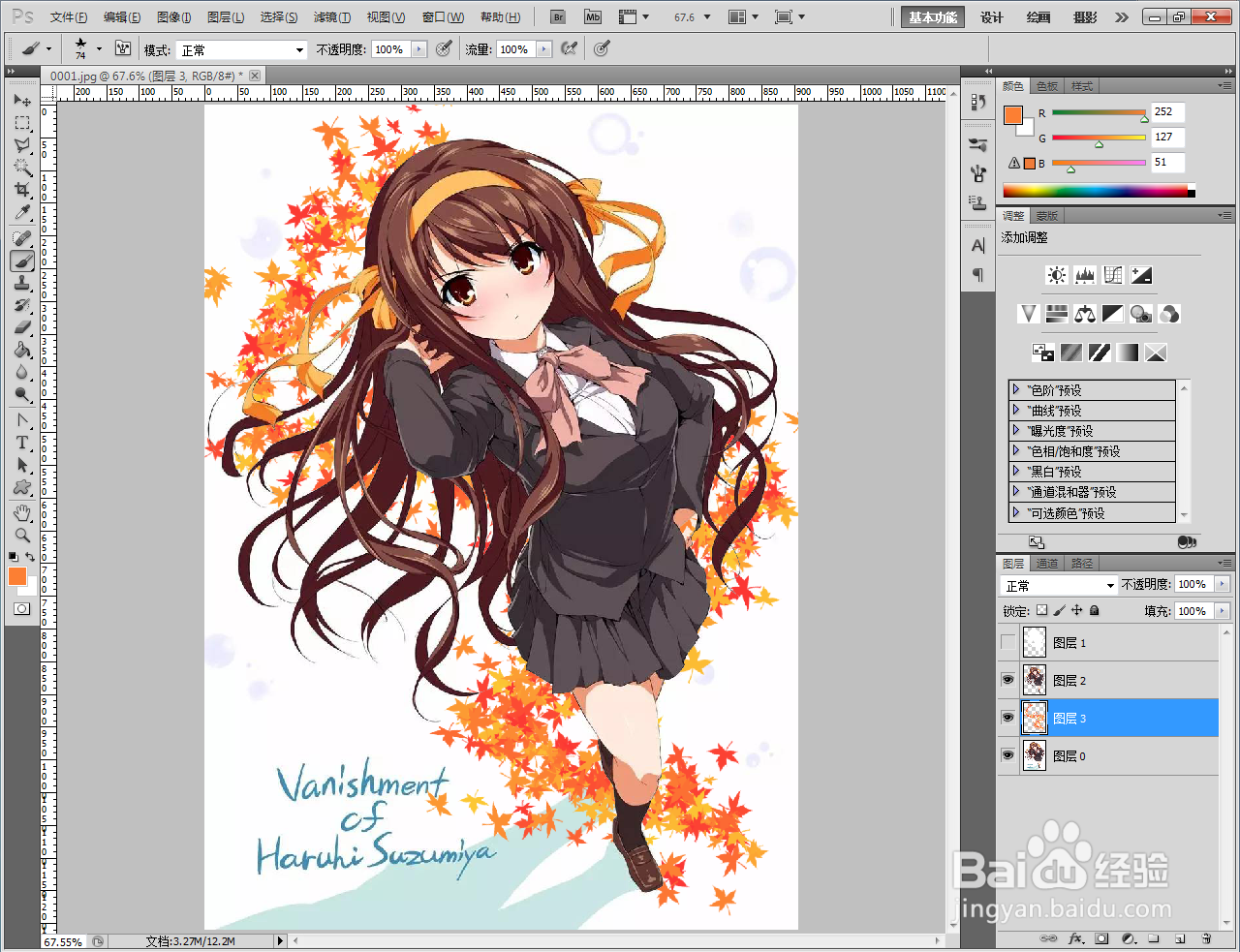
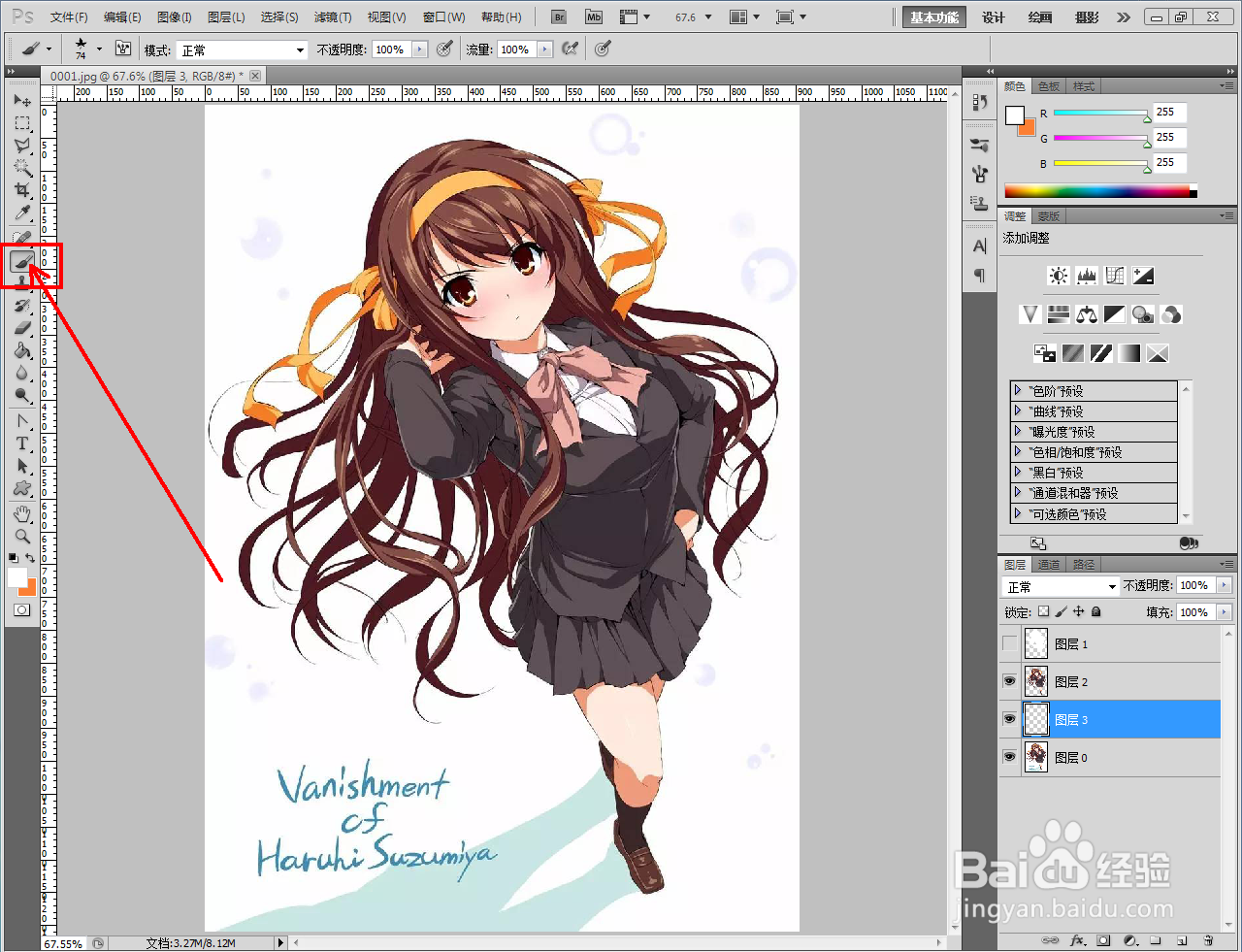
4、点击【画笔工具】,打开画笔样式设置栏后,选择枫叶画笔图案并设置好画笔的大小和硬度参数。点击【前景色】,将前景色设置为:橙色。完成画笔的设置后,在空白图层中绘制出枫叶图案;
ps枫叶特效背景制作教程

ps枫叶特效背景制作教程

ps枫叶特效背景制作教程

ps枫叶特效背景制作教程

ps枫叶特效背景制作教程

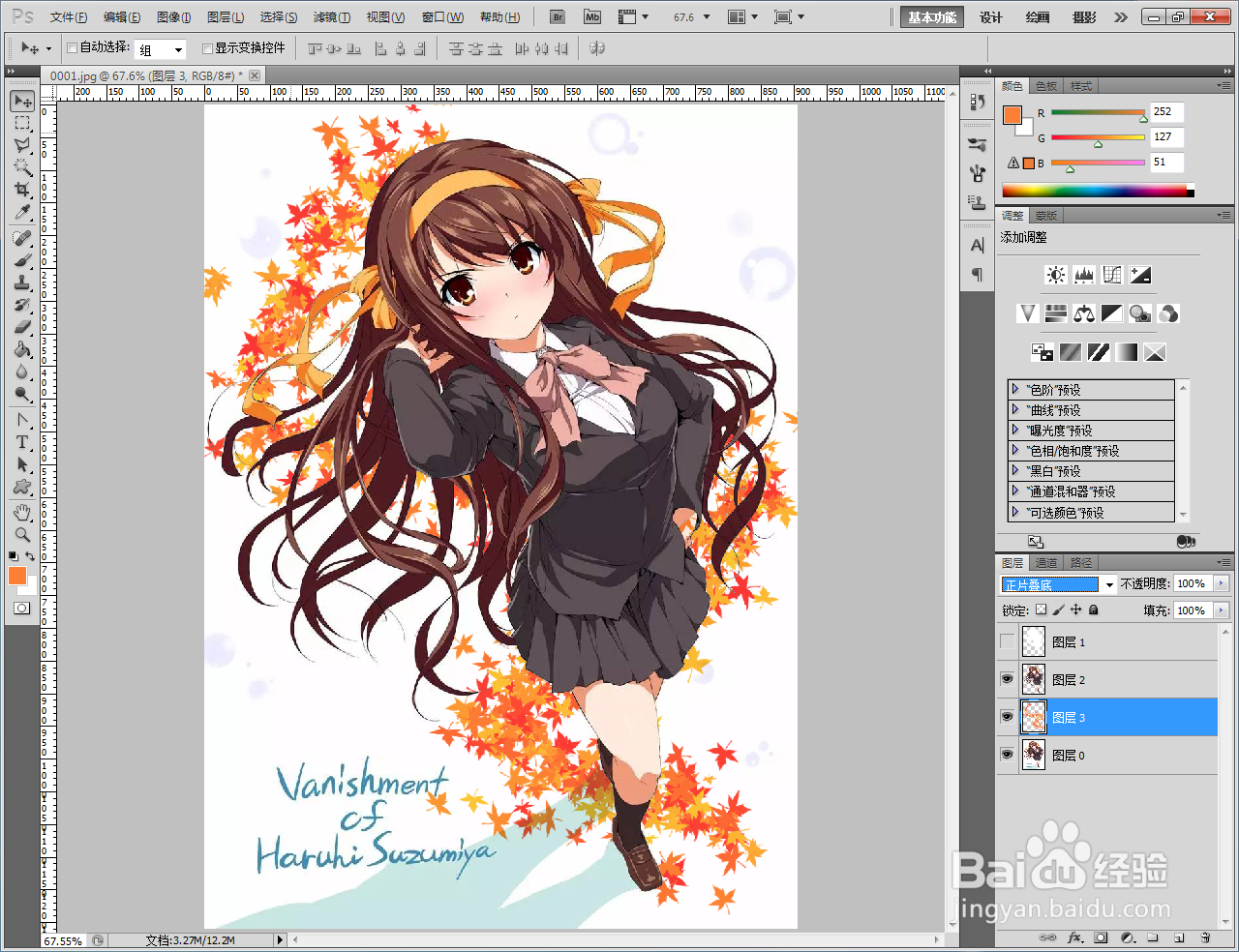
5、最后,将枫叶图层的样式设置为:正片叠底即可。以上就是关于ps枫叶特效背景制作方法的所有介绍。

ps枫叶特效背景制作教程

ps枫叶特效背景制作教程

ps枫叶特效背景制作教程

ps枫叶特效背景制作教程

  • 如何用PS快速设计水晶球
  • PS实用案例:“气泡效果”的制作方法
  • 怎样使用调整边缘工具抠图
  • PS怎么做出下雨效果
  • PS方法:如何使用“矢量蒙版”工具设计图片?
  • 热门搜索
    照片名称大全 俏皮话大全 营养不良怎么办 八十年代老电影大全 电脑鼠标不动怎么办 假声怎么唱 坐月子怎么吃 聂耳简介 婚纱照图片大全最美 小孩感冒流鼻涕怎么办