Flash如何制作波浪特效文字

 时间:2026-02-15 12:32:13

1、这里用的是Flash CS6,打开软件,新建AS3或者AS2文档。

Flash如何制作波浪特效文字

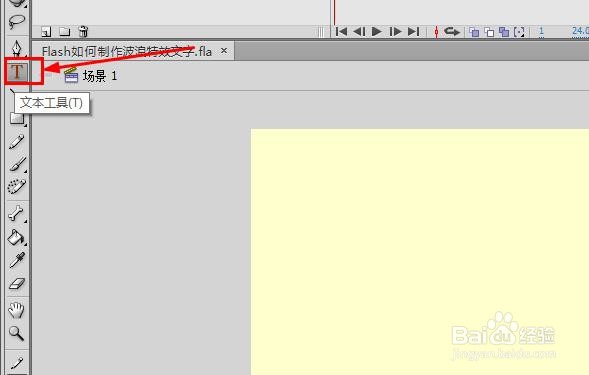
2、在工具栏找到文本工具

Flash如何制作波浪特效文字

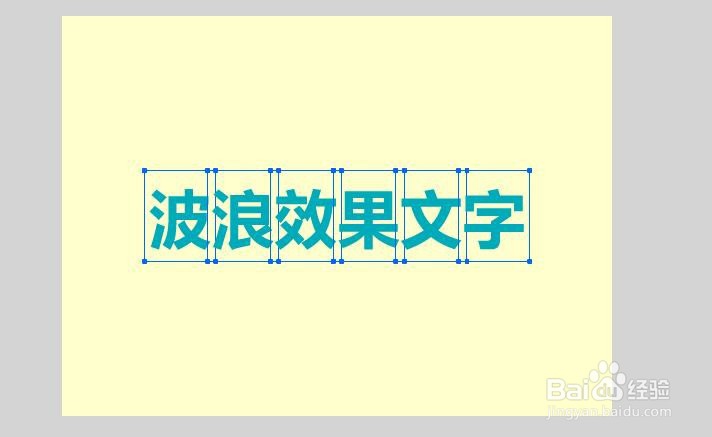
3、在舞台上放置一个静态文本,如图所示

Flash如何制作波浪特效文字

4、选择文本,右键选择分离,或使用快捷键ctrl+b

Flash如何制作波浪特效文字

Flash如何制作波浪特效文字

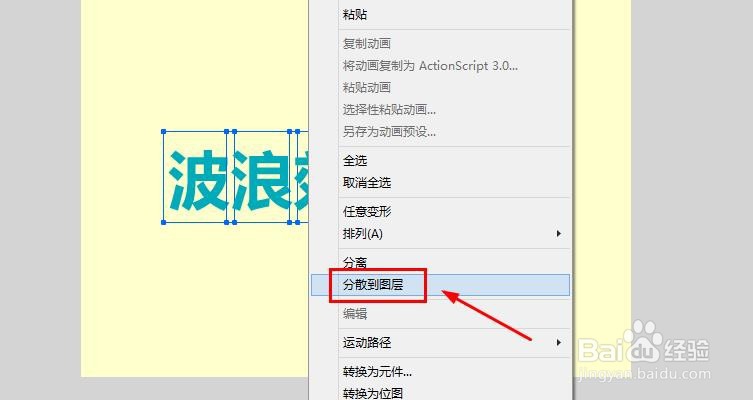
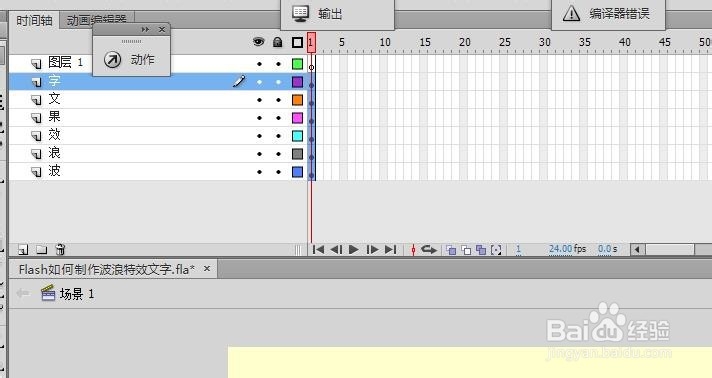
5、选择所有文字,右键选择分散到图层

Flash如何制作波浪特效文字

Flash如何制作波浪特效文字

6、依次选择文字,转换为图形元件

Flash如何制作波浪特效文字

Flash如何制作波浪特效文字

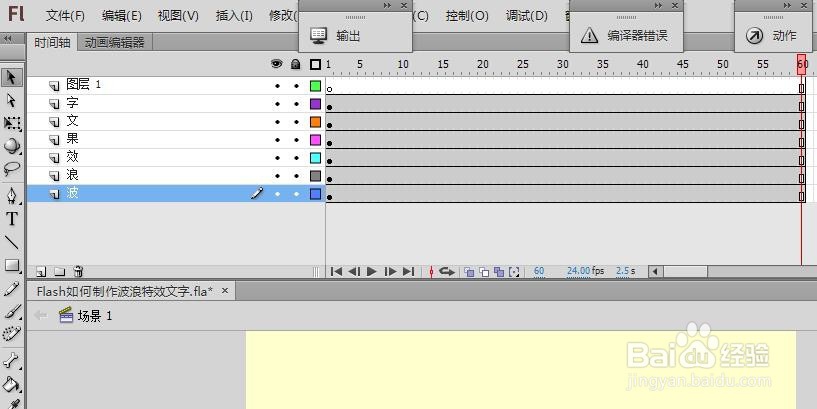
7、延长时间轴到60帧,如图所示

Flash如何制作波浪特效文字

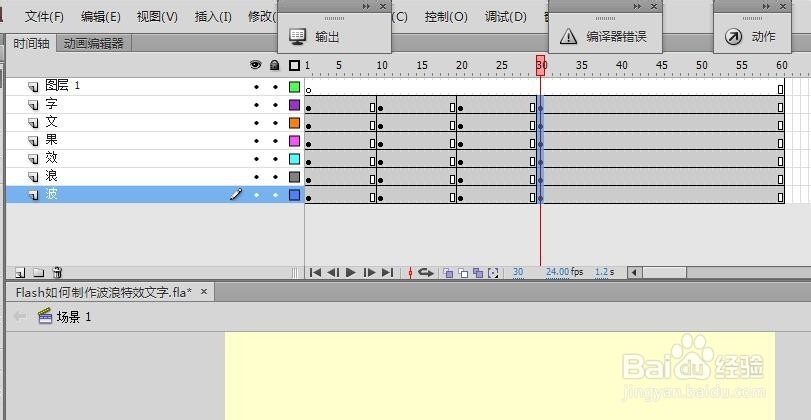
8、在第10帧,第20帧,第30帧分别插入关键帧,如图所示

Flash如何制作波浪特效文字

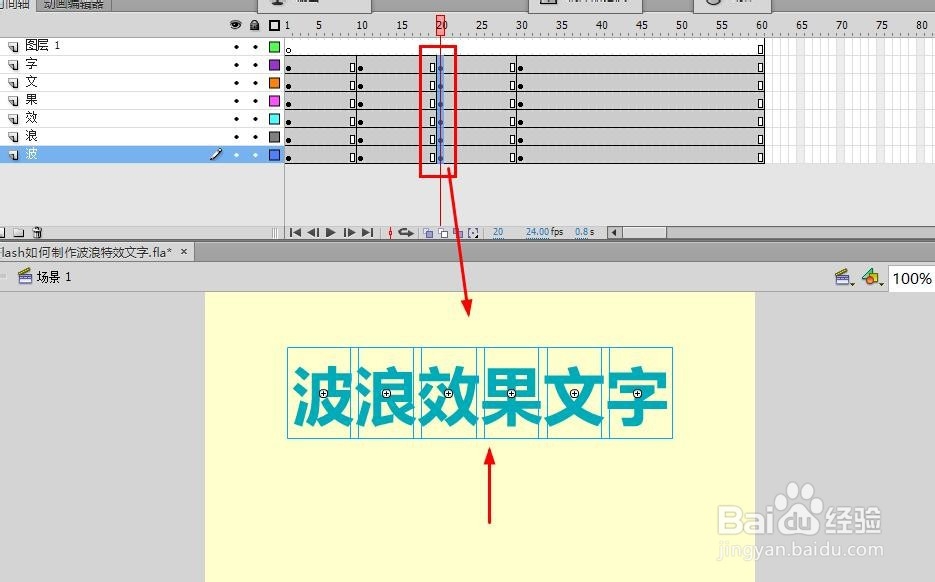
9、在第20帧调整所有文字元件的位置向上

Flash如何制作波浪特效文字

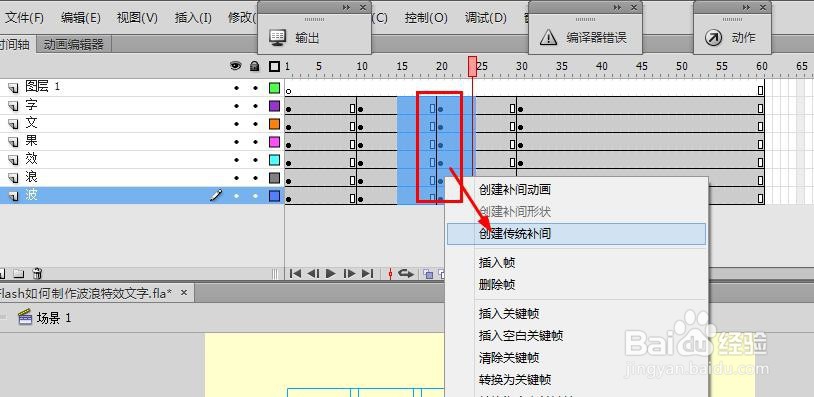
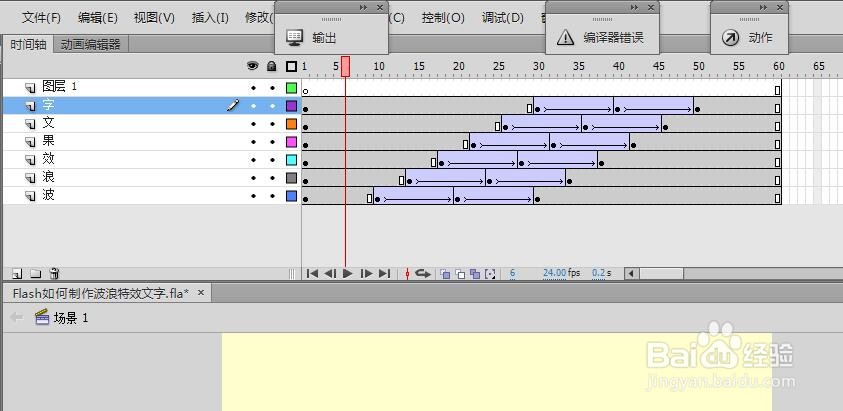
10、创建补间动画,如图所示

Flash如何制作波浪特效文字

Flash如何制作波浪特效文字

11、使用鼠标拖动帧后如图所示

Flash如何制作波浪特效文字

12、这样就得到了波浪特效的文字动画了

Flash如何制作波浪特效文字

  • Flash文字效果系列教程:[2]水波文字
  • 如何利用flash制作水波荡漾文字动画
  • flash如何为图形填充渐变色
  • 如何用flash制作下雪动画:[1]雪花的绘制
  • FLASH制作浮动的气泡
  • 热门搜索
    红烧猪大肠 蓝色裤子搭配上衣图 蚌埠学院怎么样 郎朗简介 北京亲子游攻略 鬼上身怎么办 生化危机6攻略 不吃早餐能减肥么 减肥晚餐吃什么 公孙衍简介