1、使用Photoshop软件打开图片。
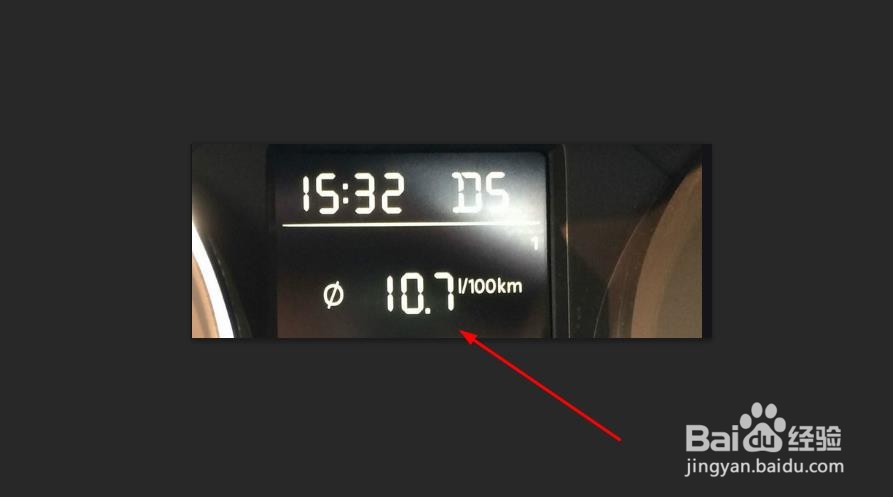
2、这里将下面的数字10改成15
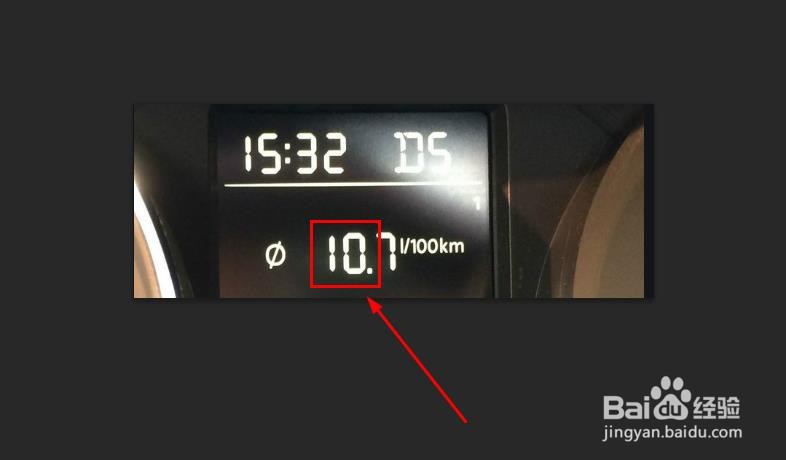
3、因为在图片中有5这个数字,使用选择工具选择上面的数字5
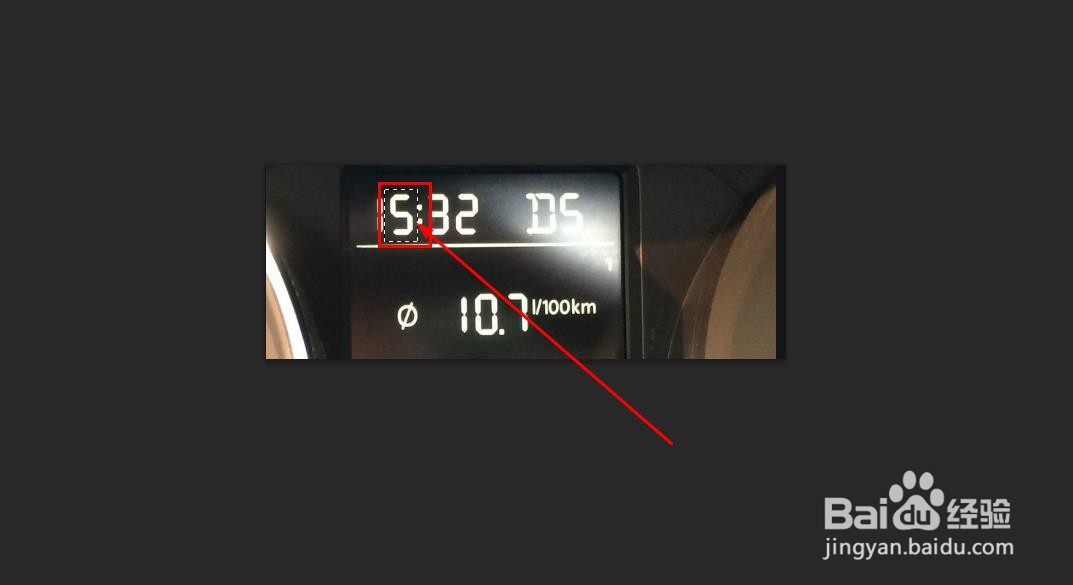
4、使用快捷键ctrl+c复制选区内容,然后再ctrl+v粘贴到画布中
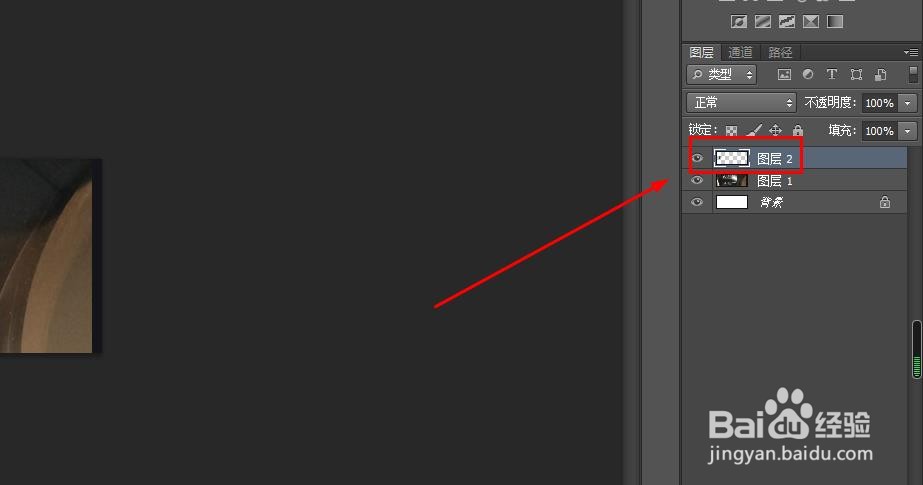
5、使用鼠标移动复制出来的数字到0的位置
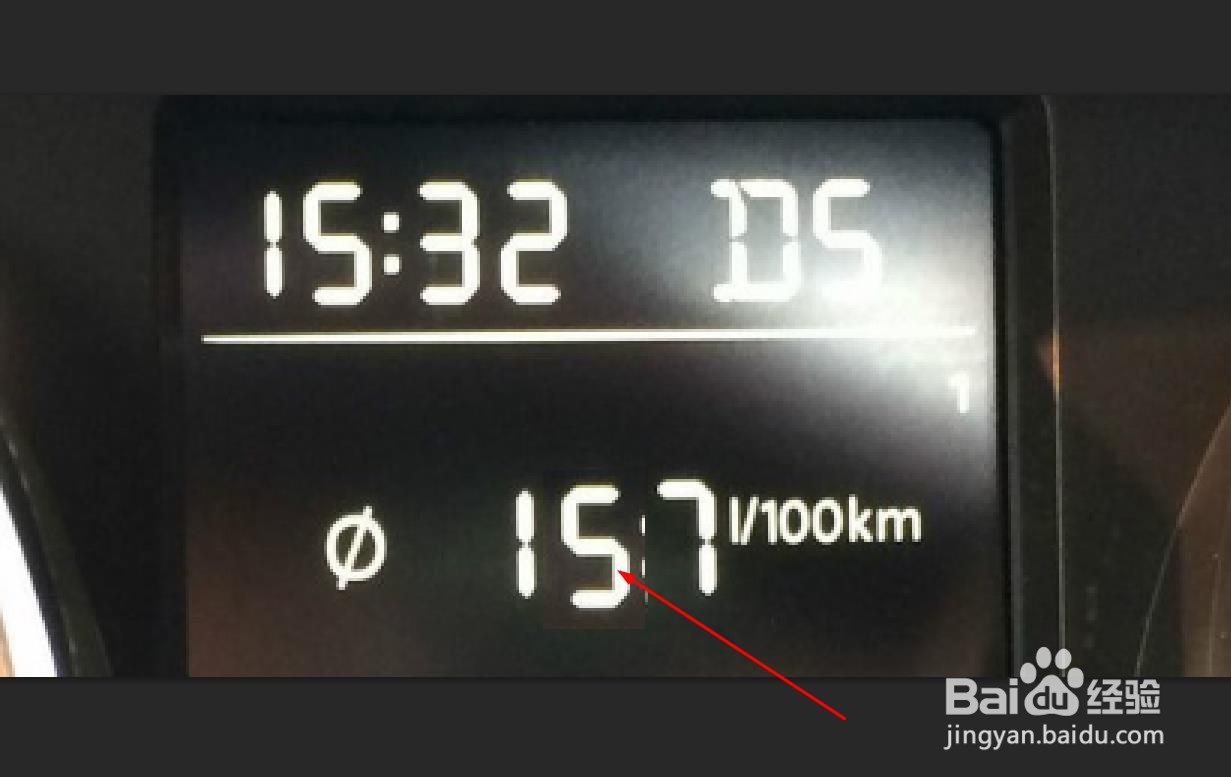
6、然后调整大小,以及角度
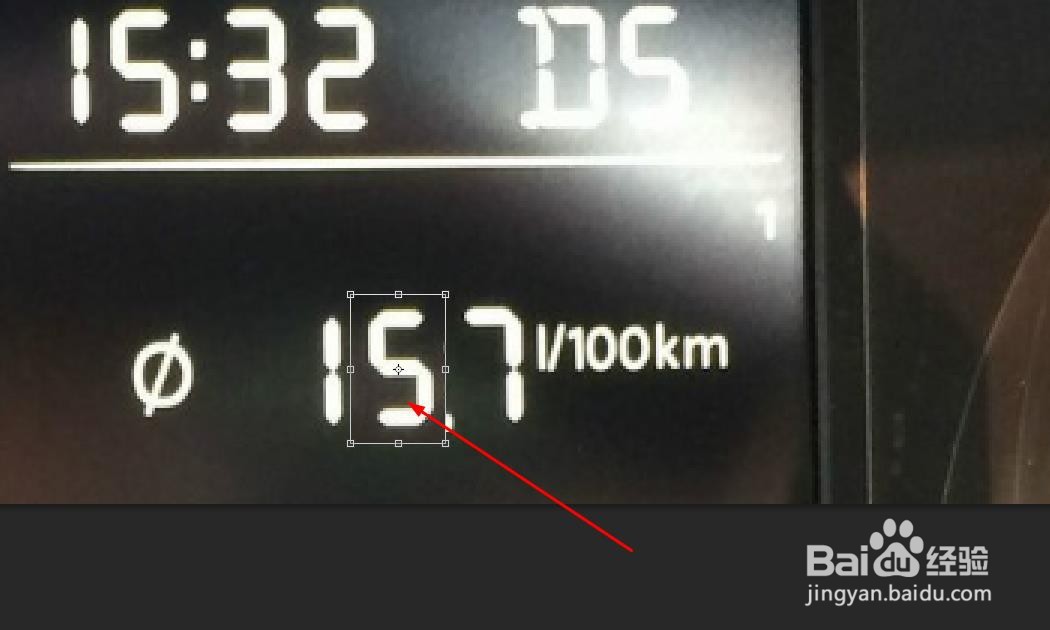
7、再使用橡皮功能进行细节的调整
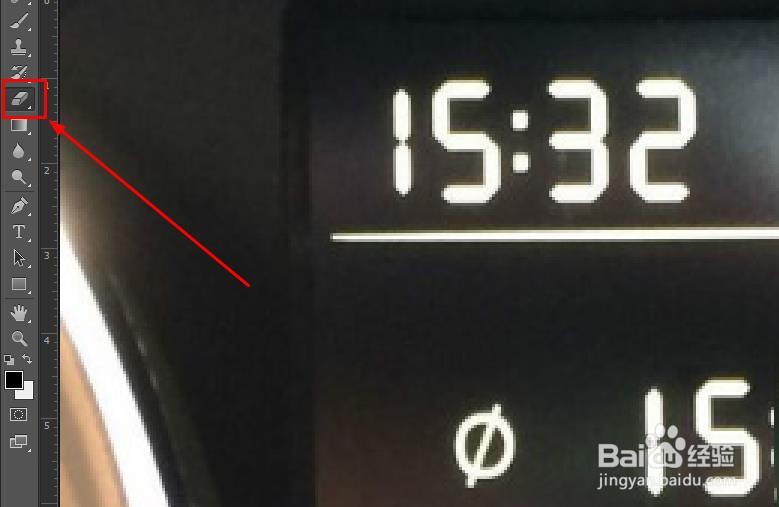
8、这样就将原来的数字0改成数字5了
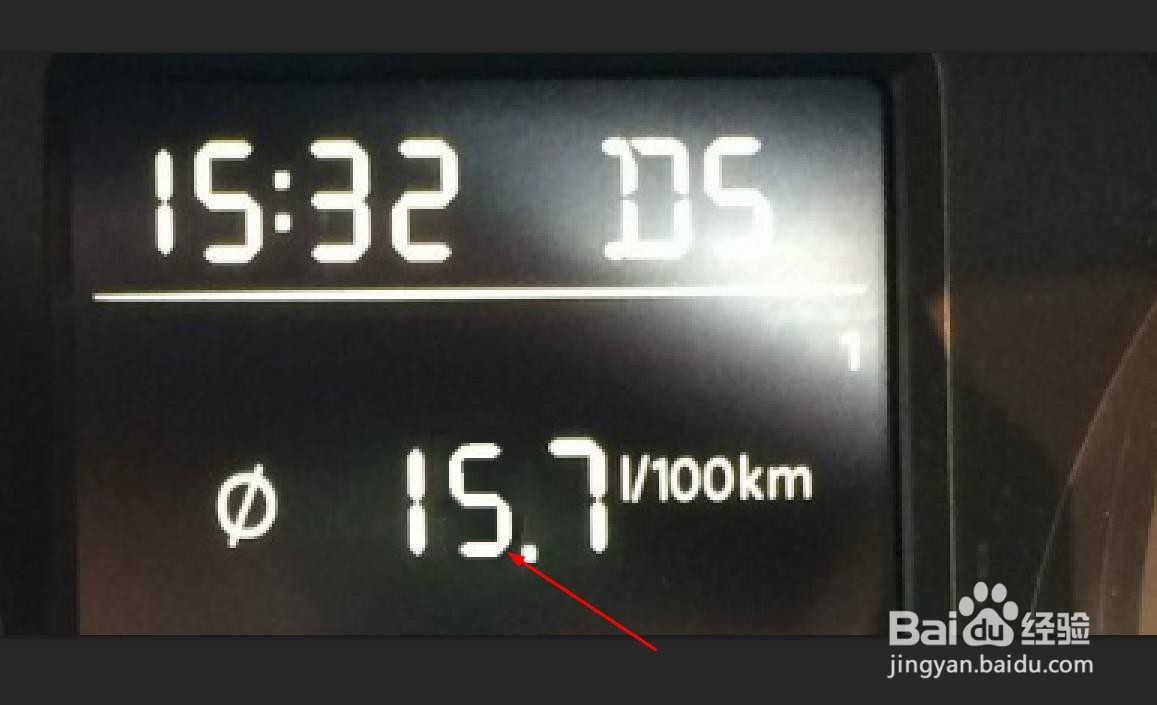
时间:2026-04-28 15:42:43
1、使用Photoshop软件打开图片。
2、这里将下面的数字10改成15
3、因为在图片中有5这个数字,使用选择工具选择上面的数字5
4、使用快捷键ctrl+c复制选区内容,然后再ctrl+v粘贴到画布中
5、使用鼠标移动复制出来的数字到0的位置
6、然后调整大小,以及角度
7、再使用橡皮功能进行细节的调整
8、这样就将原来的数字0改成数字5了
