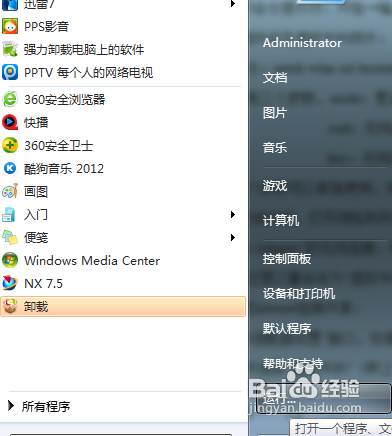
1、选择“开始”-“运行”命令,在运行命令栏里输入“CMD”打开管理员

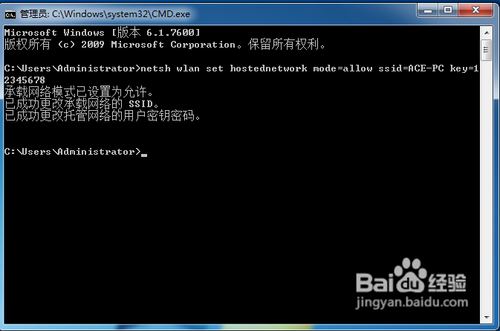
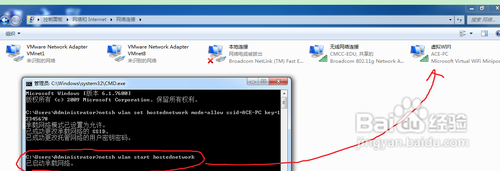
2、在界面里输入以下命令:netsh wlan set hostednetwork mode=allow ssid=ACE-PC key=12345678,回车运行
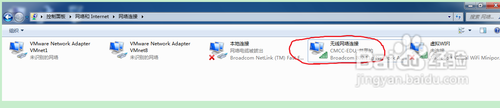
3、等待大约一分钟后,网络连接中出现一个网卡名字为“Microsoft Virtual WIFI Miniport Adapter ”的无线网络,将其重命名为wifi

4、查看“网络连接”窗口,右键单击已经连接上网的网络连接,右击选择“属性”-“共享”,第一栏的家庭网络连接选择“虚拟WIFI”
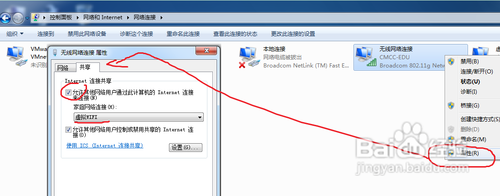
5、确定之后,可以使用的上网连接显示“共享”表示已经可以使用
6、开启无线网络,在命令提示符里输入:netsh wlan start hostednetwork
7、设置完毕,搜索ACE-PC,输入密码12345678就可以使用了
