word2016如何创建指向书签的超链接

 时间:2026-02-12 18:15:13

1、新建一个word2016文档,打开文档,输入一些测试文本。

word2016如何创建指向书签的超链接

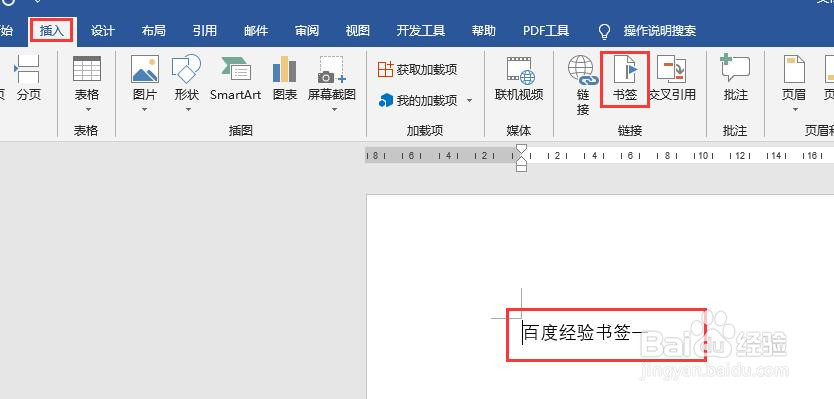
2、光标放置在文本“百度经验书签一”前面,点击菜单栏中【插入】,点击书签。
word2016如何创建指向书签的超链接

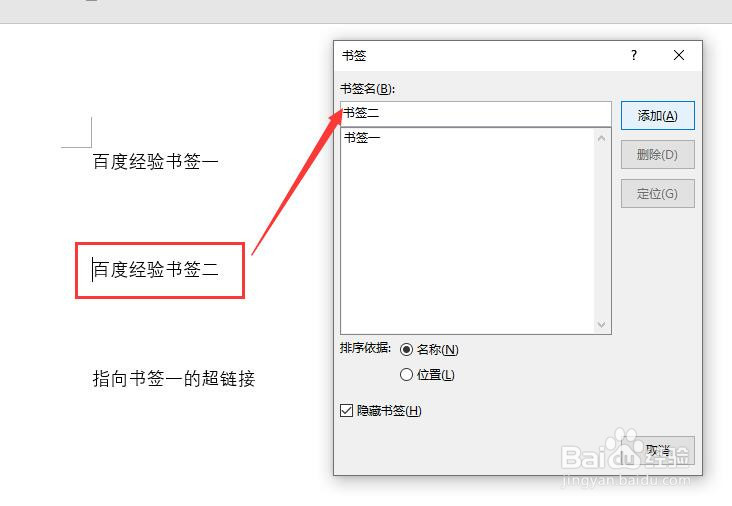
3、打开书签对话框,输入书签名,点击添加按钮。

word2016如何创建指向书签的超链接

4、同样的方法,在文本“百度经验书签二”位置插入书签,名为“书签二”。点击确定按钮即可。
word2016如何创建指向书签的超链接

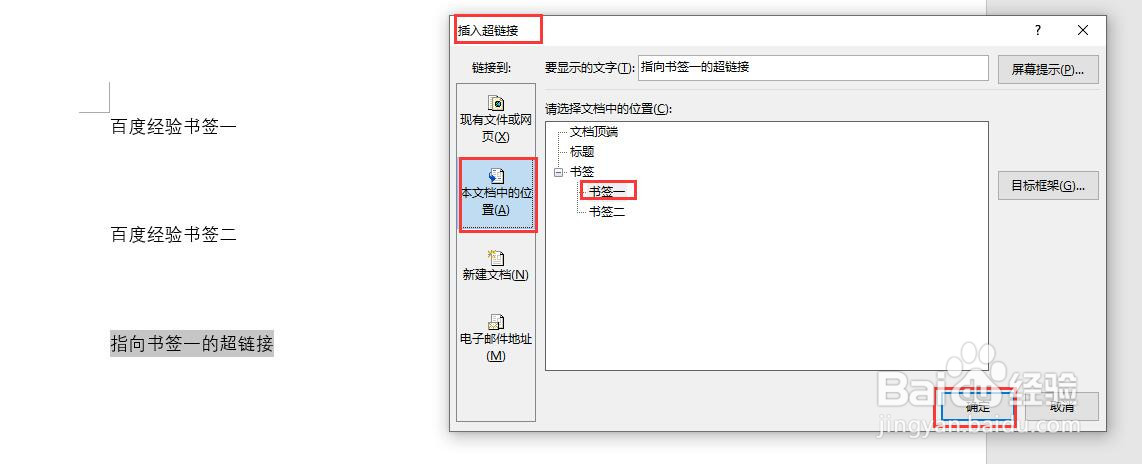
5、然后创建超链接,选中文本“指向书签一的超链接”,点击插入选项卡中“链接”。

word2016如何创建指向书签的超链接

6、打开插入超链接对话框,选择链接到本文档中的位置,选择书签:书签一,点击确定按钮即可。
word2016如何创建指向书签的超链接

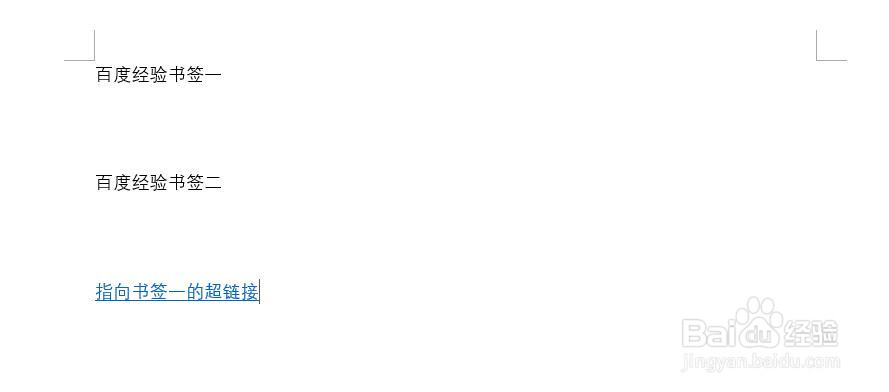
7、此时,在页面中就创建了指向书签一的超链接。点击超链接(或者按Ctrl键单击超链接),光标即可自动定位到书签一所在的位置。
word2016如何创建指向书签的超链接

word2016如何创建指向书签的超链接

  • word在页脚居中位置设置页码
  • Excel怎么设置表格中的数字是货币样式
  • 如何在页脚居中设置页码
  • word文档中如何应用标题一样式?
  • word怎么设置项目符号
  • 热门搜索
    小学生怎么赚钱 八卦图怎么画 喉咙干痒咳嗽怎么办 蒸鱼怎么做 怎么用钱折爱心 手机nfc功能怎么用 命盘怎么看 评语怎么写 睾丸潮湿怎么回事 蒸汽熨斗怎么用