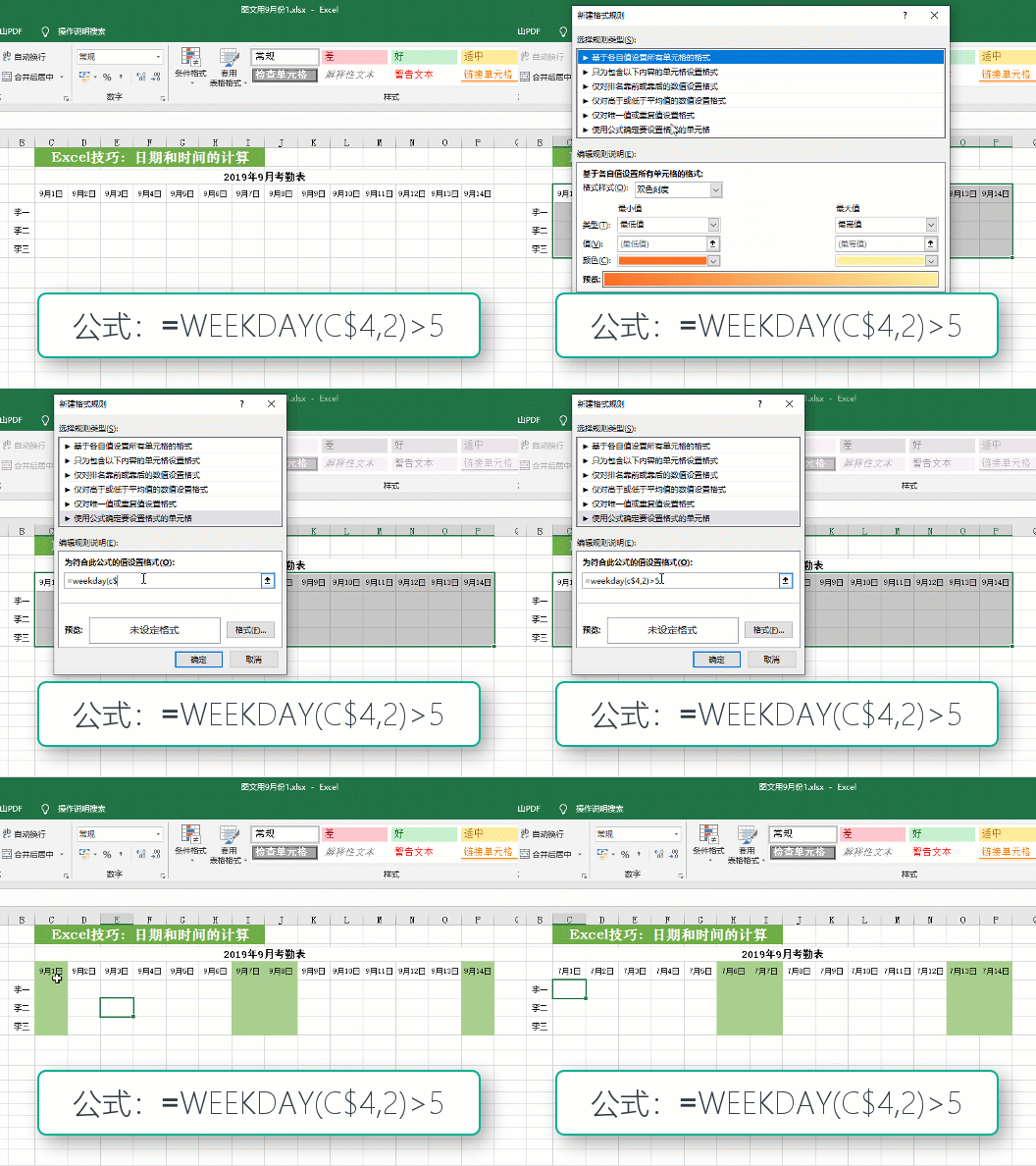
1、选中B4:B10单元格区域,点击【条件格式】-【新建规则】,选择【使用公式确定要设置格式的单元格】;
2、公式框中输入:=COUNTIF(B$4:B4,B4)>1
3、点击【格式】按钮,选择字体颜色为红色。
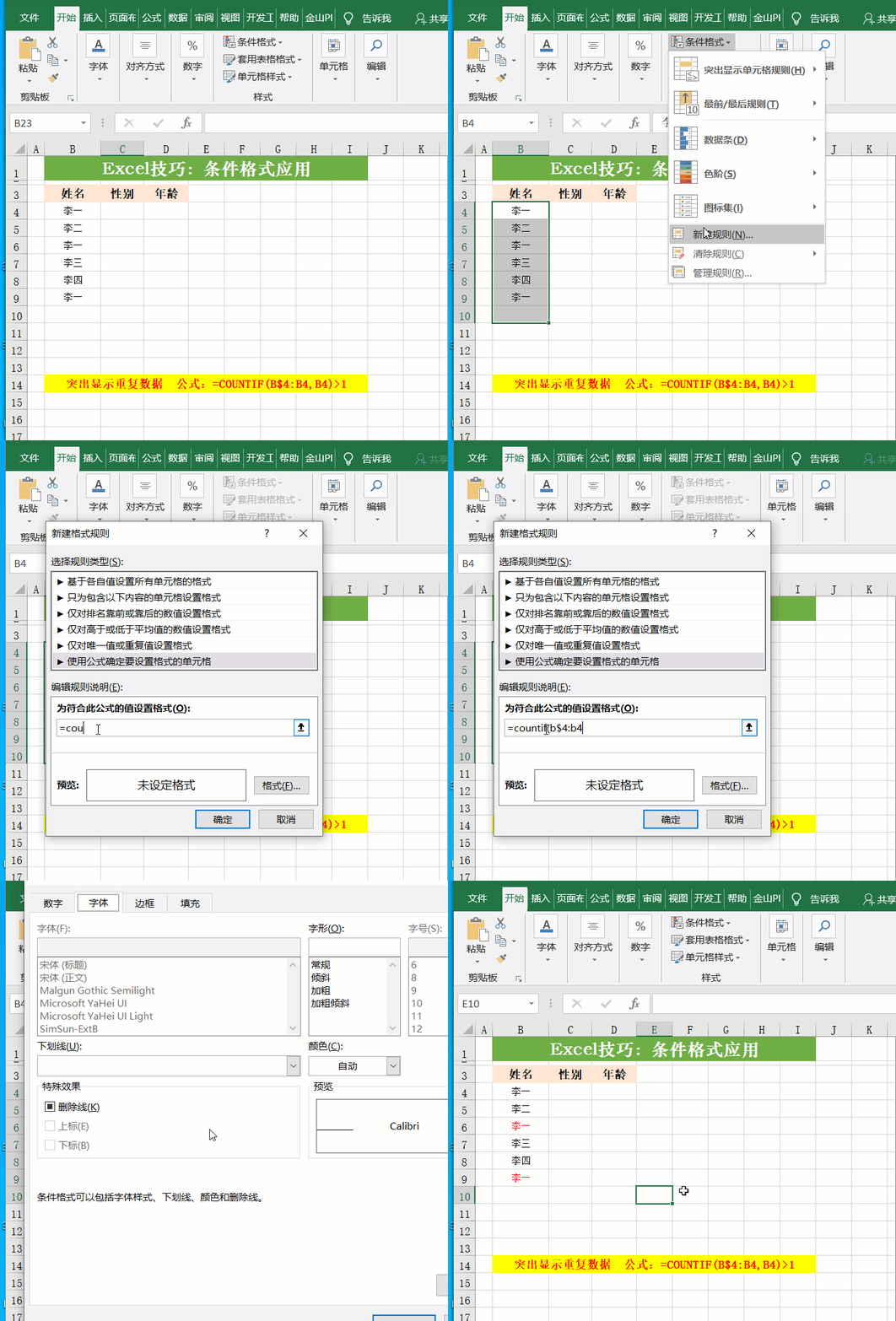
1、选中C4:E10单元格区域,点击【条件格式】-【新建规则】,选择【使用公式确定要设置格式的单元格】;
2、公式框中输入:=C4=MIN($C4:$E4)
3、点击【格式】按钮,选择字体颜色为红色。
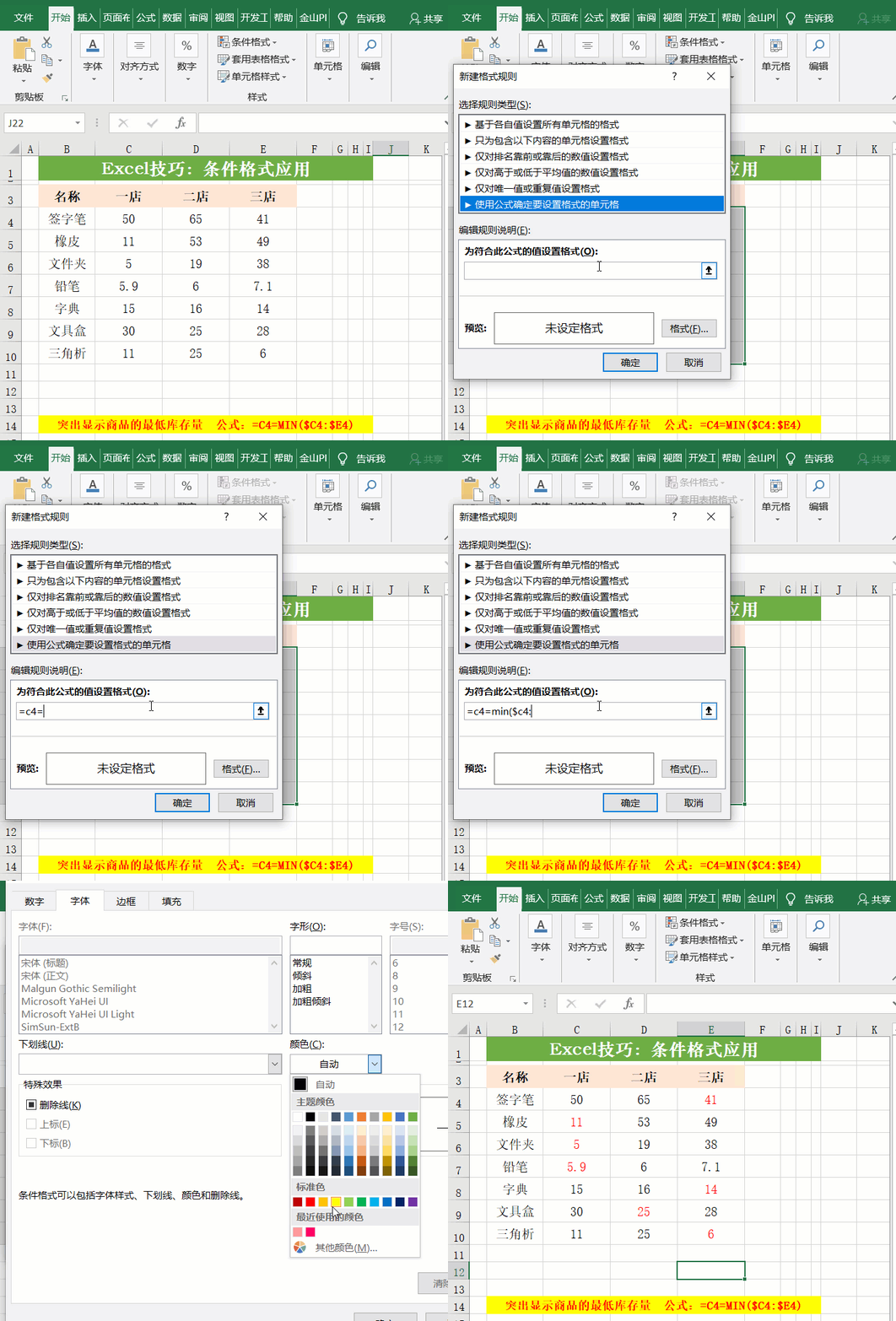
1、选中C4:E10单元格区域,点击【条件格式】-【新建规则】,选择【使用公式确定要设置格式的单元格】;
2、公式框中输入:=$E4=”是”
3、点击【格式】按钮,选择填充色为浅绿色。
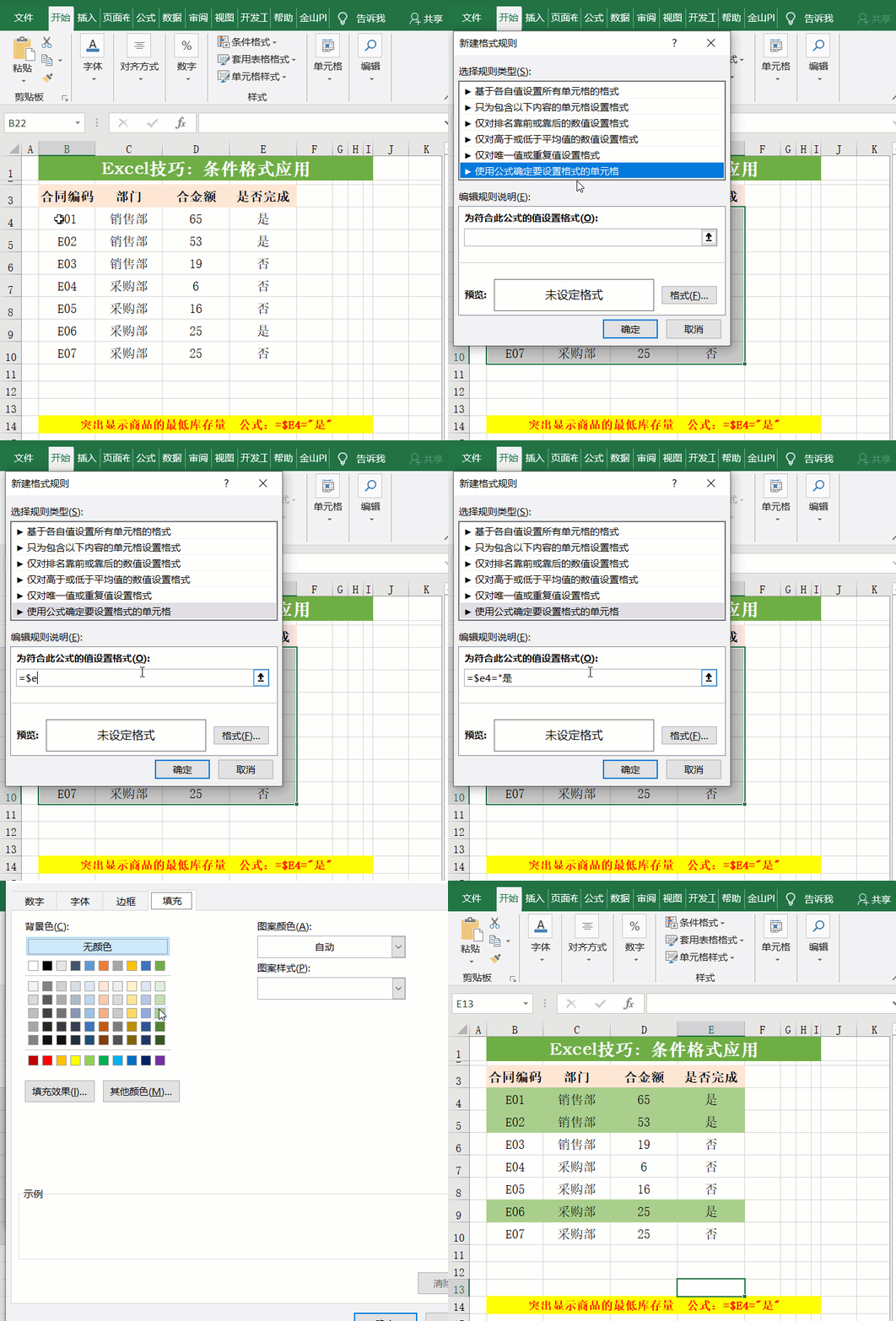
1、选中单元格区域,依次点击【条件格式】-【新建规则】-【使用公式确定要设置格式的单元格】。
2、公式框中输入:=WEEKDAY(C$4,2)>5
3、点击【格式】按钮,选择填充颜色,最后点击【确定】按钮返回即可。