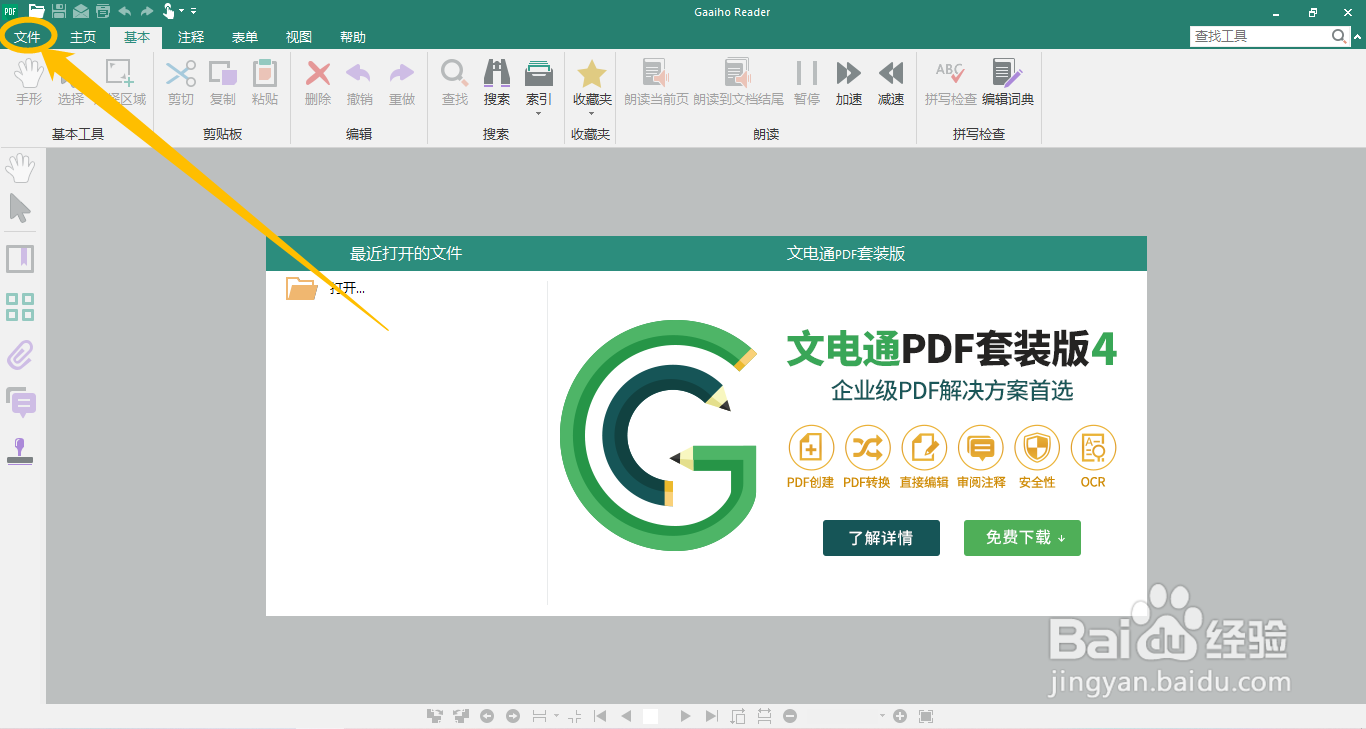
1、在“Gaaiho Reader”主界面中,点击上方的“文件”菜单项。
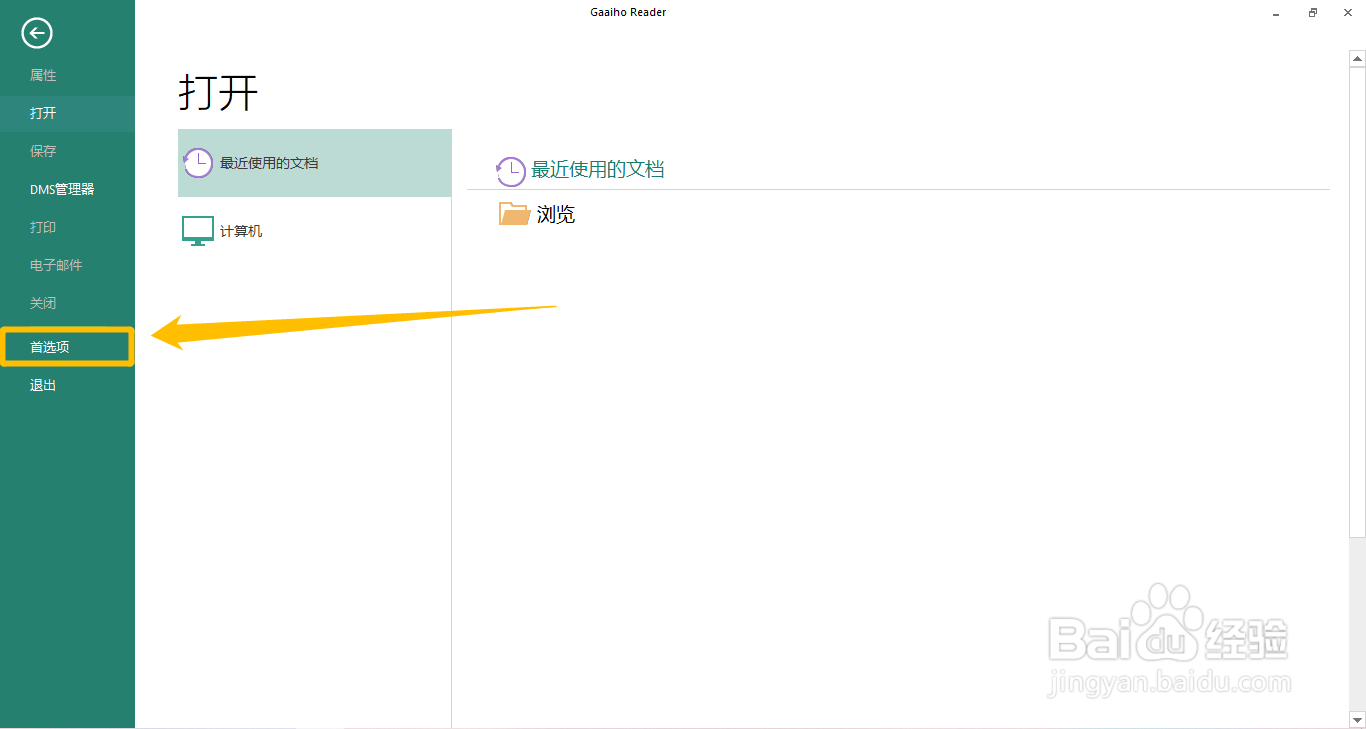
2、在“文件”菜单项中,点击左侧的“首选项”选项。
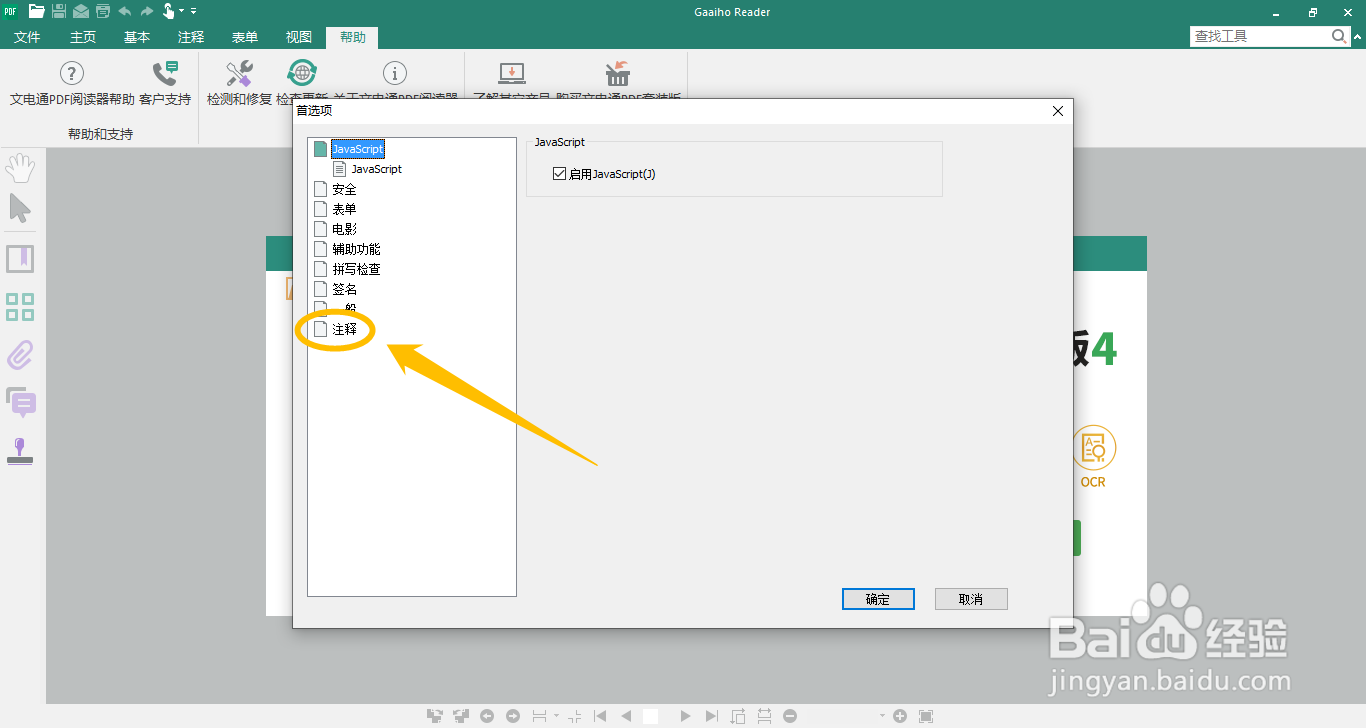
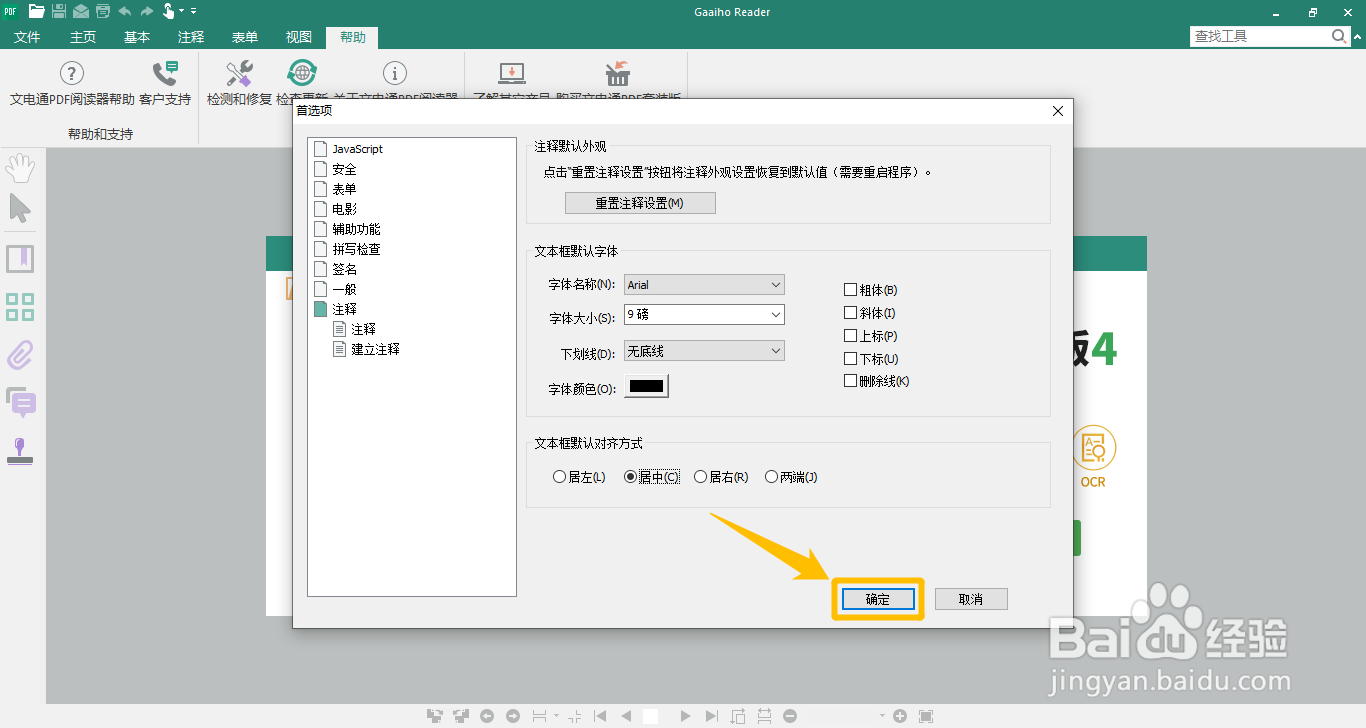
1、在“首选项”界面中,点击左侧的“注释”选项。
2、在“注释”选项中,勾选“文本框默认对齐方式”区域中的“居左 / 居中 / 居右 / 两端”任意一个选项。
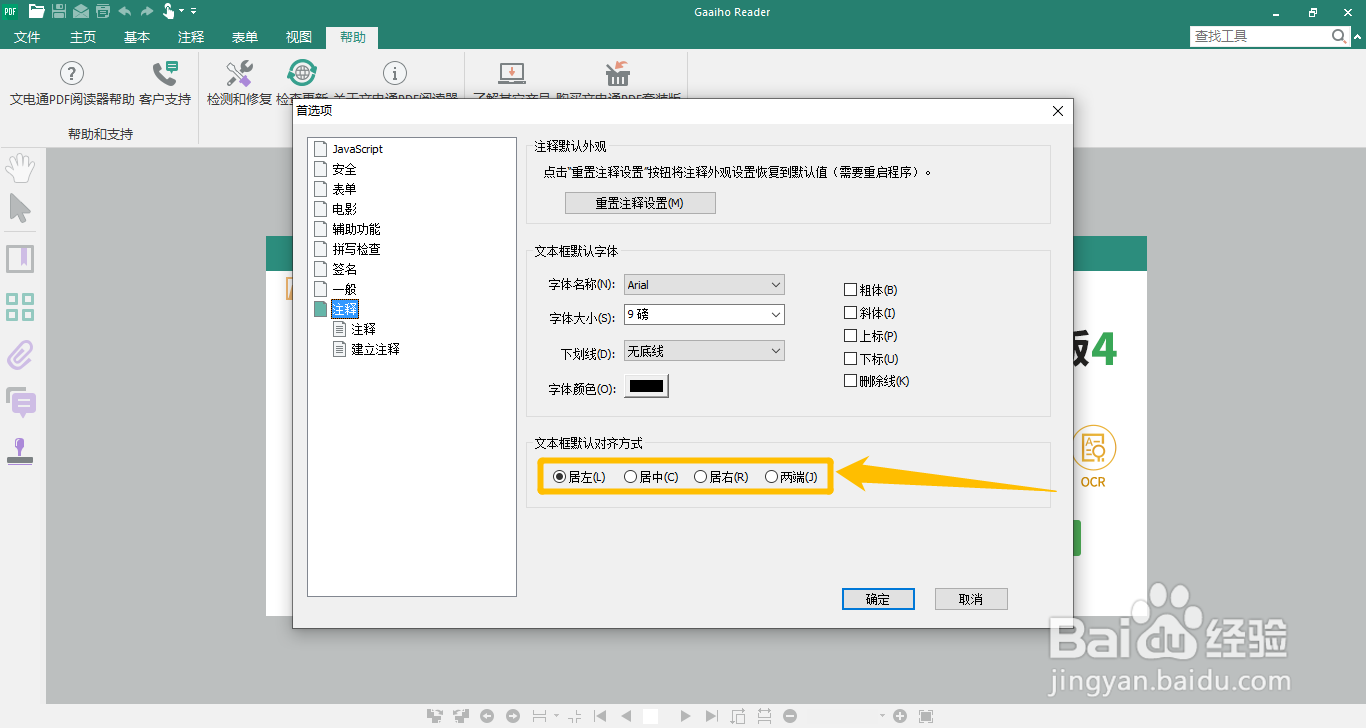
3、勾选“居左 / 居中 / 居右 / 两端”任意一个选项后,点击下方的“确定”按钮,这样就成功设置文本框默认对齐方式了。
时间:2026-05-01 12:33:56
1、在“Gaaiho Reader”主界面中,点击上方的“文件”菜单项。
2、在“文件”菜单项中,点击左侧的“首选项”选项。
1、在“首选项”界面中,点击左侧的“注释”选项。
2、在“注释”选项中,勾选“文本框默认对齐方式”区域中的“居左 / 居中 / 居右 / 两端”任意一个选项。
3、勾选“居左 / 居中 / 居右 / 两端”任意一个选项后,点击下方的“确定”按钮,这样就成功设置文本框默认对齐方式了。
