怎样使用画图工具画圆柱形并涂色

 时间:2026-02-14 03:27:32

1、首先在开始菜单的所有程序中的附件打开画图工具。

怎样使用画图工具画圆柱形并涂色

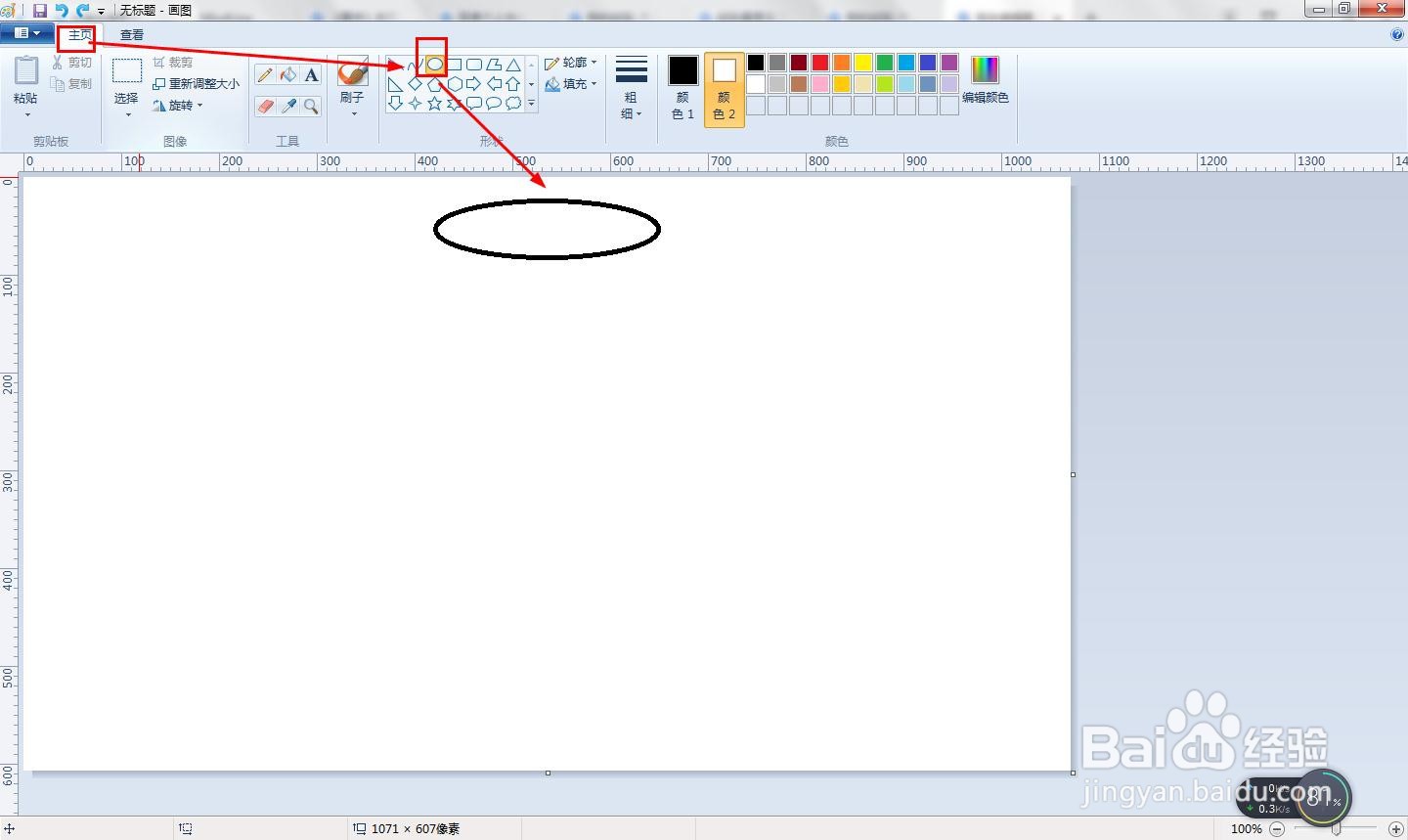
2、点击主页——在形状那里选择椭圆——在编辑区画一个椭圆。

怎样使用画图工具画圆柱形并涂色

3、接着选择直线——按住shitf键在椭圆的两侧画两条竖线。注意竖线长度要相同。

怎样使用画图工具画圆柱形并涂色

4、再次在主页的形状那里选择椭圆——把椭圆画在两竖线的底部,这样圆柱就画好了。

怎样使用画图工具画圆柱形并涂色

5、点击主页的颜料桶——点击颜色1——点击选择一种颜色——在两个椭圆内部喷颜料涂色。

怎样使用画图工具画圆柱形并涂色

6、在主页那里点击刷子——选择一种刷子——点击颜色1并选择一种颜色,使用刷子去涂颜色。

怎样使用画图工具画圆柱形并涂色

1、怎样使用画图工具画圆柱形并涂色:

(1)在附件中打开画图;

(2)选择椭圆画一个椭圆;

(3)选择直线在椭圆两边画竖线;

(4)选择椭圆在底部画椭圆;

(5)使用颜色桶在椭圆内涂色;

(6)使用刷子涂色。

  • 怎样使用画图铅笔工具
  • 怎样使用画图工具的橡皮工具
  • 在画图工具中怎样使用铅笔工具?
  • 怎样使用画图工具更改图片格式
  • 什么手机软件是可以用来涂色的?(Lake涂色书)
  • 热门搜索
    肝火旺长痘怎么办 老放屁怎么回事 拭怎么组词 八卦图怎么画 泉来净水器怎么样 怎么打乒乓球 qq邮箱怎么登陆 养狗证怎么办理 wifi怎么修改密码 供血不足怎么调理