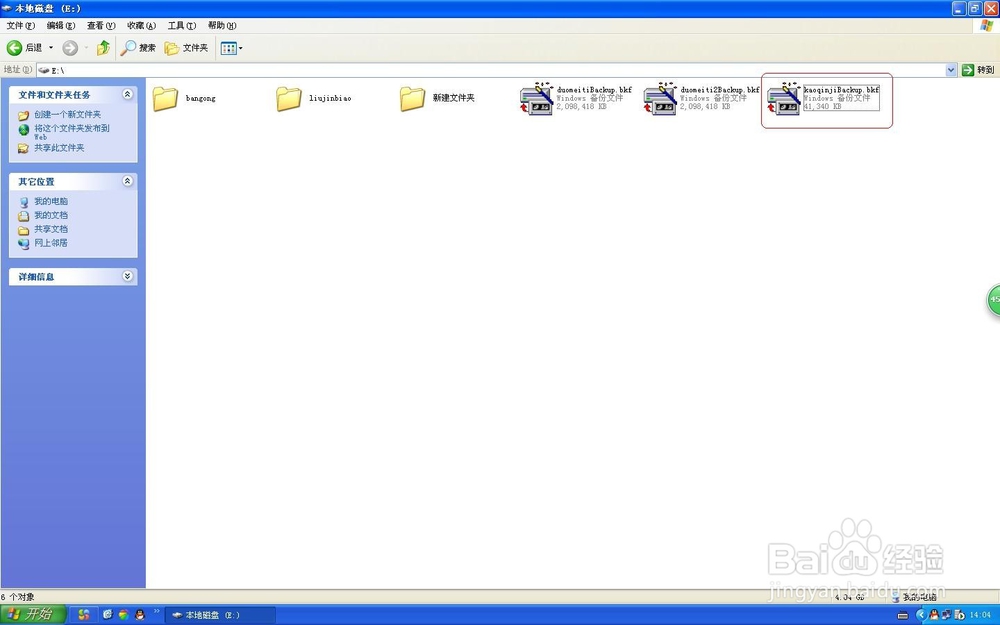
1、双击要还原的文件。
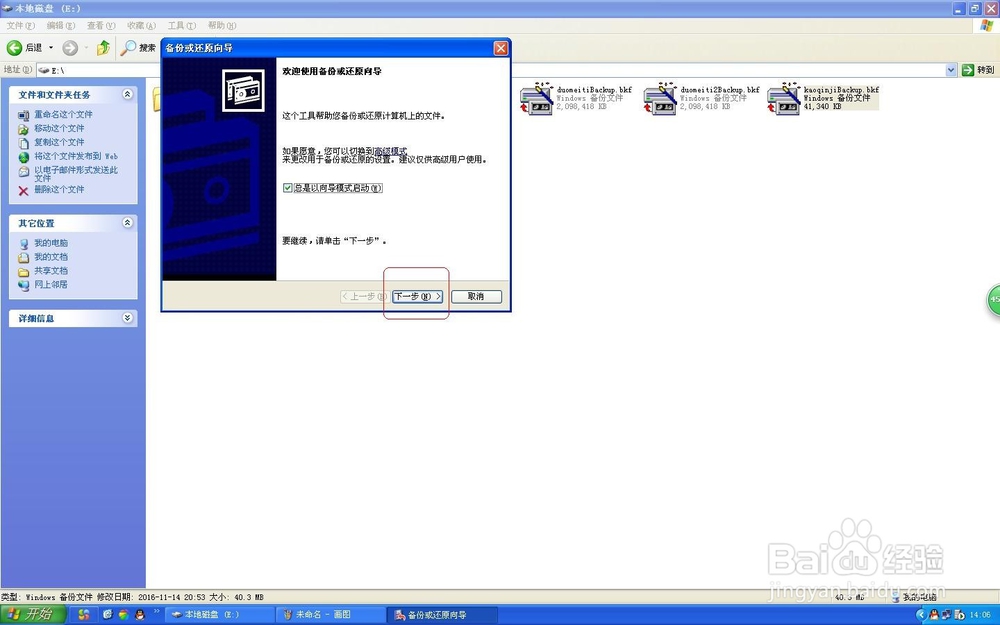
2、点击“下一步”。
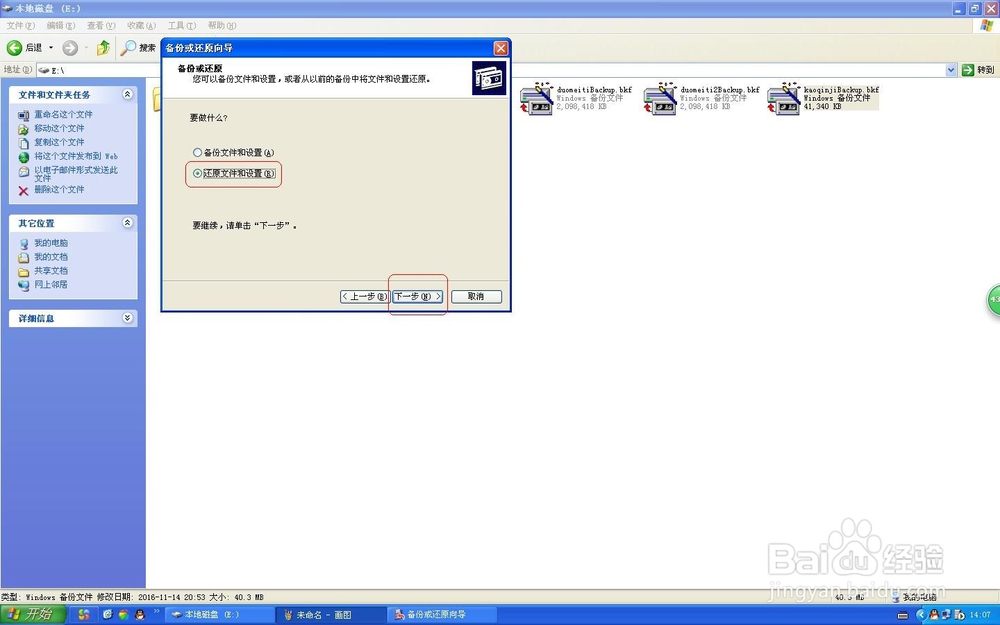
3、选择“还原文件和设置”。
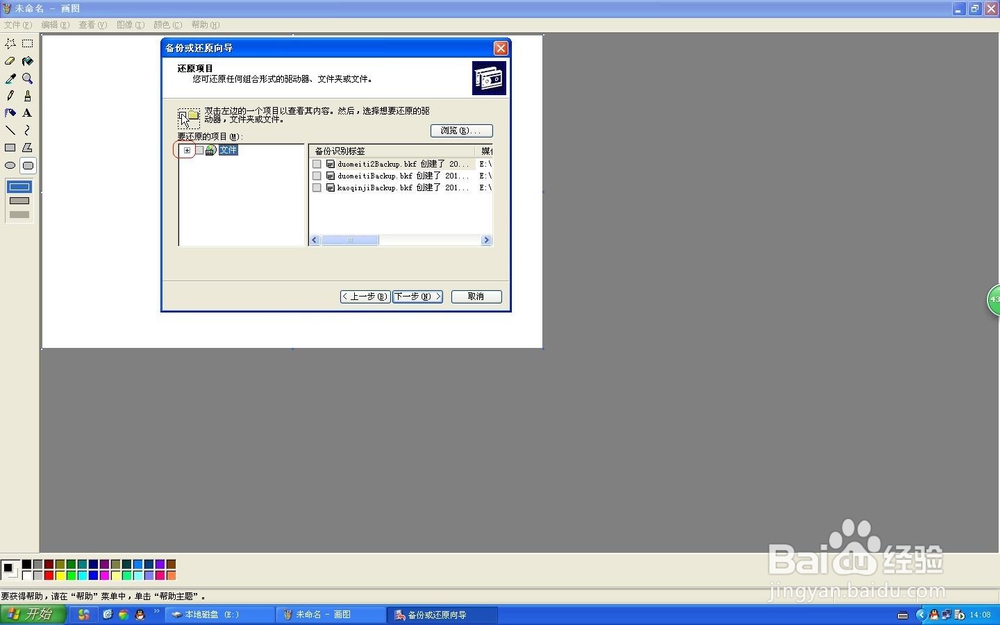
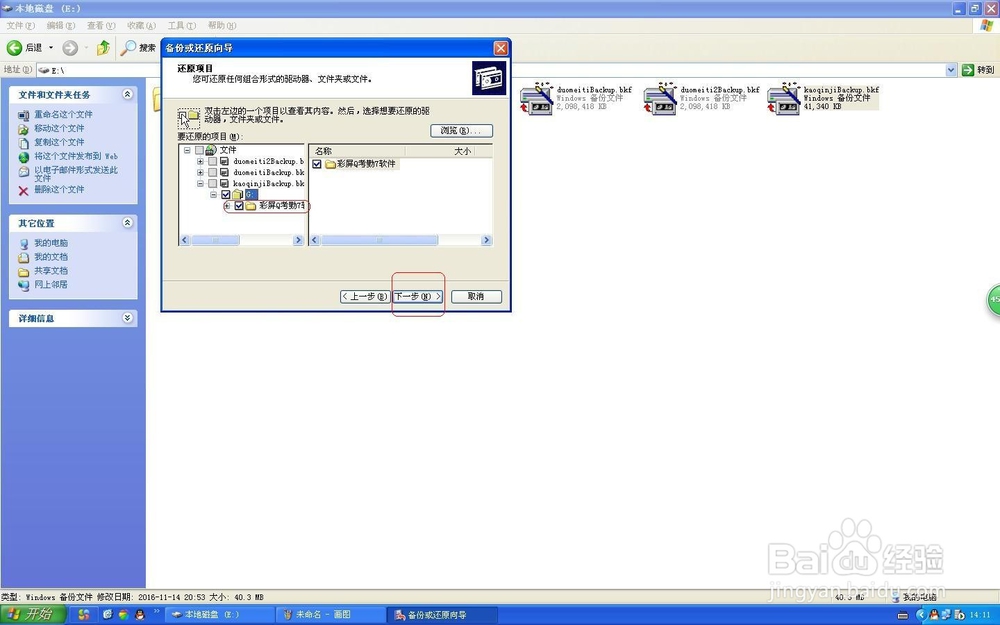
4、点击文件前的“+”号,点开下一级菜单。
5、依次点开下面几级菜单的+号,找到要还原的文件,点击下一步。
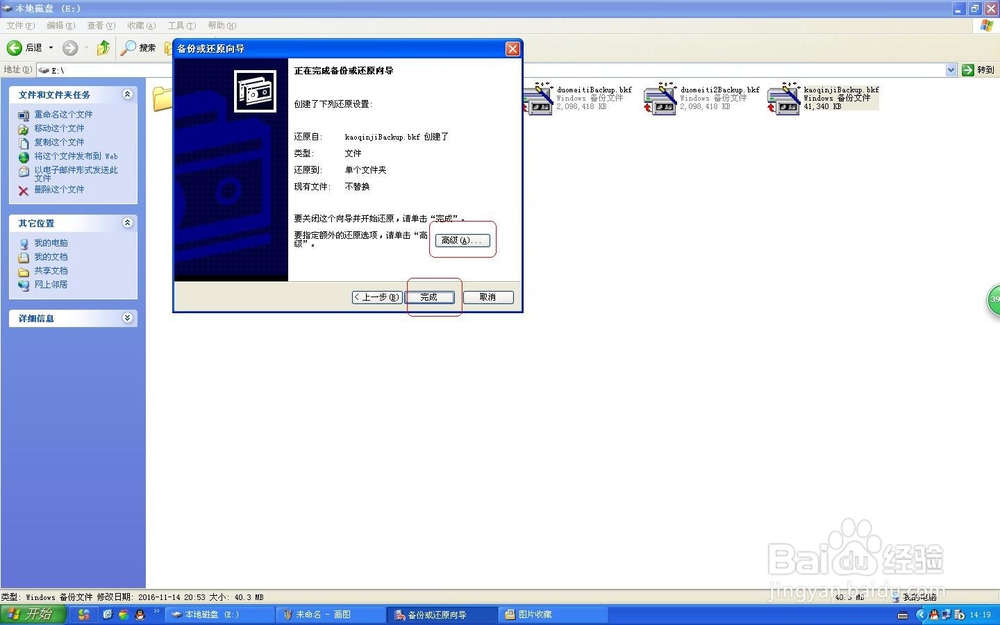
6、点击“高级”,选择要保存还原文件的位置。
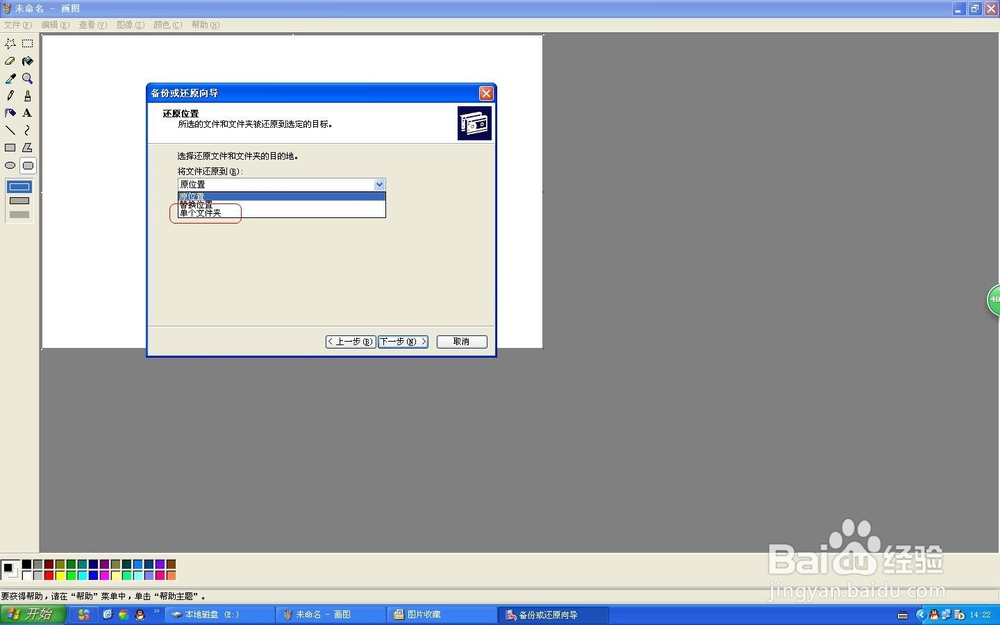
7、点击下拉箭头,选择“单个文件夹”。
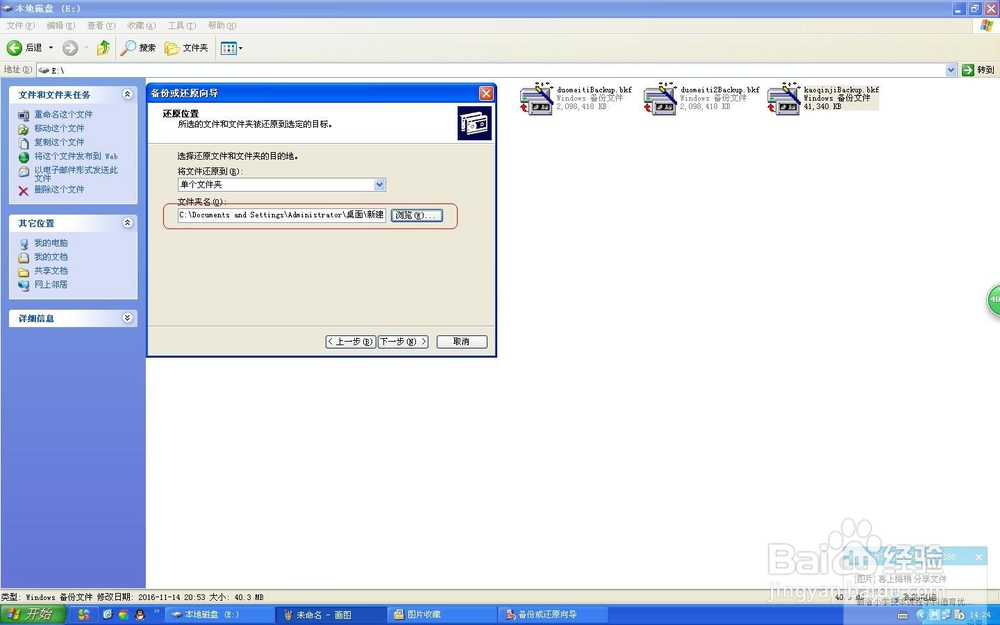
8、在电脑上找到要保存还原文件的文件夹。
9、选择“保留现有文件”,点击“下一步”。
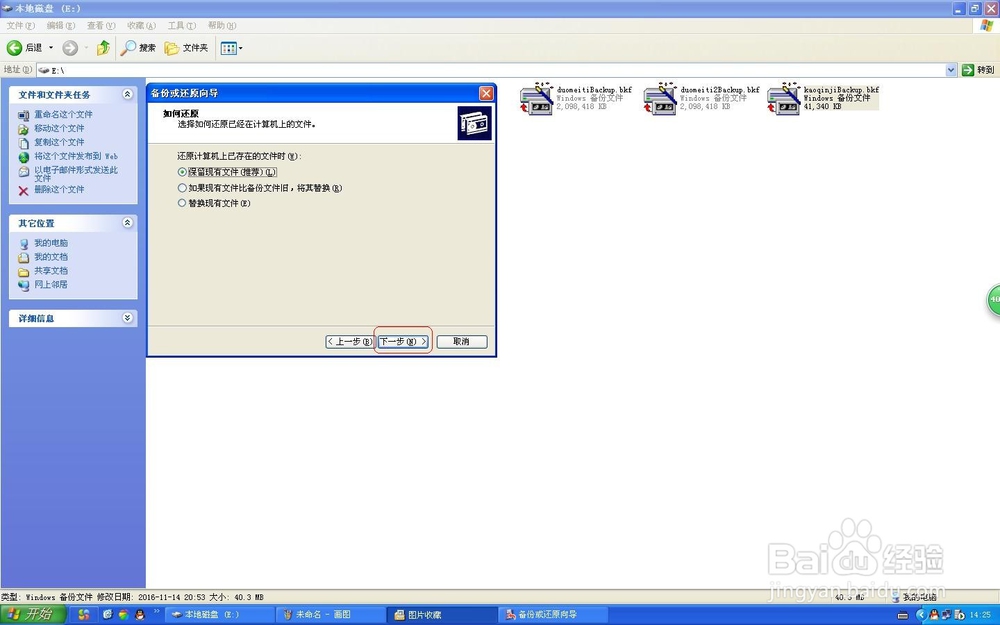
10、选择“还原安全设置”,点击“下一步”。
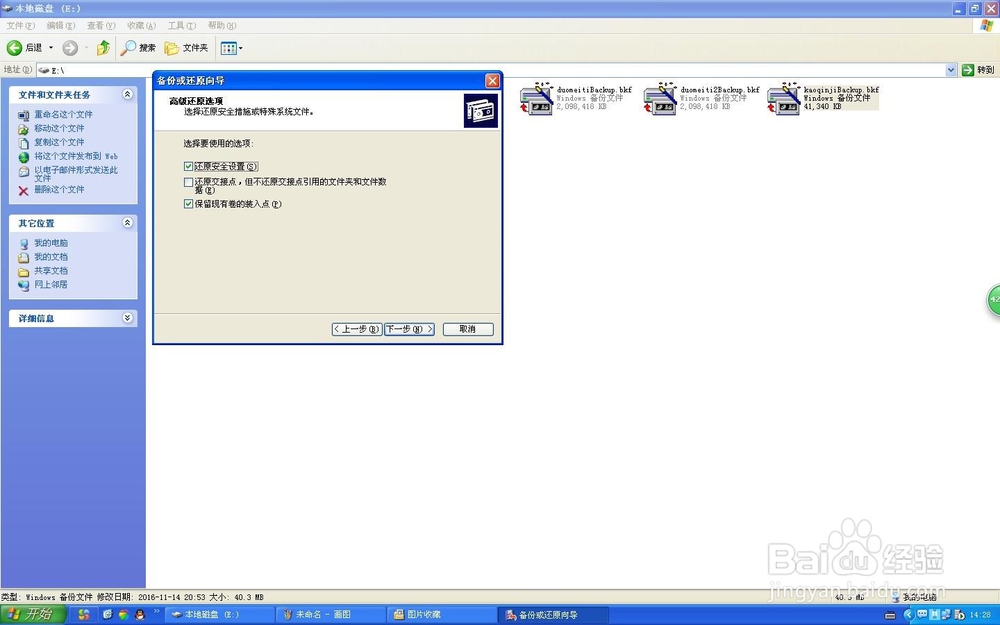
11、点击“完成”,开始还原。
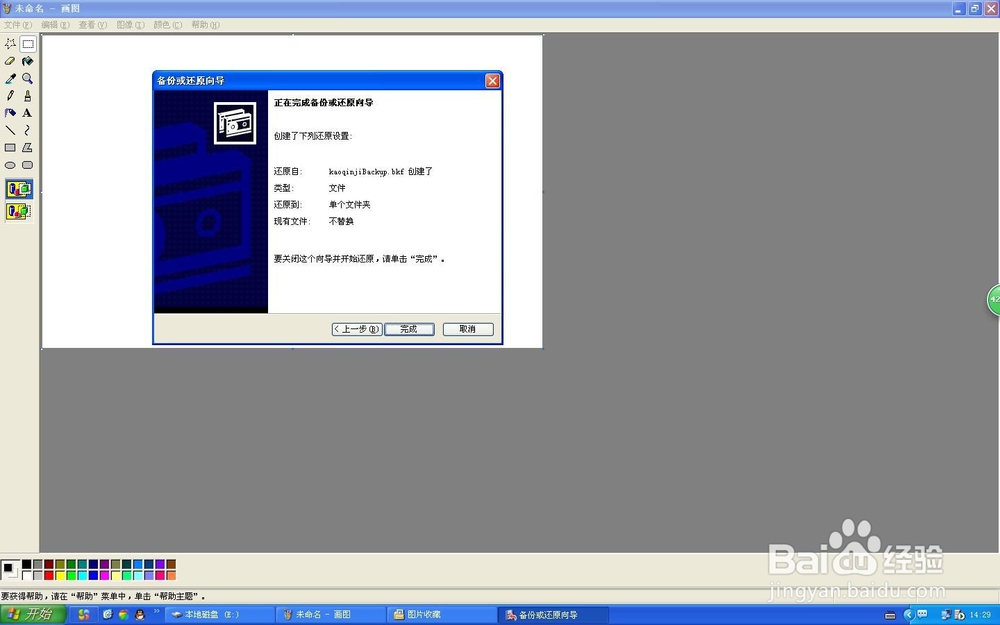
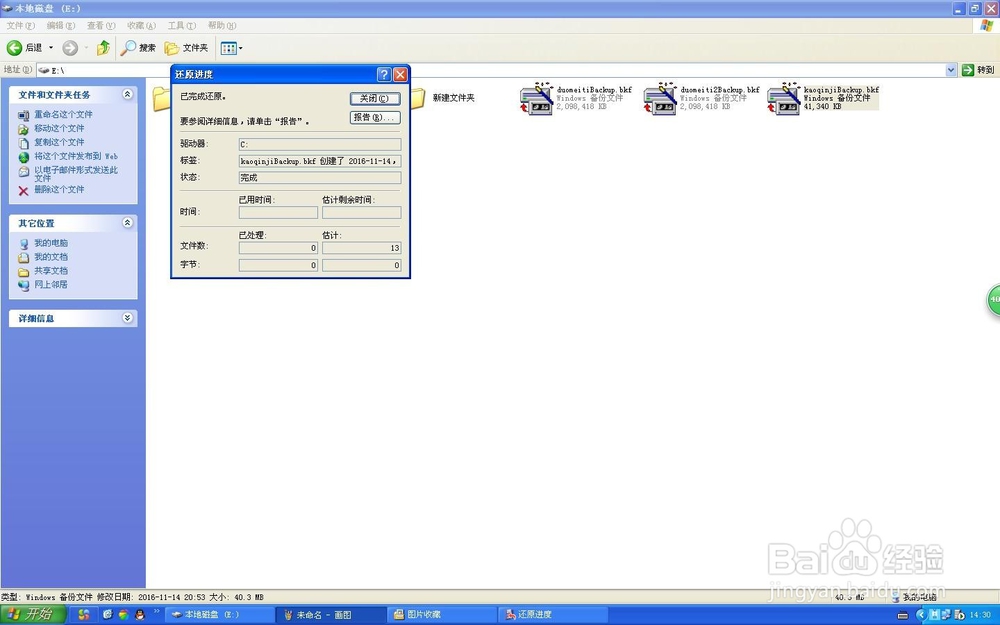
12、完成还原。
时间:2026-04-21 16:45:12
1、双击要还原的文件。
2、点击“下一步”。
3、选择“还原文件和设置”。
4、点击文件前的“+”号,点开下一级菜单。
5、依次点开下面几级菜单的+号,找到要还原的文件,点击下一步。
6、点击“高级”,选择要保存还原文件的位置。
7、点击下拉箭头,选择“单个文件夹”。
8、在电脑上找到要保存还原文件的文件夹。
9、选择“保留现有文件”,点击“下一步”。
10、选择“还原安全设置”,点击“下一步”。
11、点击“完成”,开始还原。
12、完成还原。
