macbookpro ps adobe photoshop 2017 安装教程

 时间:2026-02-12 19:45:17

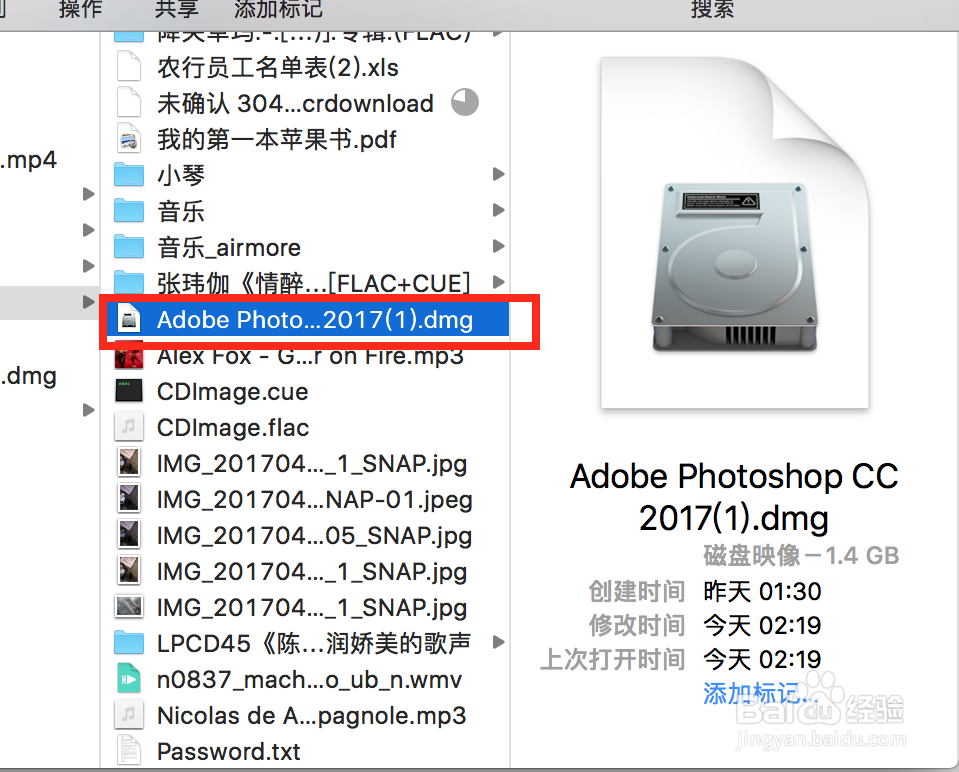
1、首先是下载好它的文件跟破解补丁。

macbookpro ps adobe photoshop 2017 安装教程

macbookpro ps adobe photoshop 2017 安装教程

2、登录Adobe的官网,并且注册账号id。

macbookpro ps adobe photoshop 2017 安装教程

macbookpro ps adobe photoshop 2017 安装教程

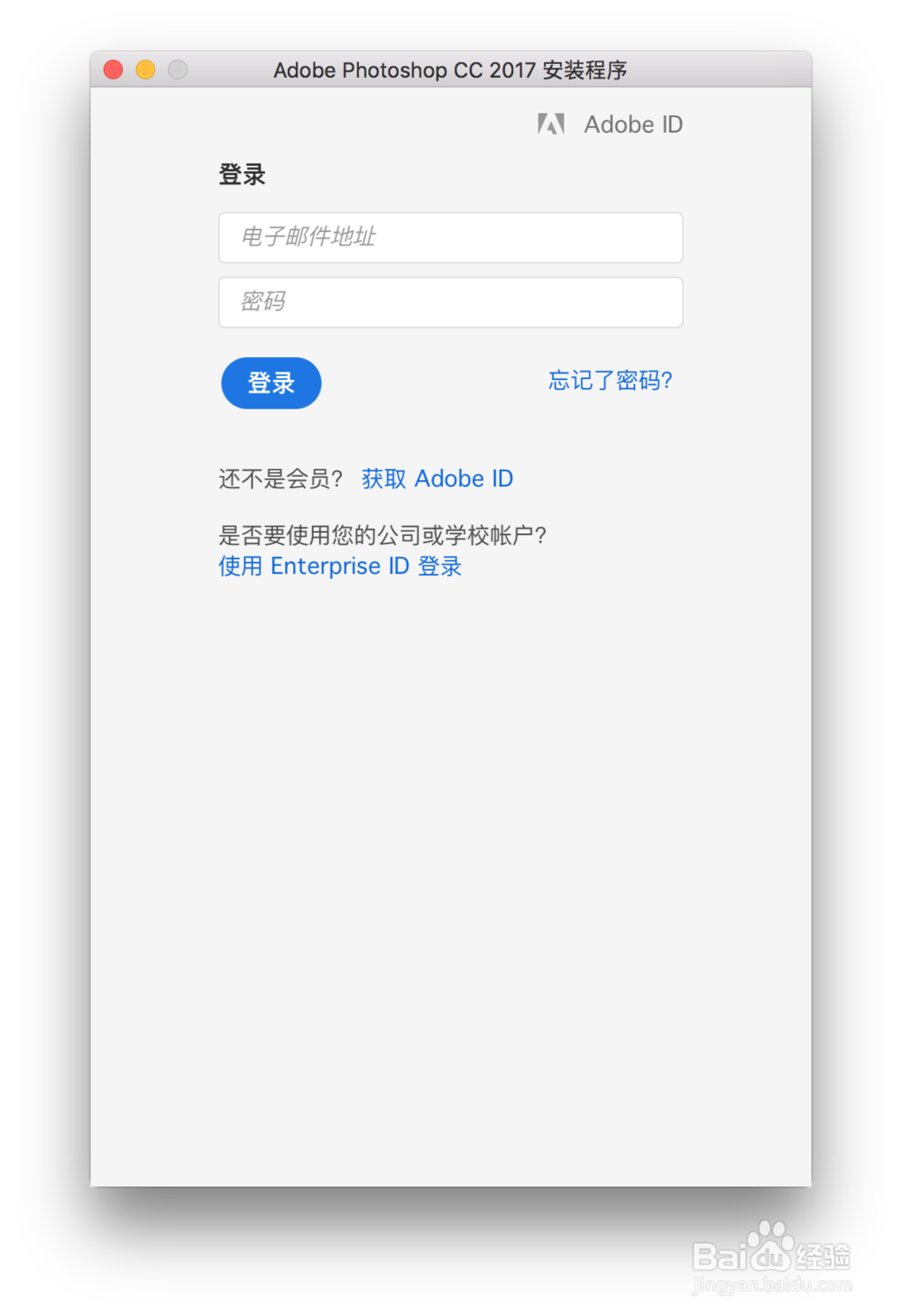
3、接着双击下载的Adobe的psdmg文件,点击红色的文件。输入id即可,一步步继续到最后完成安装。过程需要全程联网。

macbookpro ps adobe photoshop 2017 安装教程

macbookpro ps adobe photoshop 2017 安装教程

macbookpro ps adobe photoshop 2017 安装教程

macbookpro ps adobe photoshop 2017 安装教程

macbookpro ps adobe photoshop 2017 安装教程

macbookpro ps adobe photoshop 2017 安装教程

macbookpro ps adobe photoshop 2017 安装教程

macbookpro ps adobe photoshop 2017 安装教程

macbookpro ps adobe photoshop 2017 安装教程

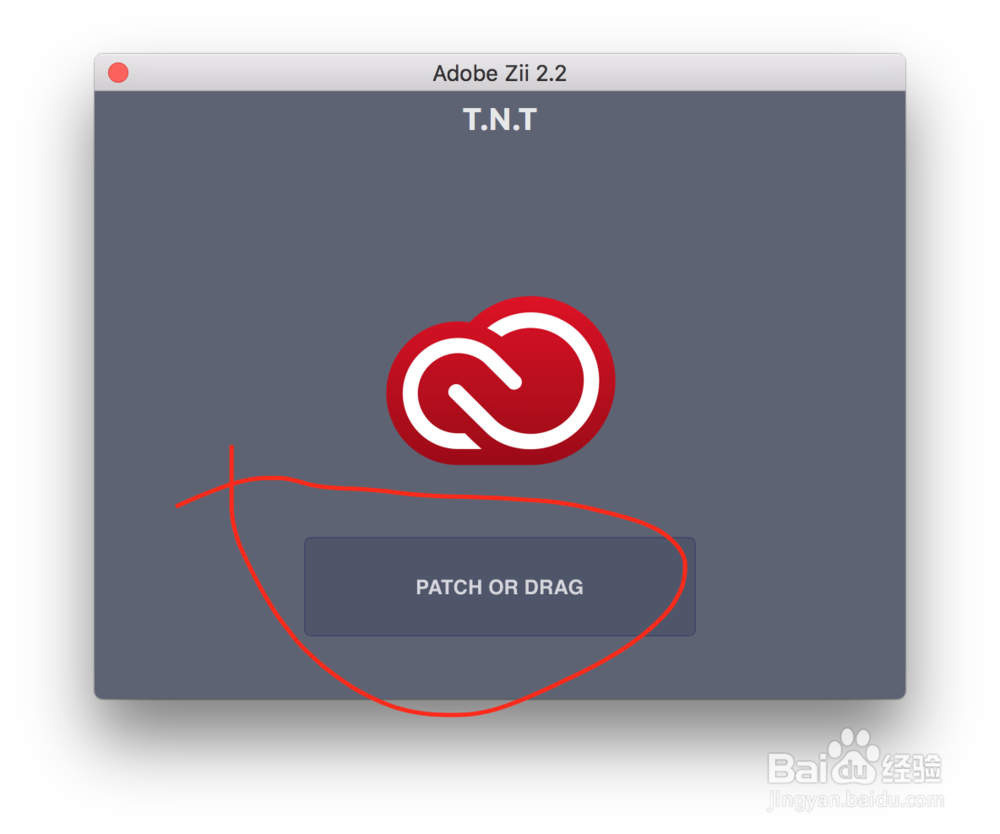
4、最后退出软件,断网,注意断网。并且点击破解补丁。

macbookpro ps adobe photoshop 2017 安装教程

5、点击红圈中的patch。

macbookpro ps adobe photoshop 2017 安装教程

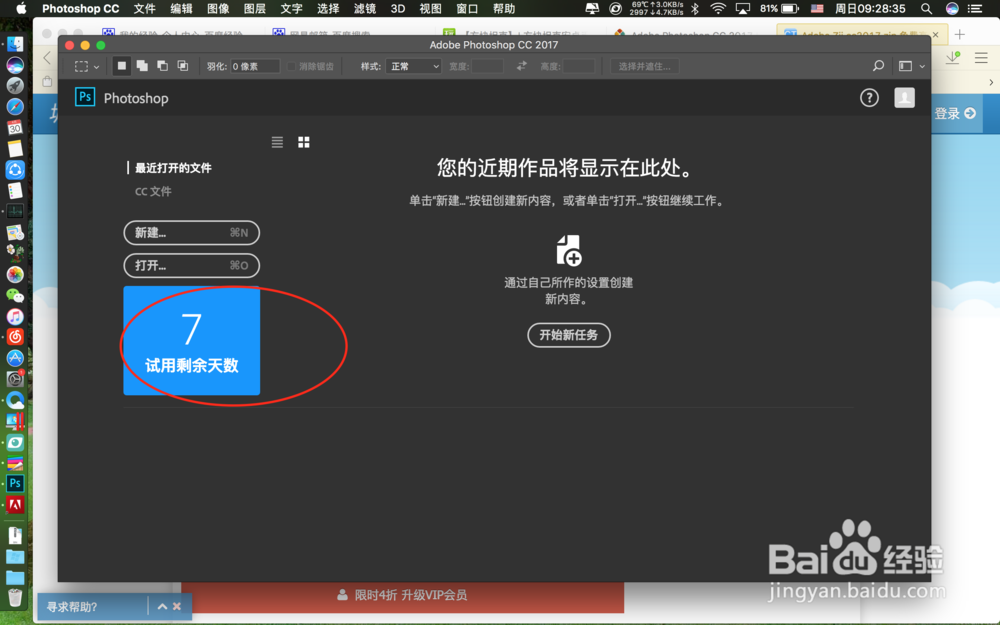
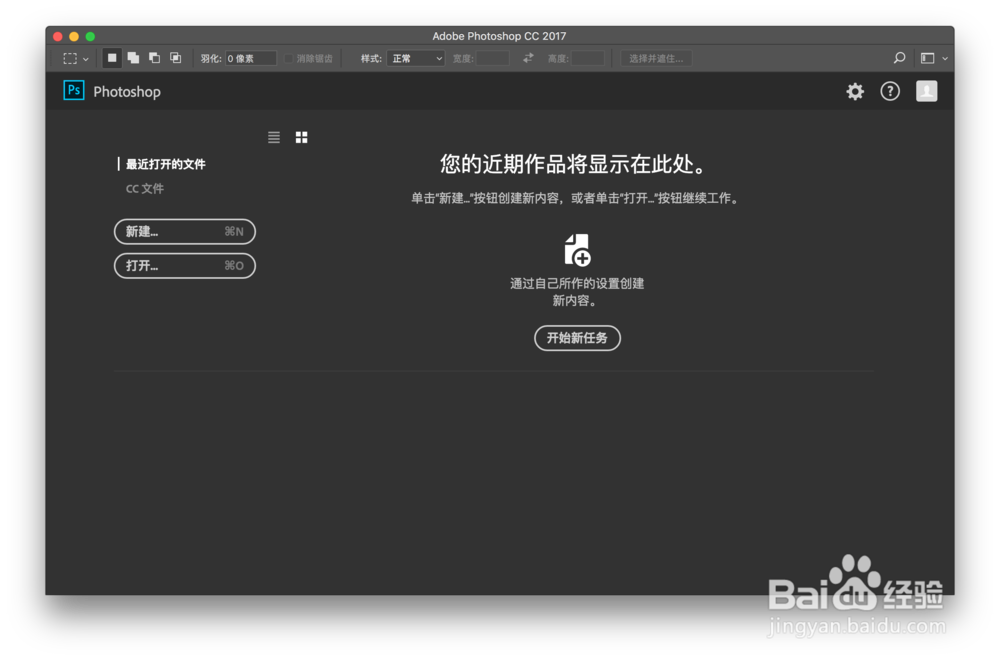
6、点击后看到绿色的字体代表破解成功,打开ps并且没有剩余天数的指示。那证明已经破解了。

macbookpro ps adobe photoshop 2017 安装教程

macbookpro ps adobe photoshop 2017 安装教程

  • iPad Pro 怎样订阅Apple Music会员?
  • 科研之友怎么修改个人信息
  • 2021年啥时候考研
  • 了解狗狗非凡的感觉机能
  • Unity 入门教程 之 场景加载进度条
  • 热门搜索
    慢生活 计算机名称怎么改 员工请假工资怎么算 如何缓解眼睛疲劳 电脑自动重启怎么解决 明星如何减肥 win7主题怎么更换 大米生虫了怎么办 brt是什么意思 白洁性荡生活