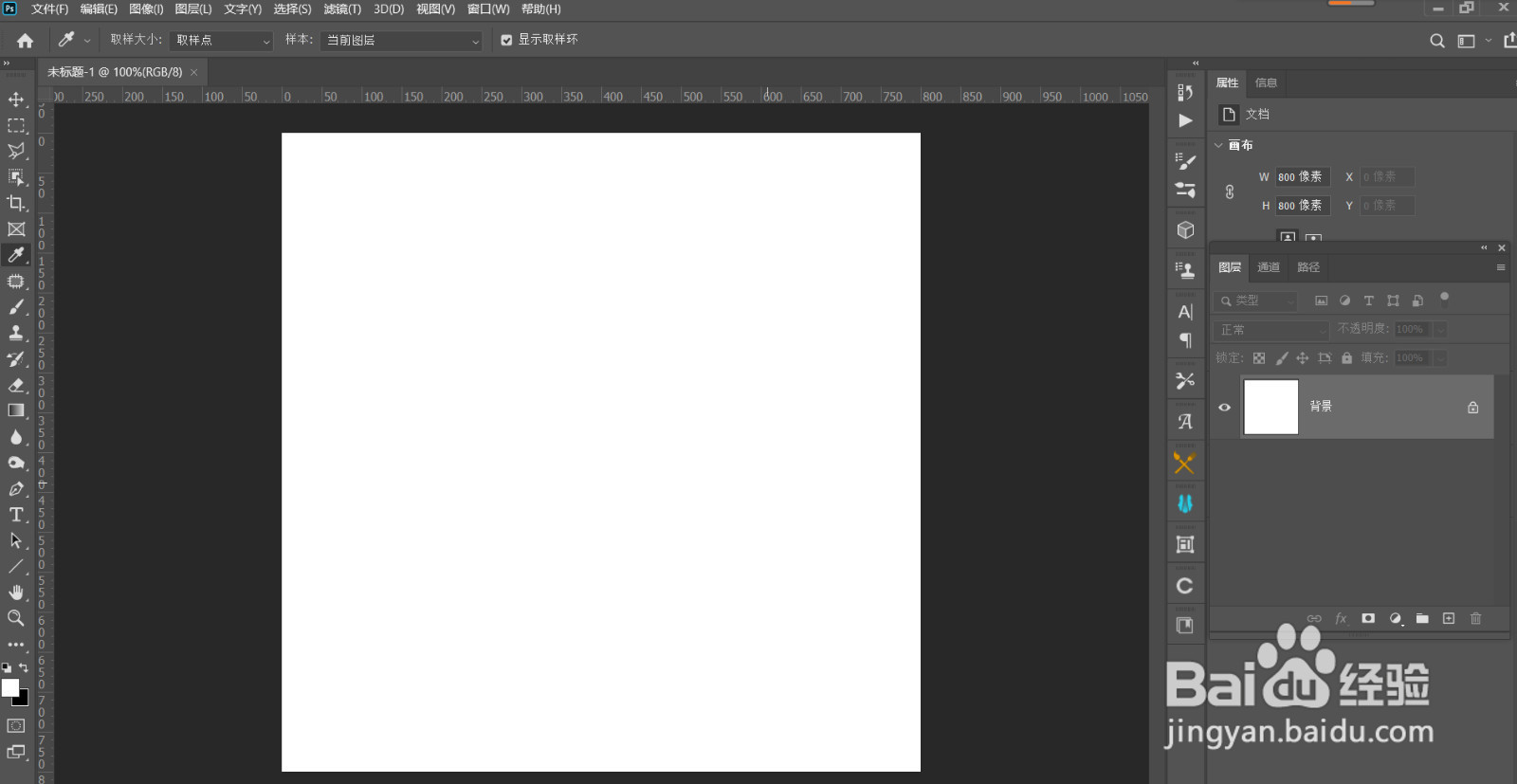
1、新建文档
打开Photoshop,新建一个空白文档。
2、输入文字
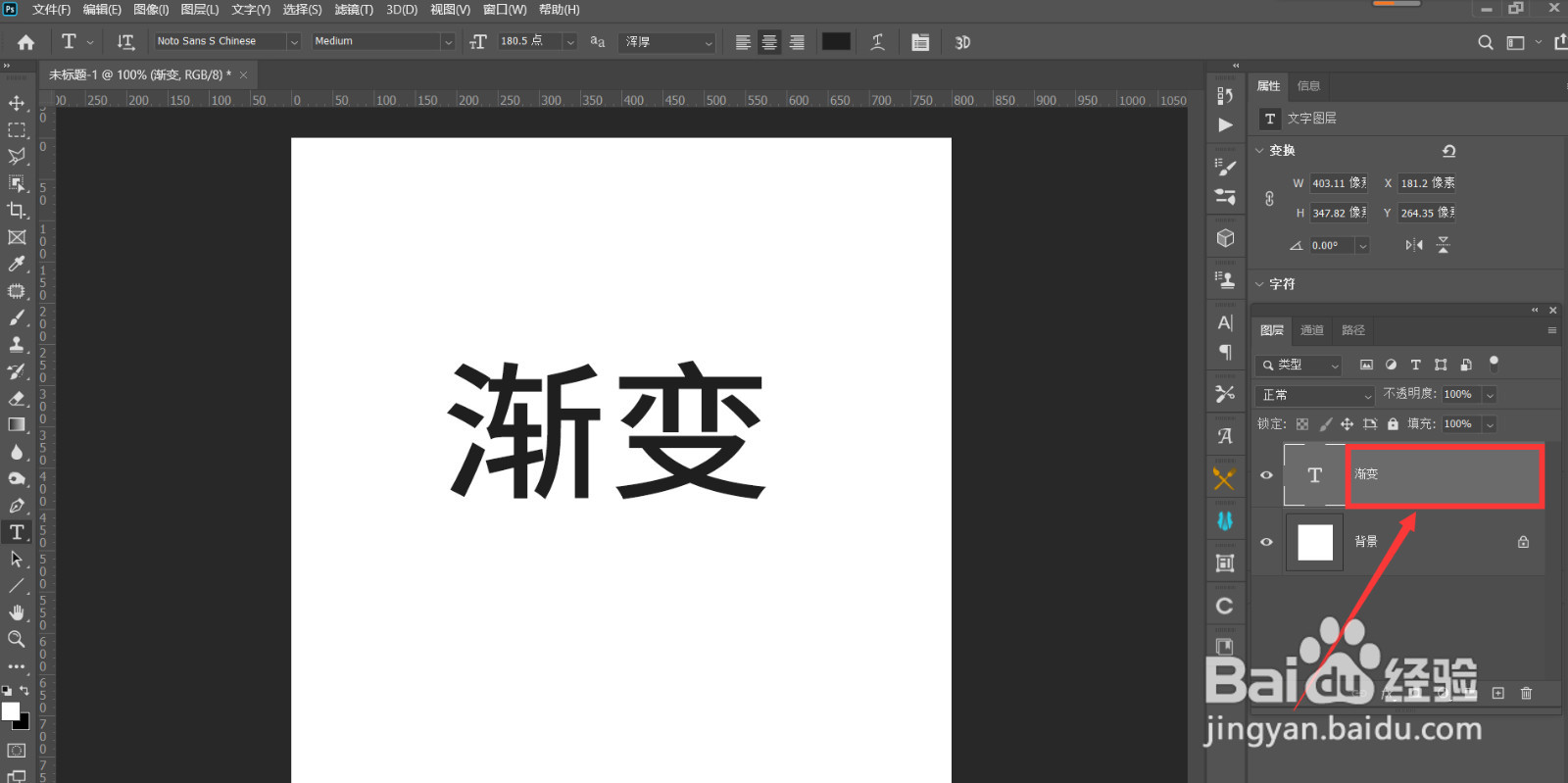
选择左侧工具栏的“横排文字工具”,在空白处输入文字。

3、双击文字图层
选择文字图层,双击如图所示的位置,弹出图层样式。
4、设置“渐变叠加”
点击样式列表下的“渐变叠加”,找到“渐变”参数,点击图示区域,弹出渐变编辑器。

5、选择颜色
在渐变编辑器中,选择一个渐变色,选择之后,对应的色标也会随之改变,如图所示:

6、调整色标的颜色
双击蓝色的色标,在弹出的拾色器中,可以更改颜色,修改之后,点击“确定”。

7、确定效果
蓝色的色标调整好之后,可以对右边红色的色标也进行调整,然后点击“确定”。

8、制作完成
确定之后,渐变字体就制作完成了。右边文字图层生成了一个“渐变叠加”的效果,双击它,可以继续调整参数。

