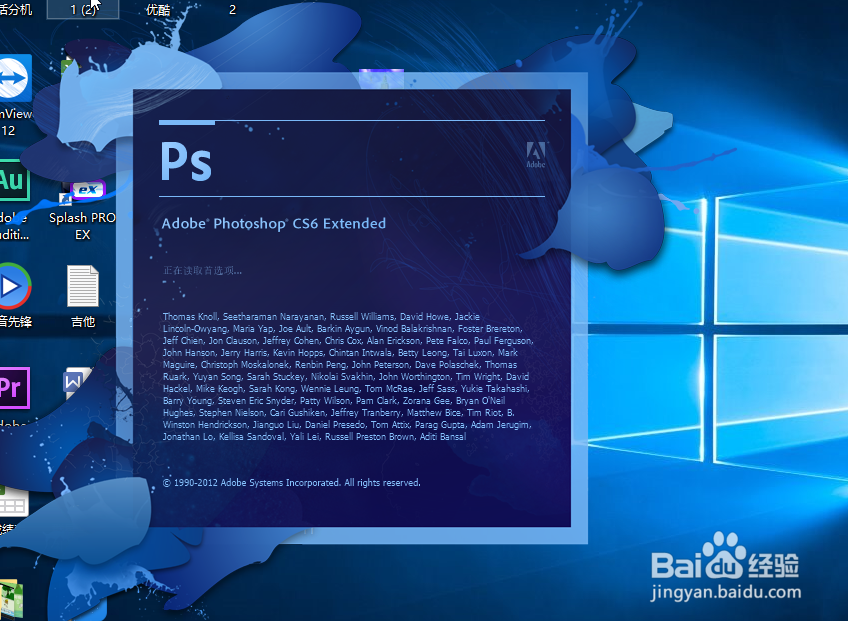
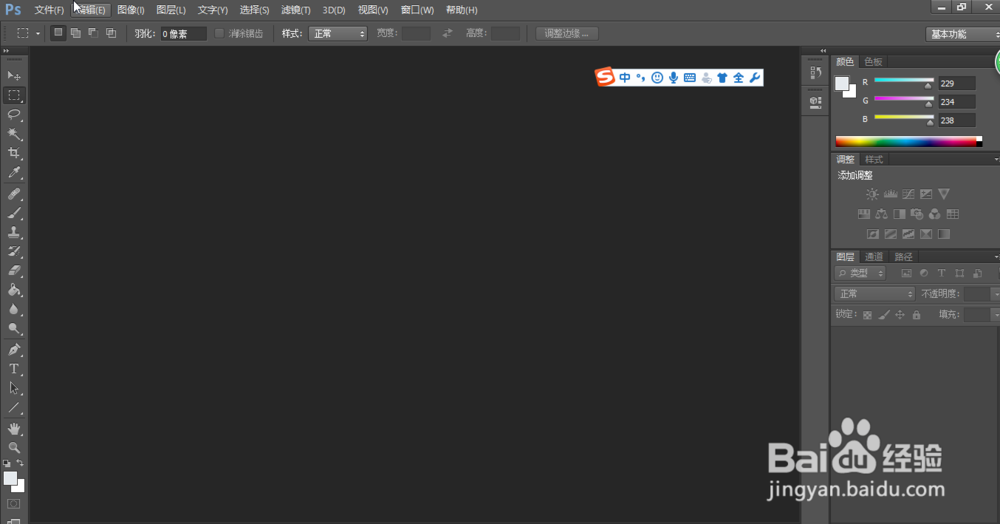
1、首先打开本地的ps软件,最好是cs6版本以上。
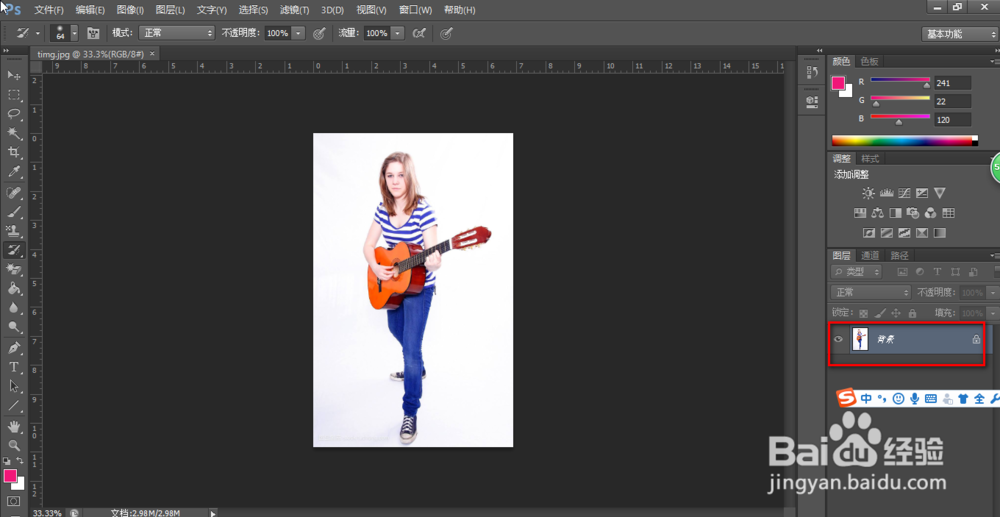
2、然后从本地加载一个图片进来,默认图层模式是背景图。
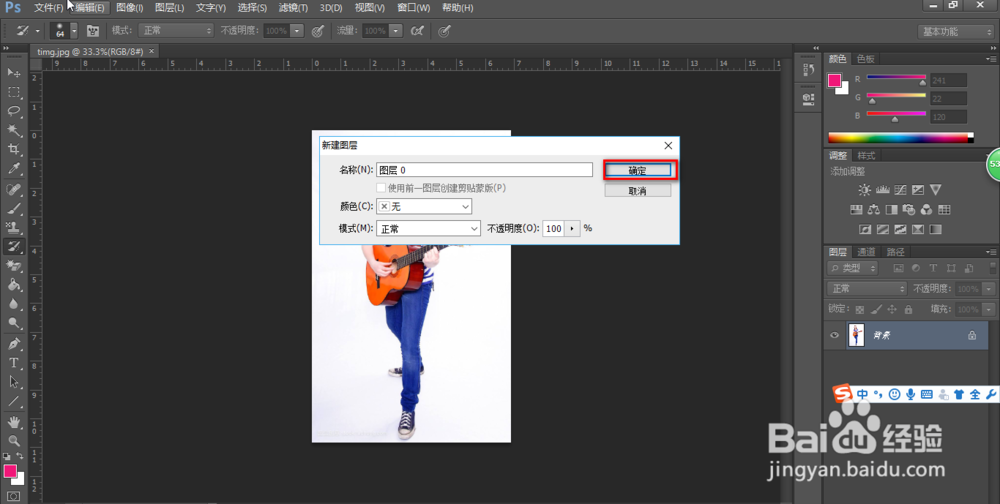
3、在进行操作之前,先将图层模式从背景变为图层。
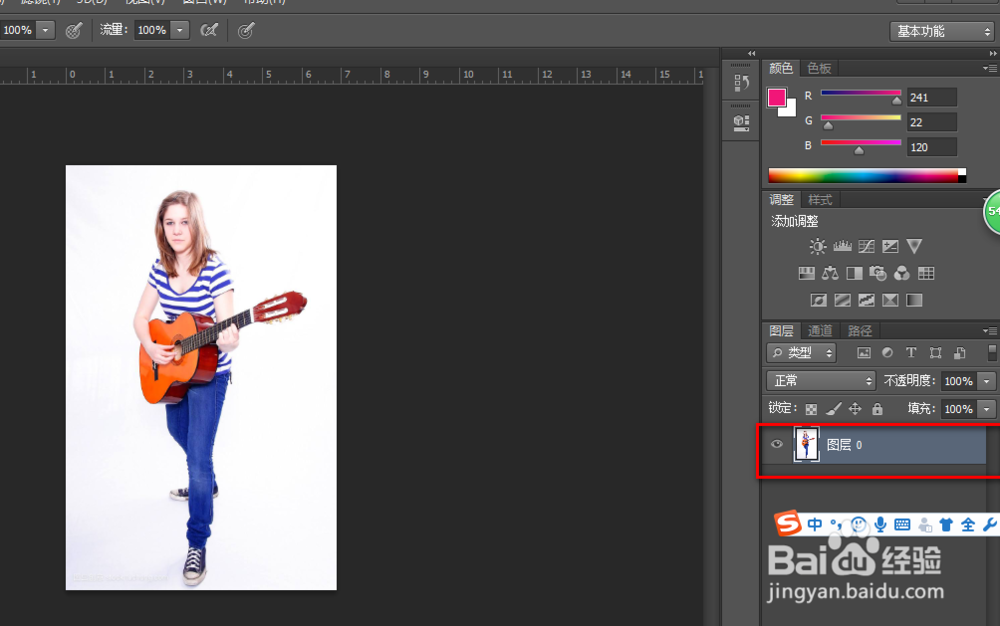
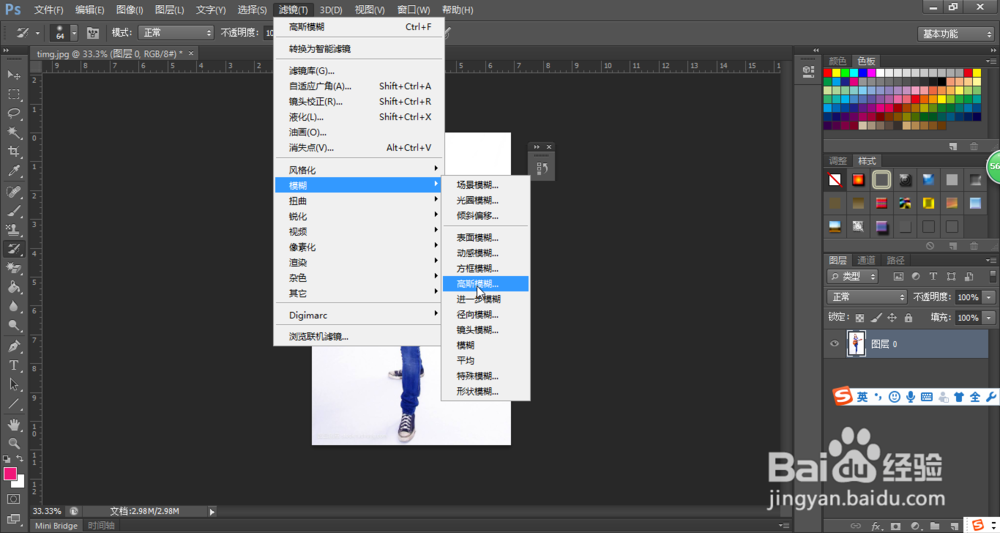
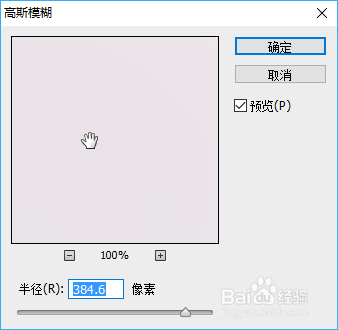
4、点击菜单栏中的“效果”-》“高斯模糊”,弹出对话框,选择合适的属性。
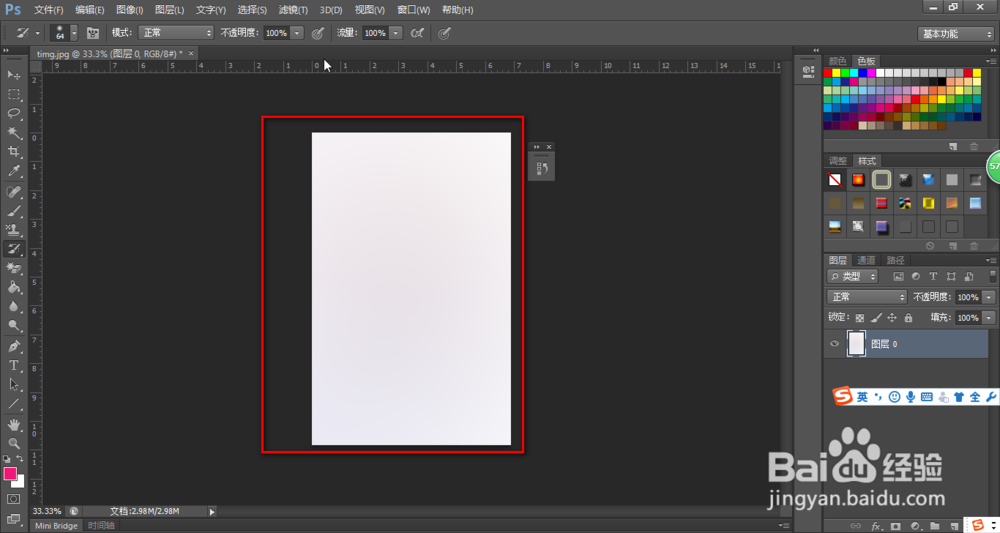
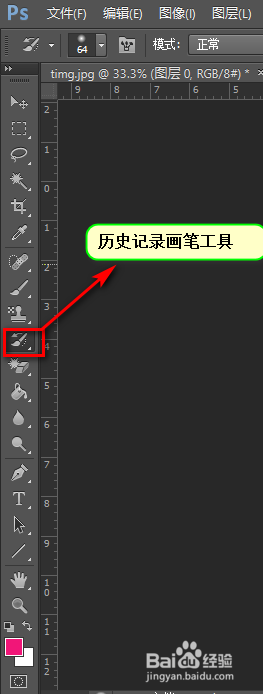
5、接着找到工具栏左侧的历史记录画笔工具,调整笔的大小。
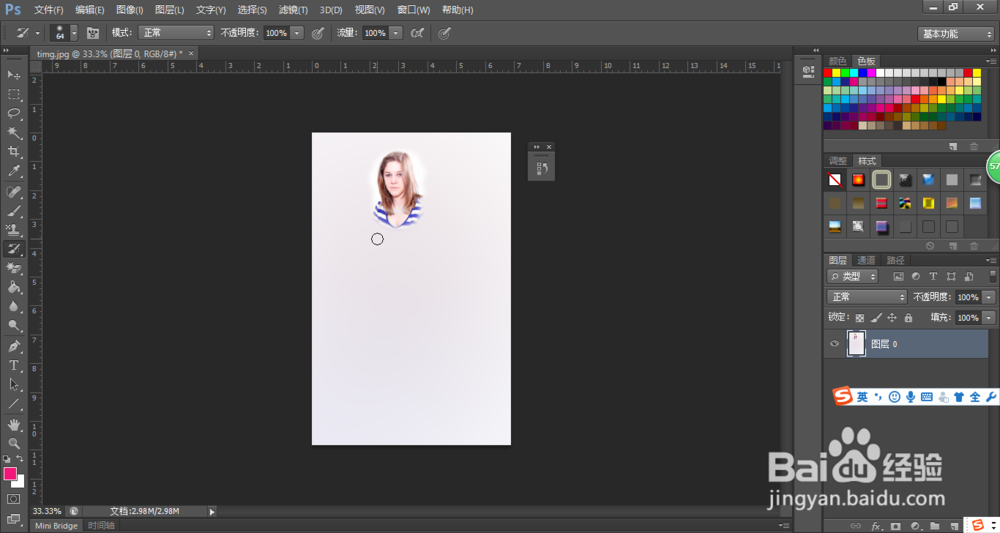
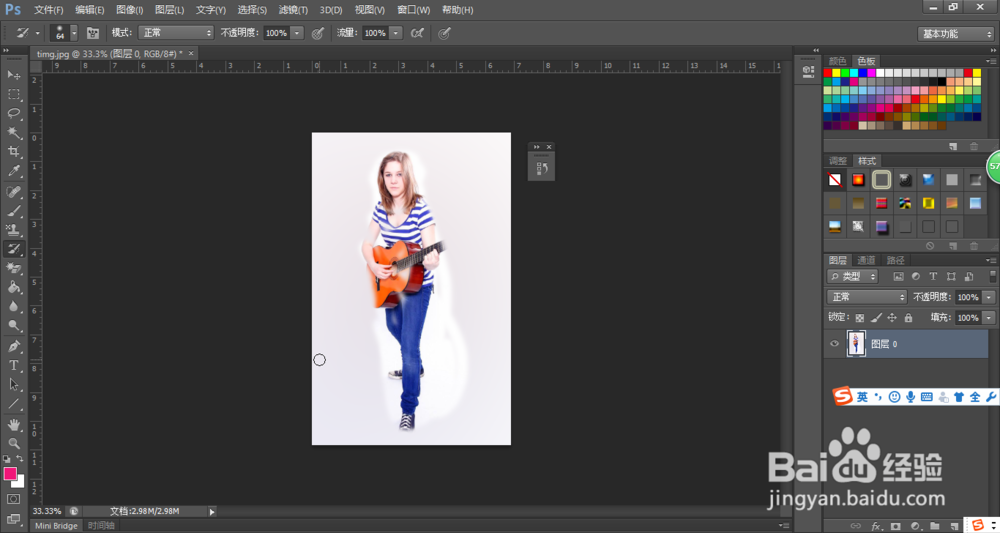
6、然后在图片中就可以利用历史记录画笔在任务上进行涂抹,这时候,人物就会显示出来,而背景没有变化。
时间:2026-04-21 17:10:32
1、首先打开本地的ps软件,最好是cs6版本以上。
2、然后从本地加载一个图片进来,默认图层模式是背景图。
3、在进行操作之前,先将图层模式从背景变为图层。
4、点击菜单栏中的“效果”-》“高斯模糊”,弹出对话框,选择合适的属性。
5、接着找到工具栏左侧的历史记录画笔工具,调整笔的大小。
6、然后在图片中就可以利用历史记录画笔在任务上进行涂抹,这时候,人物就会显示出来,而背景没有变化。
