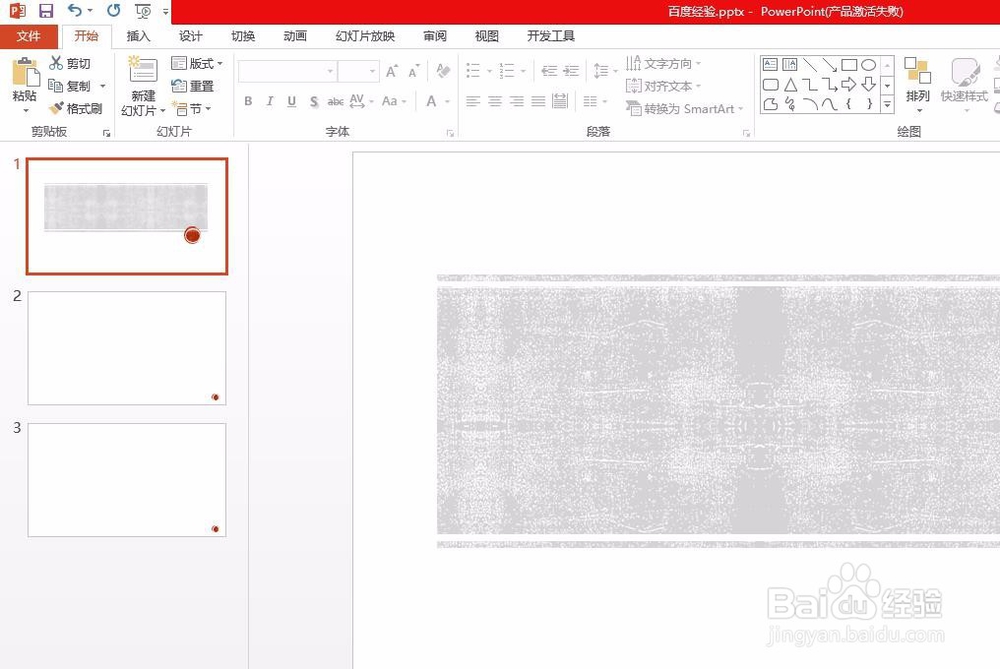
1、第一步:打开一个需要设置翻页效果的ppt。
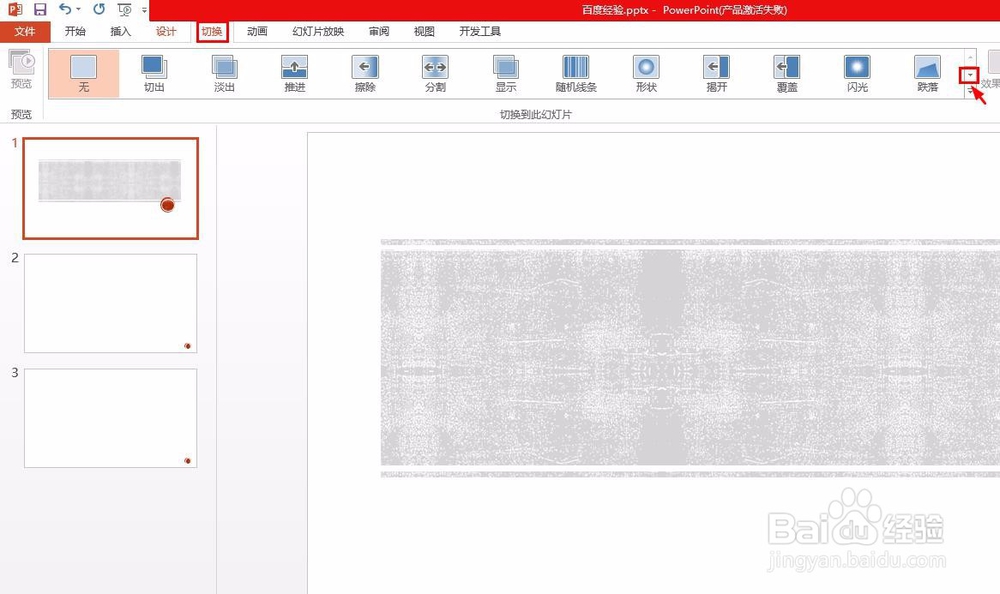
2、第二步:单击选择菜单栏“切换”中,切换效果右侧向下的小三角。
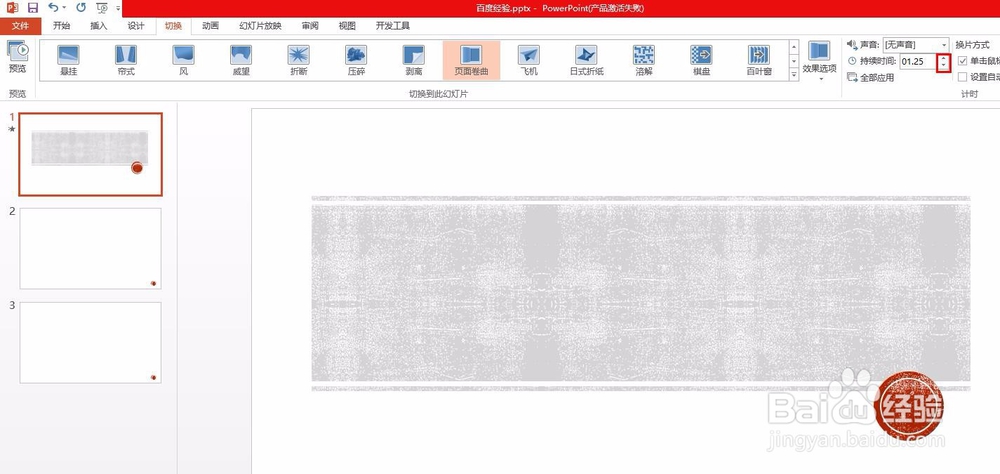
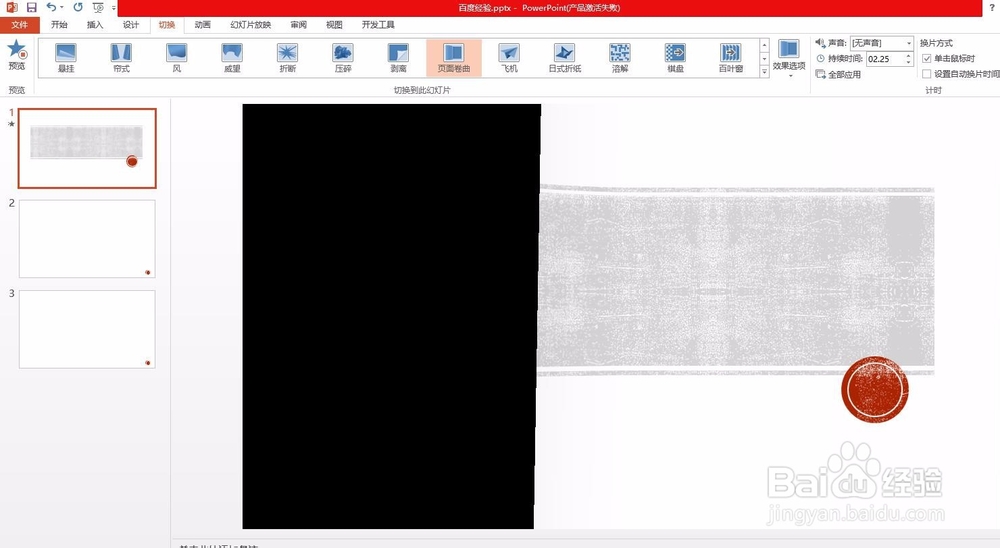
3、第三步:单击选择切换效果的中“页面卷曲”效果。

4、第四步:单击右侧“效果选项”下达的黑色小三角,可以设置翻页的方向。

5、第五步:我们可以根据自己的需要设置翻页持续时间。
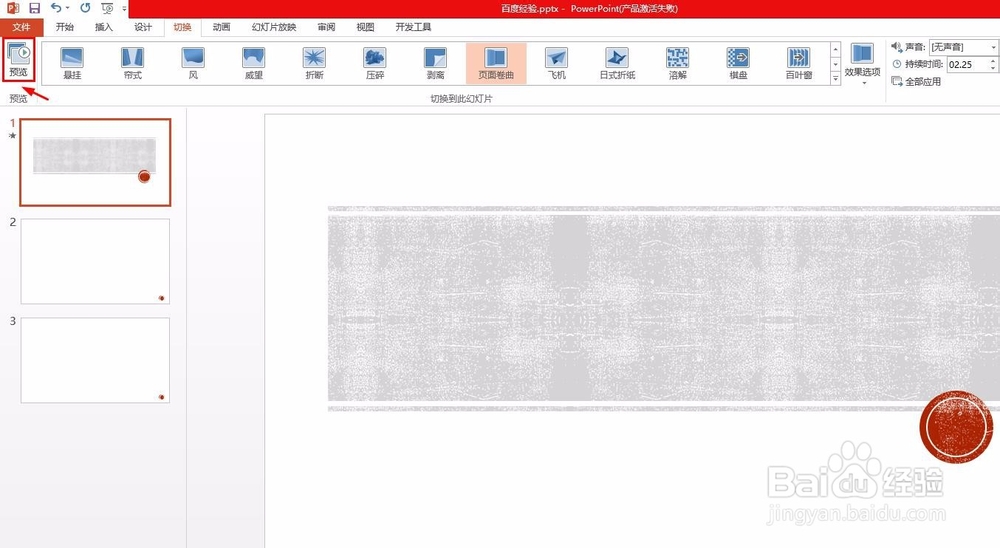
6、第六步:设置完成后,单击左上方“预览”按钮,就可以看到ppt翻页效果了。
时间:2026-04-27 05:14:07
1、第一步:打开一个需要设置翻页效果的ppt。
2、第二步:单击选择菜单栏“切换”中,切换效果右侧向下的小三角。
3、第三步:单击选择切换效果的中“页面卷曲”效果。
4、第四步:单击右侧“效果选项”下达的黑色小三角,可以设置翻页的方向。
5、第五步:我们可以根据自己的需要设置翻页持续时间。
6、第六步:设置完成后,单击左上方“预览”按钮,就可以看到ppt翻页效果了。
