1、打开PPT文稿。

2、选中文本框,点击动画,飞入。

3、点击效果选项,可以看到系统默认的是自底部飞入,也就是从下向上飞入。

4、我们可以修改为自左下部,也就是从左下方飞入。

5、选择自左侧,也就是从左侧飞入。
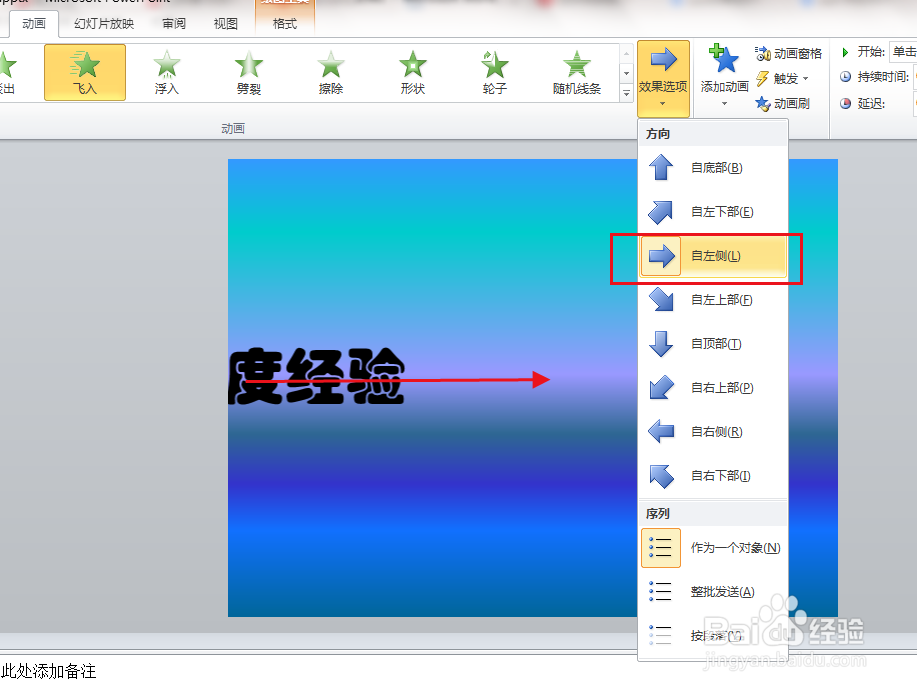
6、选择自左上部,也主是从左上方飞入。

7、选择自顶部,也就是说从上部飞入。
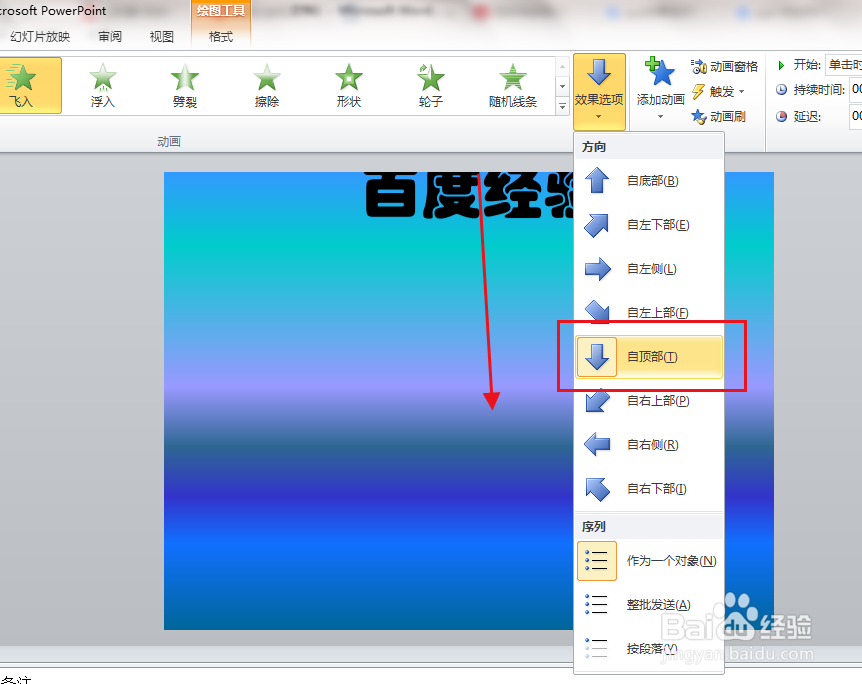
8、选择自右上部,也就是从右上方飞入。

9、选择自右侧,也就是从右侧飞入。

10、选择自右下部,也就是说从右下方飞入。

时间:2026-04-24 15:15:54
1、打开PPT文稿。
2、选中文本框,点击动画,飞入。
3、点击效果选项,可以看到系统默认的是自底部飞入,也就是从下向上飞入。
4、我们可以修改为自左下部,也就是从左下方飞入。
5、选择自左侧,也就是从左侧飞入。
6、选择自左上部,也主是从左上方飞入。
7、选择自顶部,也就是说从上部飞入。
8、选择自右上部,也就是从右上方飞入。
9、选择自右侧,也就是从右侧飞入。
10、选择自右下部,也就是说从右下方飞入。
