ps双重曝光特效如何制作?

 时间:2026-02-14 10:42:35

1、将需要制作双重曝光的图片拖拽至工作区中。

ps双重曝光特效如何制作?

2、使用快捷键CTRL+T,将拖拽出的图片更改大小,使前后两个图片大小一致完全重叠。

ps双重曝光特效如何制作?

3、点击上方的图层,点击图层属性一栏后方的下拉三角箭头。

ps双重曝光特效如何制作?

4、将图层属性更改为柔光属性即可。

ps双重曝光特效如何制作?

5、可以在属性栏后方拉动不透明度滑条调整曝光特效的透明度。

ps双重曝光特效如何制作?

6、双重曝光特效制作完毕,效果如下所示。

ps双重曝光特效如何制作?

1、总结:

1、将需要制作双重曝光的图片拖拽至工作区中。

2、使用快捷键CTRL+T,使前后两个图片大小一致完全重叠。

3、点击上方的图层,点击图层属性一栏后方的下拉三角箭头。
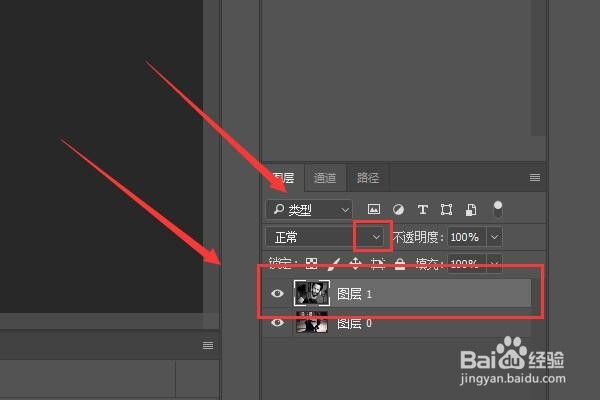
4、将图层属性更改为柔光属性即可。

5、可以在属性栏后方拉动不透明度滑条调整曝光特效的透明度。

6、双重曝光特效制作完毕。

  • 在PS中怎样自定义画笔
  • 如何在PS中制作漂亮的剪纸蝴蝶
  • ps怎么设计抖音风格的图标?
  • ps怎么制造雪景、下雪效果
  • PS直排文字蒙版工具制作字体案例
  • 热门搜索
    庇护的意思 什么是卫衣 just是什么意思 北京什么时候下雪 听大悲咒有什么好处 暂时无法接通是什么意思 硒对人体的作用 什么韩剧好看 南昌有什么好吃的 应验的意思是什么