revit中坡道的画法

 时间:2026-04-25 20:34:58

1、一、打开revit软件,新建一个建筑样板(以建筑样板为例)

revit中坡道的画法

2、二、在左侧项目浏览器中楼层平面下有两个系统自带的标高,点击立面下的南立面可以看到两个标高的数值,我们也可以在南立面上自由修改成我们需要的数值。(下面我们以系统自带的数值为例讲解)

revit中坡道的画法

revit中坡道的画法

3、三、点击右上角的叉叉返回平面视图,在菜单栏的建筑选项卡下可以看到坡道的字样,选中它

revit中坡道的画法

4、四、选中之后,在左侧属性框中可以看到该坡道的一些参数,我们以默认参数为例,在操作界面创建一段坡道

revit中坡道的画法

5、五、创建好后点击确定,进入三维视图

revit中坡道的画法

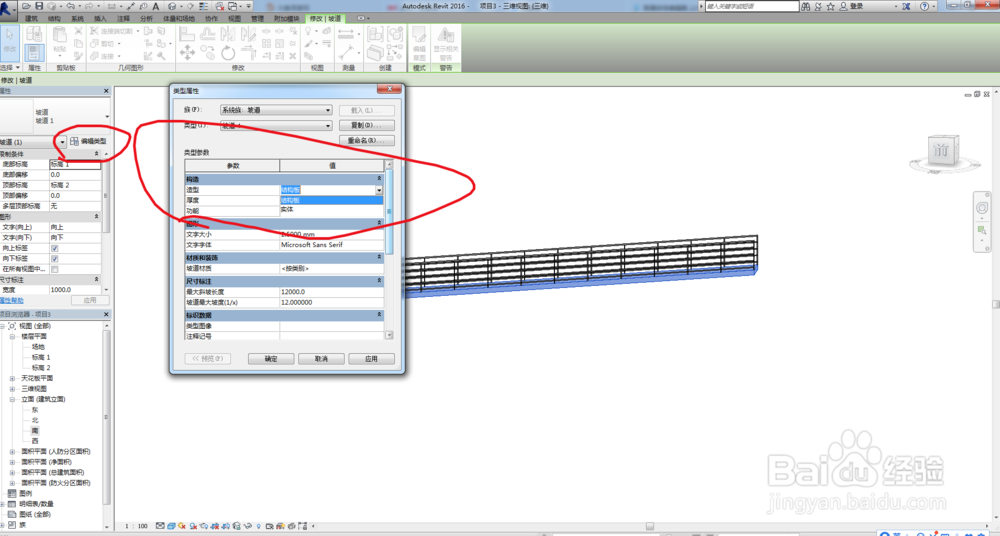
6、六、可以看到创建好了的坡道,点击编辑属性,点击实体试试,可以看到坡道属性变了,更多修改可以在编辑属性里面尝试我们需要的属性

revit中坡道的画法

revit中坡道的画法

revit中坡道的画法

  • Revit怎么绘制坡道
  • Revit怎么标注尺寸
  • Revit怎么绘制建筑坡道
  • revit散水怎么画
  • Revit怎么修改坡道坡度
  • 热门搜索
    初三上册数学知识点 荞麦茶的功效与作用 橘红的功效与作用 幼儿园冬季育儿知识 白花蛇舌草功效与作用 什么是保健食品 我运动我快乐演讲稿 大学生心理健康知识 什么是功夫茶 还有什么等待