1、打开要修改的文档,点击上方的word,点击偏好设置。

2、弹出的对话框,点击视图。
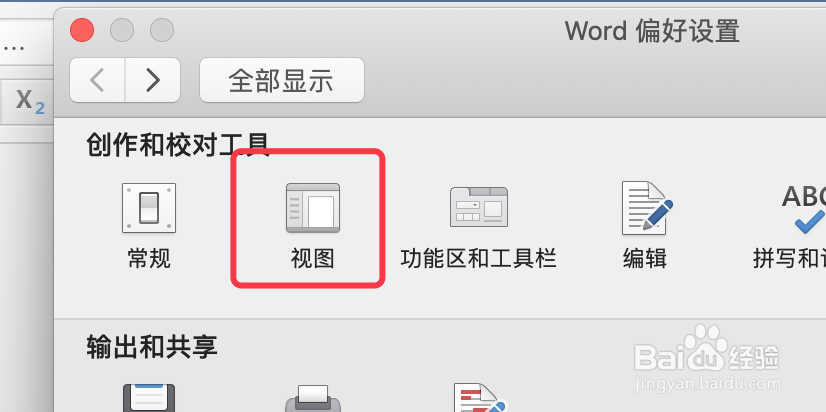
3、找到下面的功能区,勾选显示开发工具选项卡。

4、看到菜单最后面新增了开发工具选项卡,点击进入。
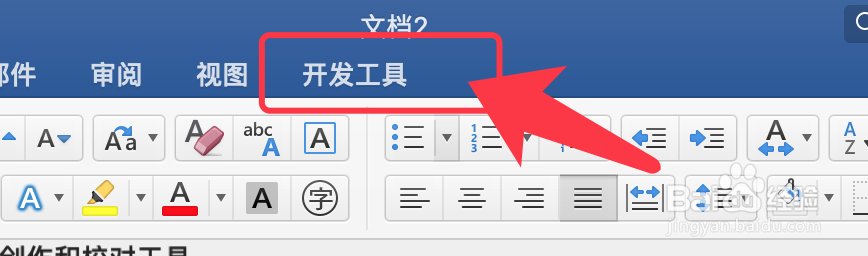
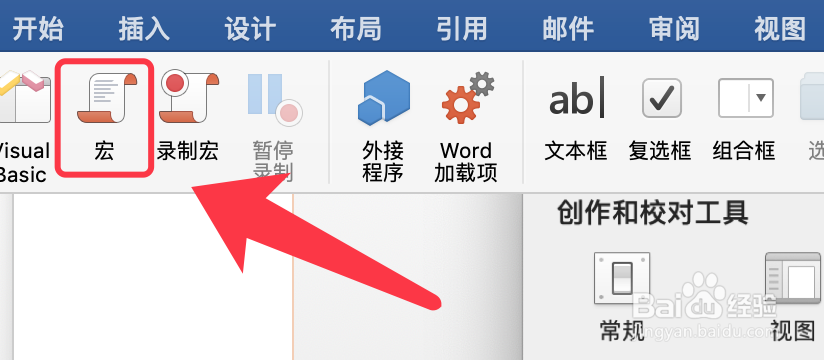
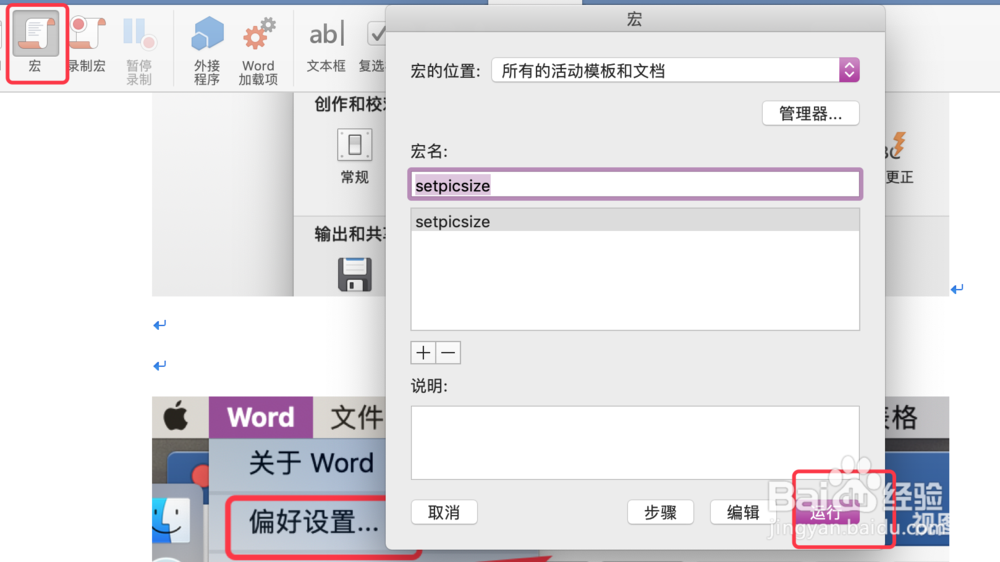
5、扎到宏按钮,点击打开。
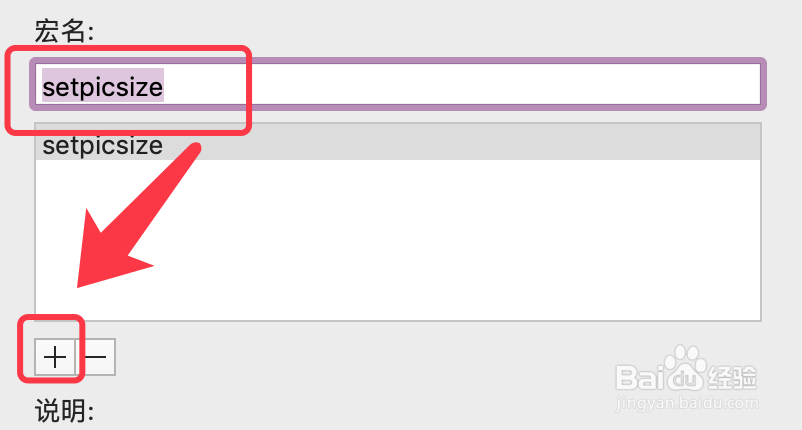
6、输入下图中的宏名,点击下方的加号。
7、弹出的宏编辑器,输入下图中的代码。

8、接上图。Height 和 Weight后面的值,根据需要修改。

9、关闭编辑器,点击宏,点击运行按钮。
10、图片尺寸批量修改完成,效果如下图。

时间:2026-05-03 13:26:08
1、打开要修改的文档,点击上方的word,点击偏好设置。
2、弹出的对话框,点击视图。
3、找到下面的功能区,勾选显示开发工具选项卡。
4、看到菜单最后面新增了开发工具选项卡,点击进入。
5、扎到宏按钮,点击打开。
6、输入下图中的宏名,点击下方的加号。
7、弹出的宏编辑器,输入下图中的代码。
8、接上图。Height 和 Weight后面的值,根据需要修改。
9、关闭编辑器,点击宏,点击运行按钮。
10、图片尺寸批量修改完成,效果如下图。
