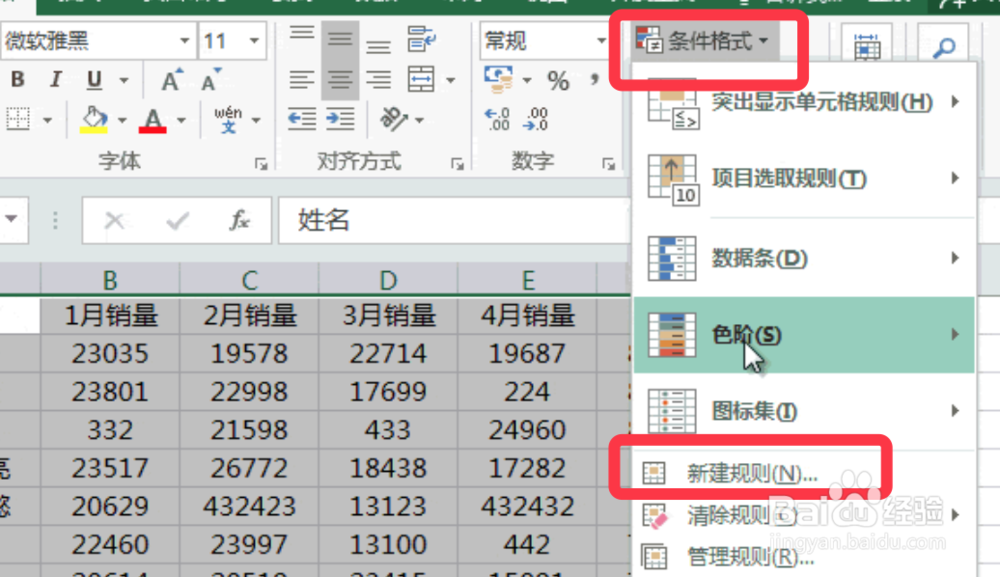
1、打开表格,选择数据,点击条件格式,新建规则。
2、选择只为包含以下内容的单元格设置格式,下面选择不等于。再点击后面的按钮选择位置。
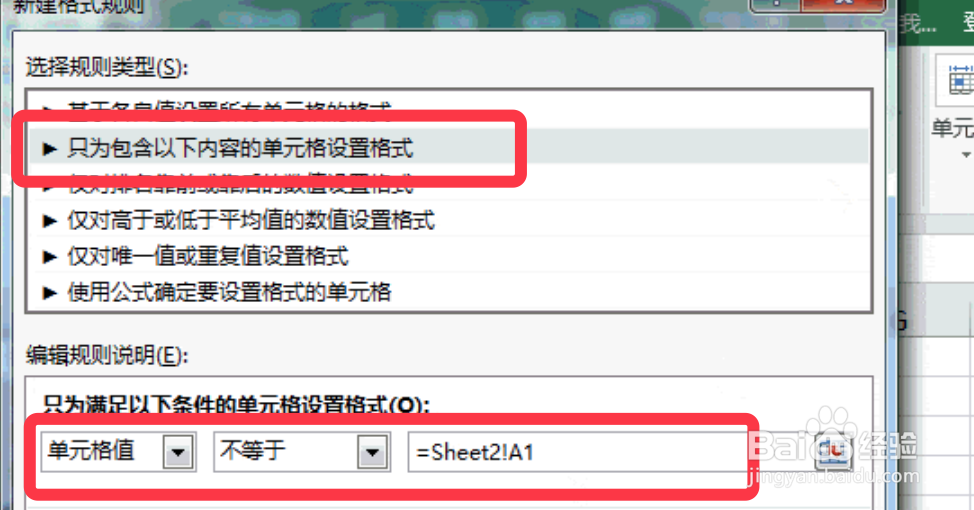
3、点击表格2的A1单元格,去掉绝对引用符号变成相对引用。如上图所示。

4、点击格式按钮,为数据设置格式。

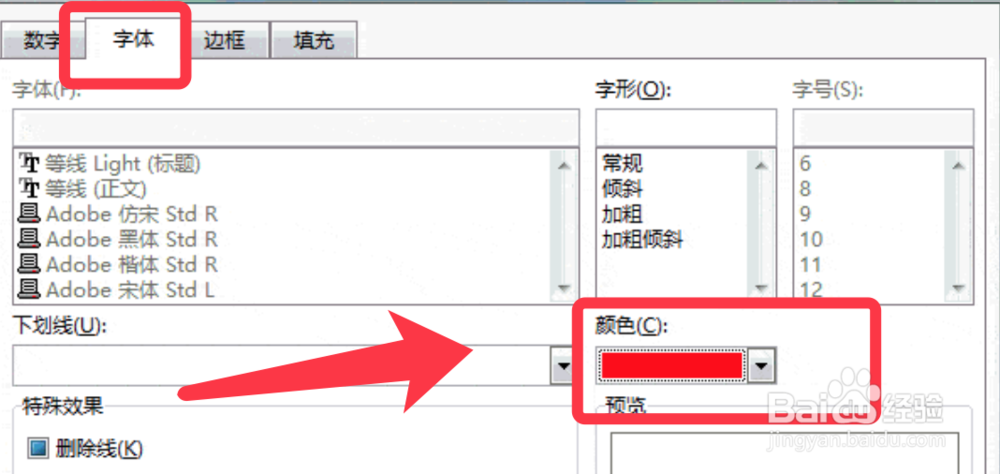
5、点击字体,选择颜色即可为不相同的数据标注颜色,点击确定。
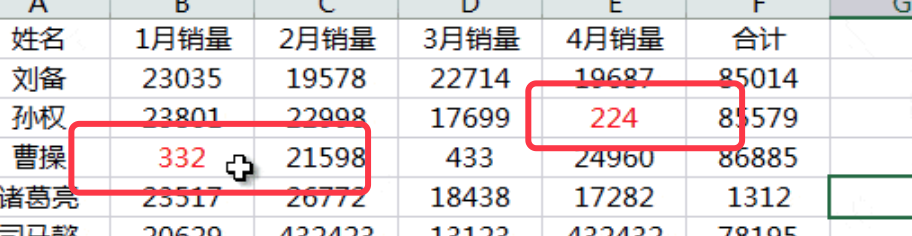
6、不相同的数据被标记为红色,如下图。
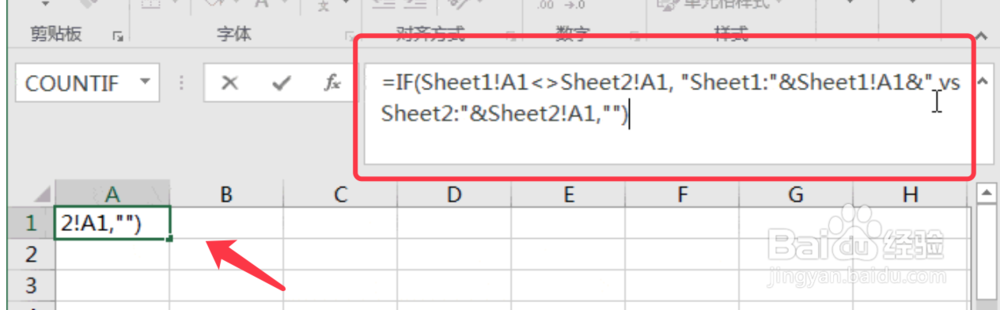
7、或者新建工作表,点击单元格,输入下图公式。
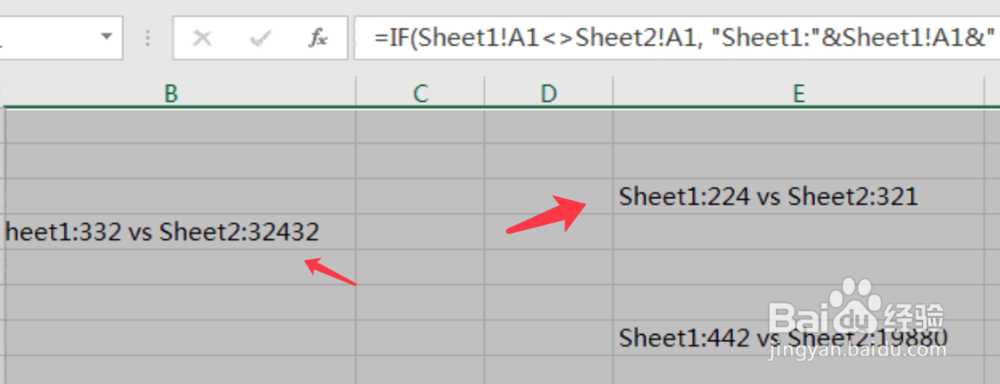
8、回车后,显示不同数据所在位置并列出精确数据。
时间:2026-02-15 09:11:21
1、打开表格,选择数据,点击条件格式,新建规则。
2、选择只为包含以下内容的单元格设置格式,下面选择不等于。再点击后面的按钮选择位置。
3、点击表格2的A1单元格,去掉绝对引用符号变成相对引用。如上图所示。
4、点击格式按钮,为数据设置格式。
5、点击字体,选择颜色即可为不相同的数据标注颜色,点击确定。
6、不相同的数据被标记为红色,如下图。
7、或者新建工作表,点击单元格,输入下图公式。
8、回车后,显示不同数据所在位置并列出精确数据。
