1、打开文档,光标定位需进行排版地文字。
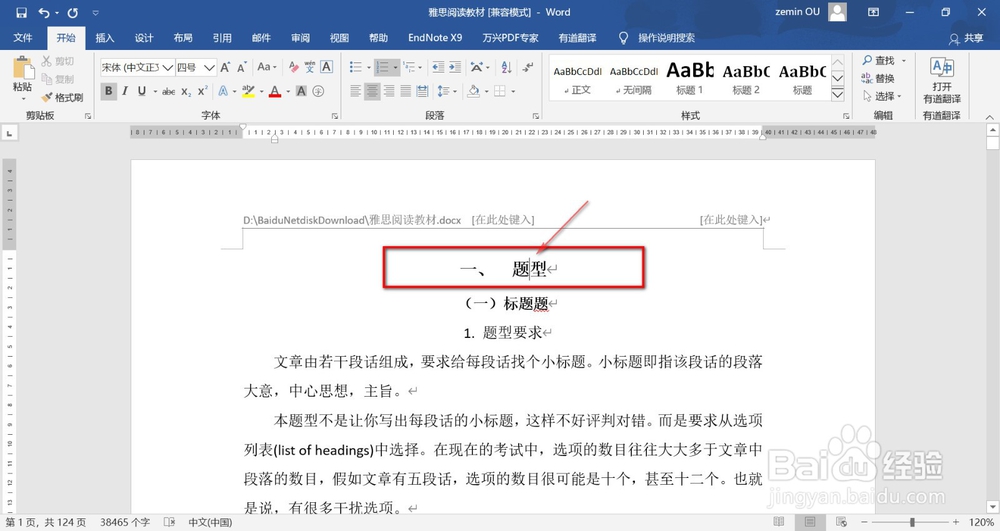
2、点击开始菜单栏,再点击样式中地下拉列表。

3、点击创建样式。

4、单击修改。

5、您可对新建样式地名称、字体格式进行修改。
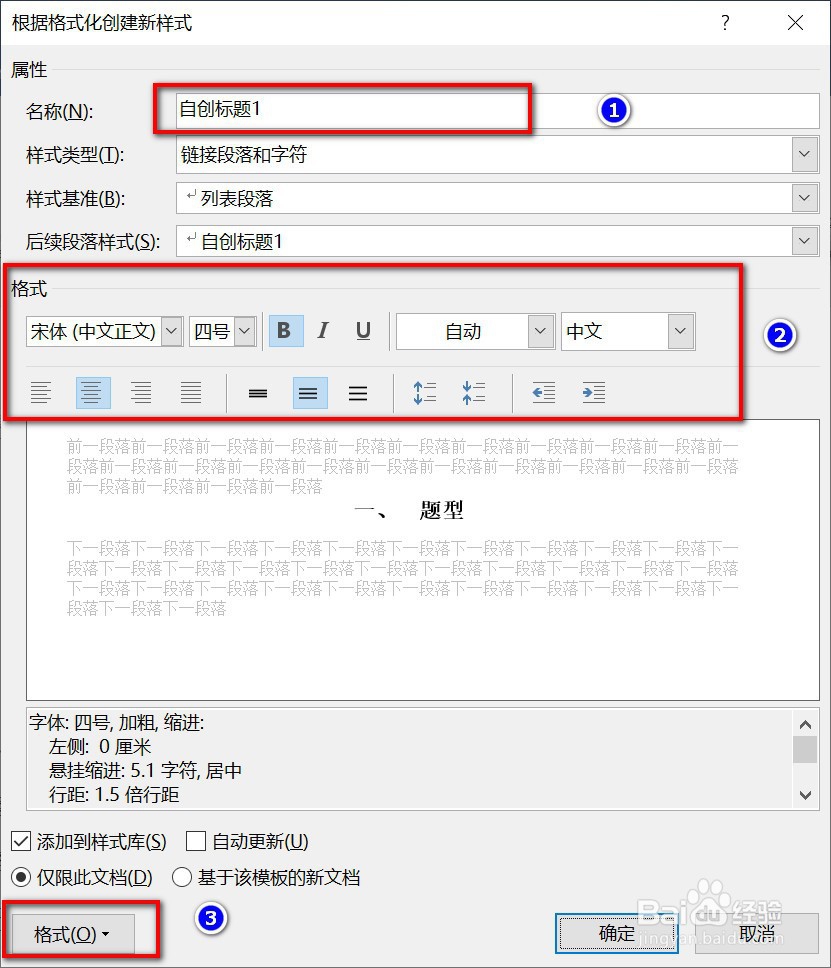
6、如需进一步修改,则可以点击左下角地格式。

7、修改完成后,点击确认即可。

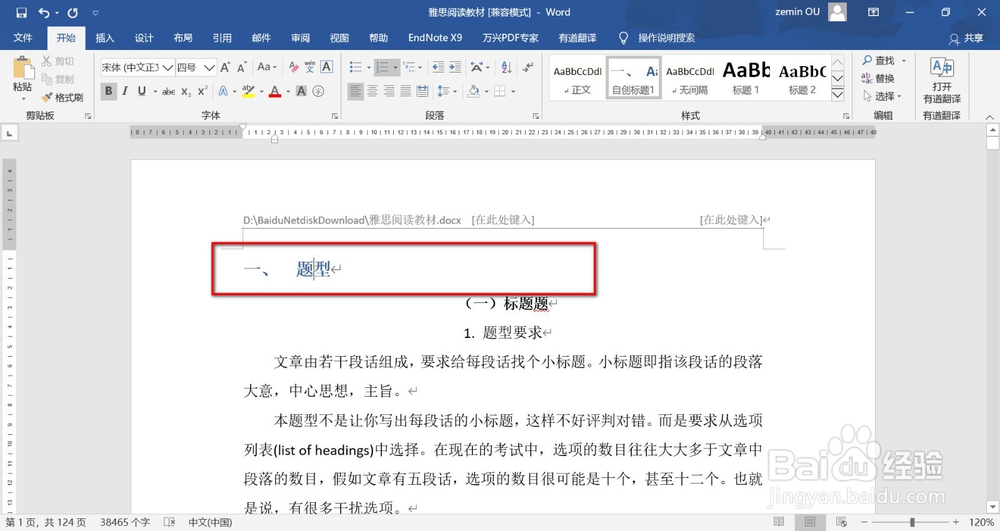
8、对于下文有需要进行相同设置地标题,可直接调用已创建地样式。首先光标定位,再点击样式即可。

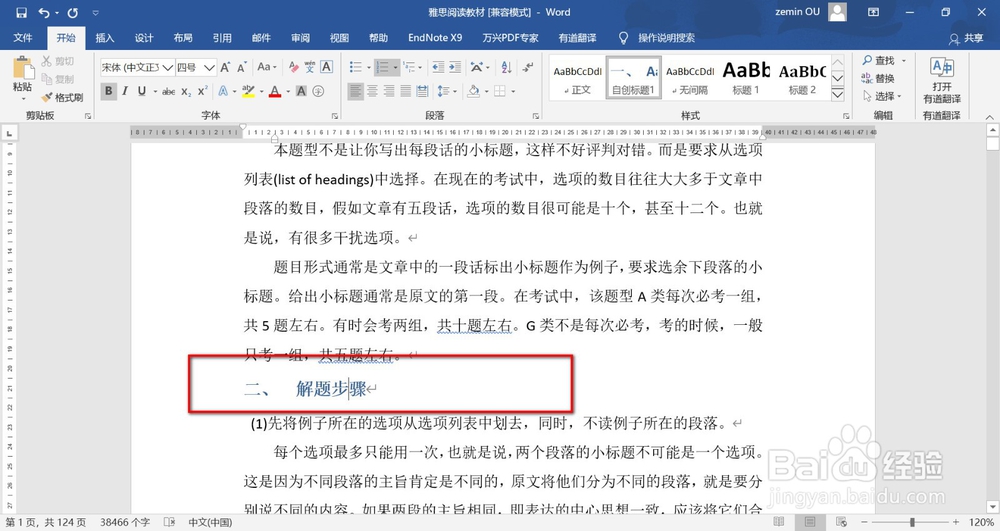
9、对于正文地样式创建也是一样的操作,也可以对段落进行设置。

10、而对于下文需要进行相同设置的文段,可以直接调用样式。

时间:2026-04-25 04:29:52
1、打开文档,光标定位需进行排版地文字。
2、点击开始菜单栏,再点击样式中地下拉列表。
3、点击创建样式。
4、单击修改。
5、您可对新建样式地名称、字体格式进行修改。
6、如需进一步修改,则可以点击左下角地格式。
7、修改完成后,点击确认即可。
8、对于下文有需要进行相同设置地标题,可直接调用已创建地样式。首先光标定位,再点击样式即可。
9、对于正文地样式创建也是一样的操作,也可以对段落进行设置。
10、而对于下文需要进行相同设置的文段,可以直接调用样式。
