如何用ILLUSTRATOR绘制奥林匹克五环LOGO图案

 时间:2026-04-23 02:35:06

1、新建一个文件,大小800*600,颜色模式选择RGB。

如何用ILLUSTRATOR绘制奥林匹克五环LOGO图案

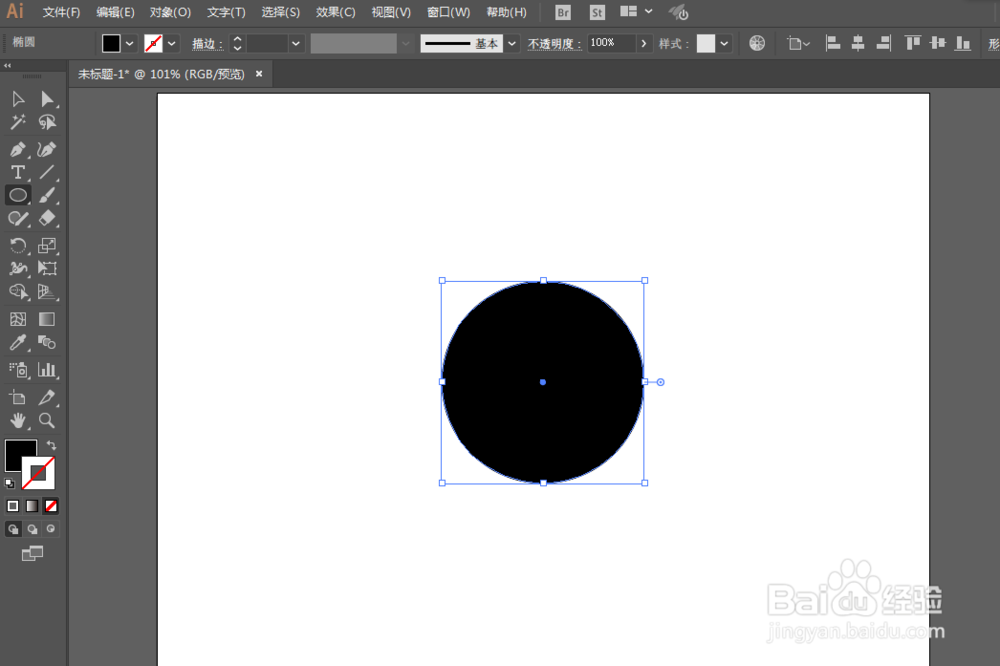
2、用椭圆工具绘制一个圆形,填充为黑色。

如何用ILLUSTRATOR绘制奥林匹克五环LOGO图案

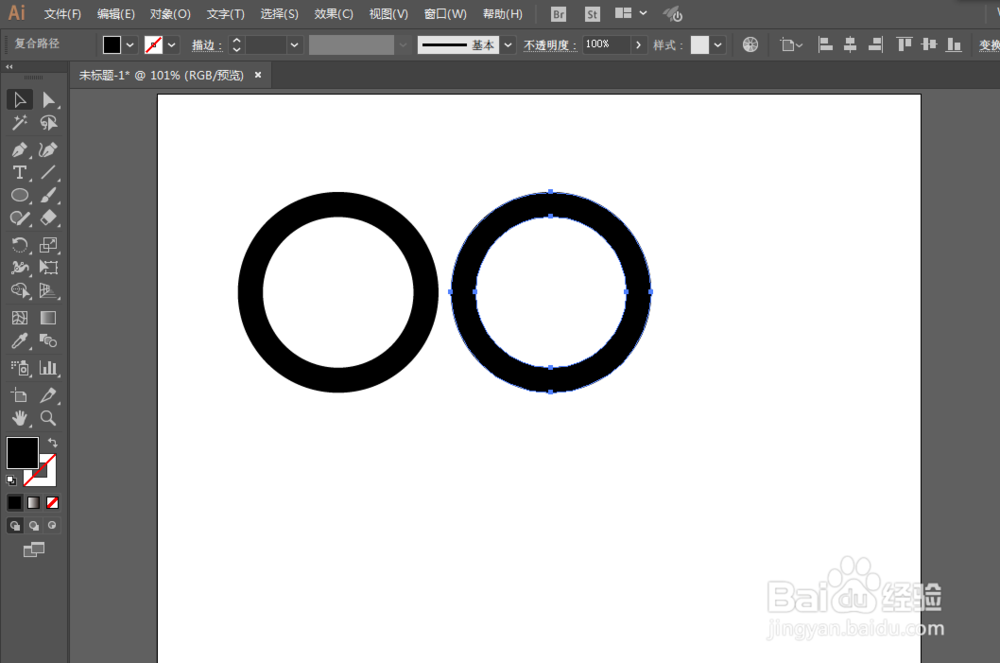
3、复制并且缩小圆形,改变填充颜色,全选两个圆形进行去掉顶层处理。

如何用ILLUSTRATOR绘制奥林匹克五环LOGO图案

如何用ILLUSTRATOR绘制奥林匹克五环LOGO图案

4、得到的空心圆,复制多4份。调整位置,上面3个,下面2个。

如何用ILLUSTRATOR绘制奥林匹克五环LOGO图案

如何用ILLUSTRATOR绘制奥林匹克五环LOGO图案

如何用ILLUSTRATOR绘制奥林匹克五环LOGO图案

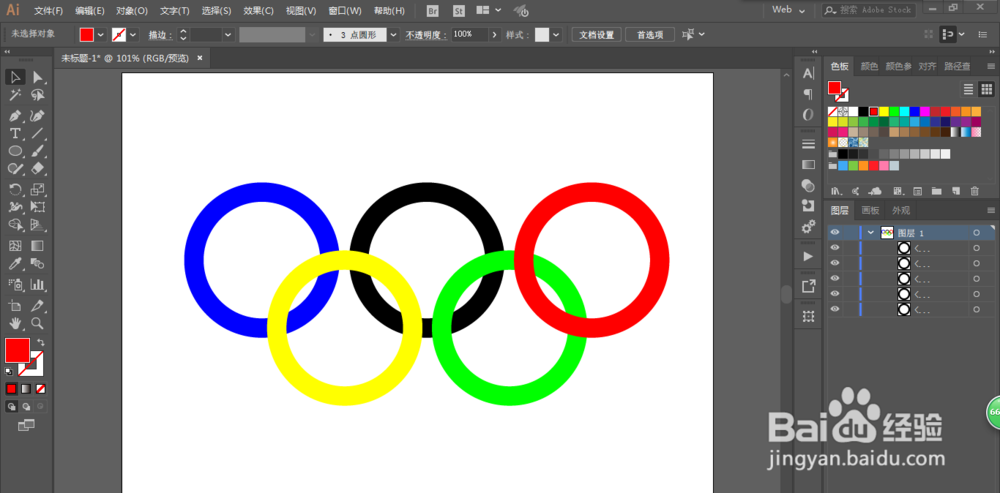
5、改变每个环的颜色,用形状生成工具连接每个部位。

如何用ILLUSTRATOR绘制奥林匹克五环LOGO图案

如何用ILLUSTRATOR绘制奥林匹克五环LOGO图案

6、这样LOGO就完成了。

如何用ILLUSTRATOR绘制奥林匹克五环LOGO图案

  • 简笔画:夹心面包的画法
  • 如何绘制背包
  • 冰丝带体育馆怎么画
  • ps怎么手绘漫画风格的沙滩海报图?
  • 迷你世界茶杯喵像素教程
  • 热门搜索
    黑豆怎么吃最好 莘莘学子怎么读 过敏性鼻炎是怎么引起的 尺子英语怎么读 母乳性黄疸怎么办 总是打哈欠是怎么回事 癫痫病怎么治疗 胎盘怎么吃 被老鼠咬了怎么办 电脑怎么开蓝牙