用Photoshop制作文字

 时间:2024-10-12 15:00:18

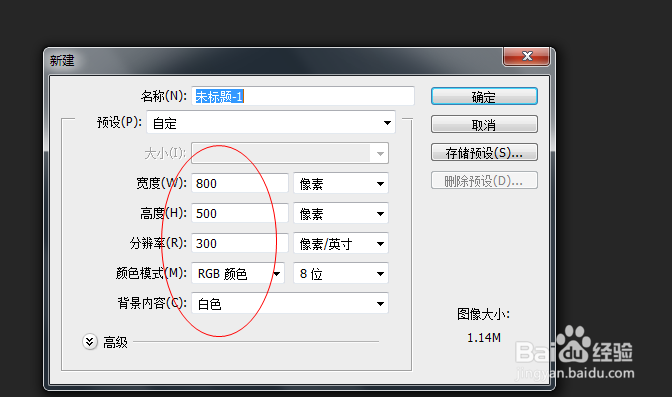
1、在photoshop中,新建一个图层,宽度设置 800 像素,高度设置 500 像素,分辨率设置为 300 像素/英寸,并将背景内容设置为 白色 ,如下图所示

用Photoshop制作文字用Photoshop制作文字

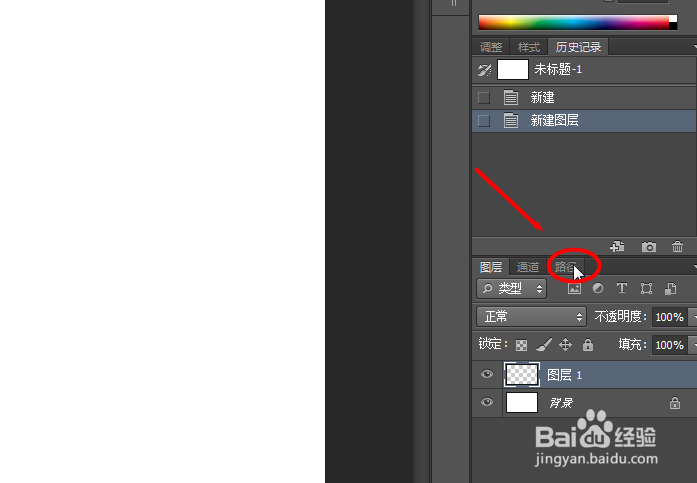
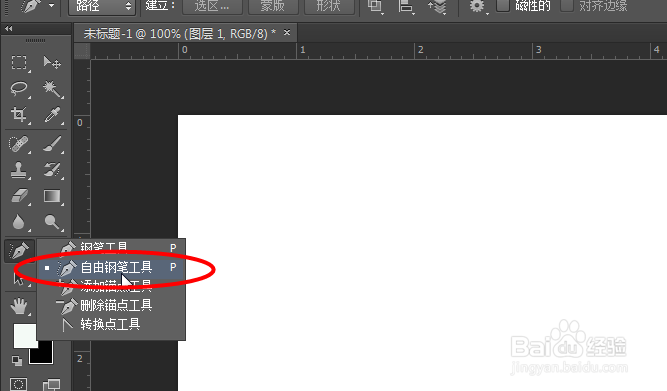
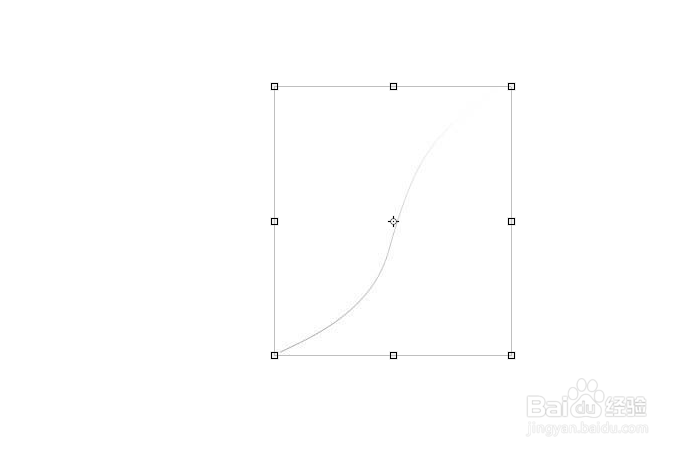
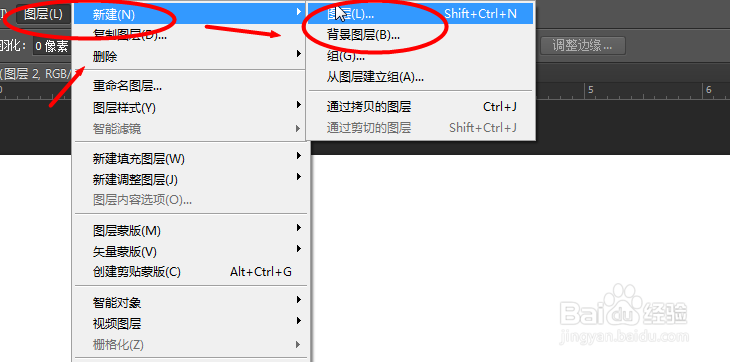
2、执行 图层 —— 新建 —— 图层 ,在路径里用 自由钢笔工具 画一条路径,如下图所示

用Photoshop制作文字用Photoshop制作文字用Photoshop制作文字用Photoshop制作文字用Photoshop制作文字

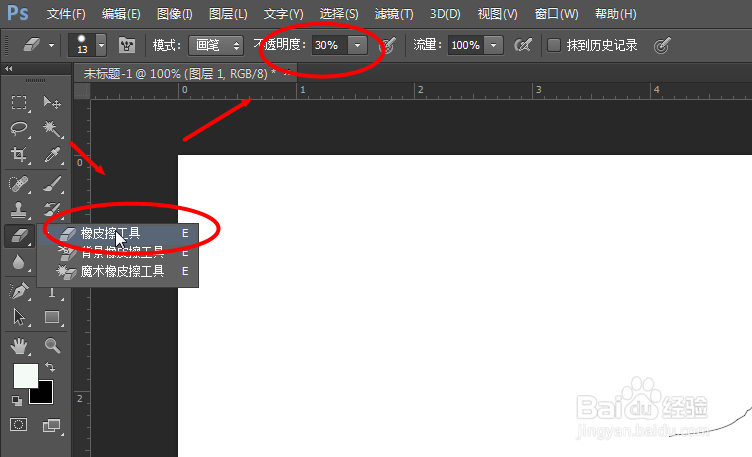
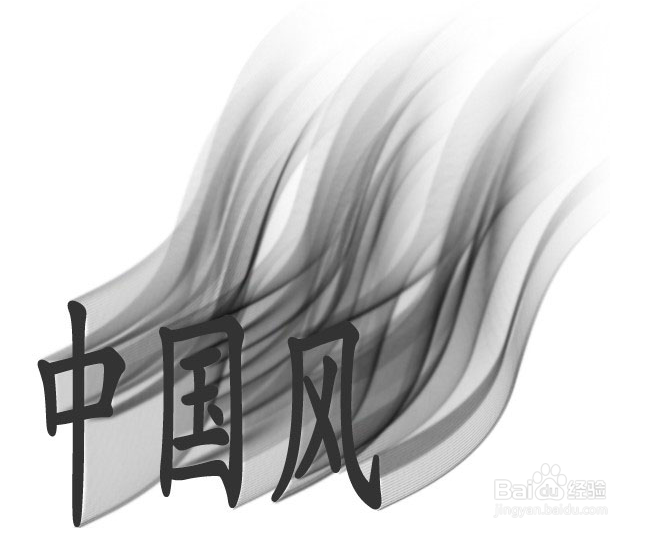
3、返回图层,用30%透明的 橡皮擦工具 擦去线条的尾端,并用矩形选区选择,定义画笔,如下图所示

用Photoshop制作文字用Photoshop制作文字用Photoshop制作文字

4、执行 图层 —— 新建 —— 图层 ,并用 文字工具 输入文字,按ctrl点下文字图层得到选区,如下图所示
用Photoshop制作文字用Photoshop制作文字用Photoshop制作文字

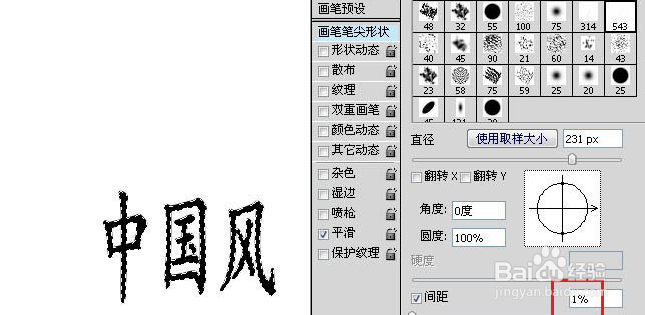
5、打开: 画笔面版 设置如下图所示

用Photoshop制作文字用Photoshop制作文字
  • #新人季#PS怎么制作图片文字
  • PS怎样制作下雨效果字
  • PS内容识别填充如何操作
  • ps如何快速绘制信封图案
  • ps 批处理照片(批量动作)
  • 热门搜索
    重庆周边旅游景点 汕头旅游景点 徐州工程学院怎么样 新疆南疆旅游 摇滚乐的特点 加盟制笔厂怎么样 斗鱼怎么送鱼丸 广州旅游攻略 孕吐怎么样才可以缓解 手被烫伤起泡怎么办