WORD如何快速计算加减乘除算式?

 时间:2026-02-16 22:00:34

1、在WORD中,输入几个加减乘除算式,如下图所示。
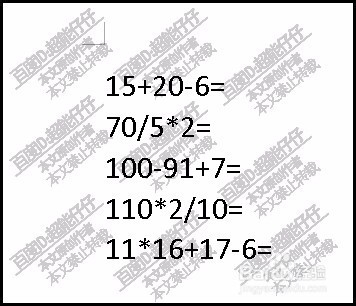
WORD如何快速计算加减乘除算式?

2、在界面上方这里点下拉按钮,弹出菜单中点击:其它命令

WORD如何快速计算加减乘除算式?

3、然后,再在常用命令这里点击下拉按钮,弹出列表中,选择:不在功能区的命令

WORD如何快速计算加减乘除算式?

4、接着,鼠标点住下面框的右侧的滚动条,向下拉,一直找,找到:计算

WORD如何快速计算加减乘除算式?

5、把计算添加到右边的框中,再在右下方这里点击确定,把计算调出到界面菜单栏方法。

WORD如何快速计算加减乘除算式?

6、这时,我们把第一条算式全选中,注意=号要选中哦,如下图所示。

WORD如何快速计算加减乘除算式?

7、接着,再点击,菜单栏上方的计算按钮,这时,软件已计算出结果了。

WORD如何快速计算加减乘除算式?

8、但这时,结果并没有显示在=号右侧,所以,我们要把光标定位在该算式=号右侧,再把结果粘贴出来即可。

WORD如何快速计算加减乘除算式?

  • 复制从QQ图片里提取的文字的正确步骤
  • word如何批量制作档案盒标签?
  • 怎么优化你的个人求职简历
  • 同一个excel工作簿,不同sheet之间切换的快捷键
  • 文档里怎么加一条线
  • 热门搜索
    ai格式怎么打开 怎么能让皮肤变好 防辐射服怎么洗 自动档的车怎么开 全国旅游景点地图高清 如何做微商 人头攒动怎么读 复读机怎么用 广州哪里有站街女 布拉格旅游