wps表格怎样锁住表头?

 时间:2026-02-13 04:12:13

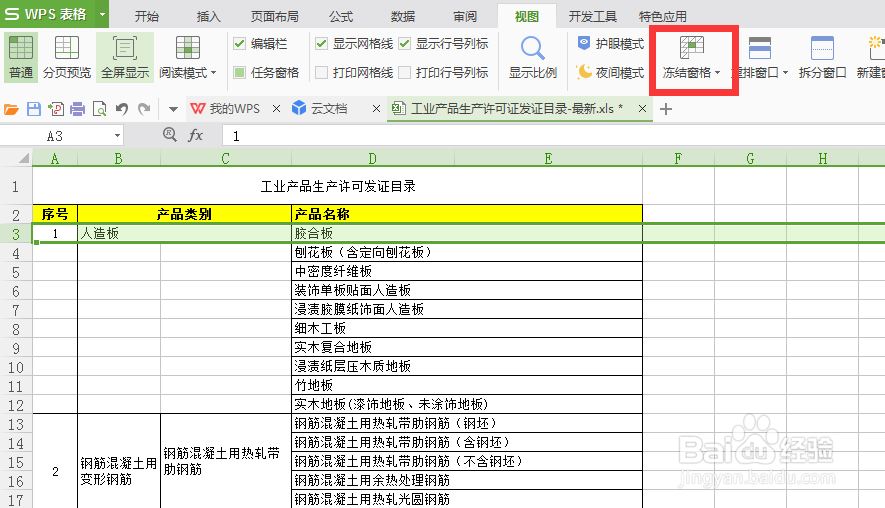
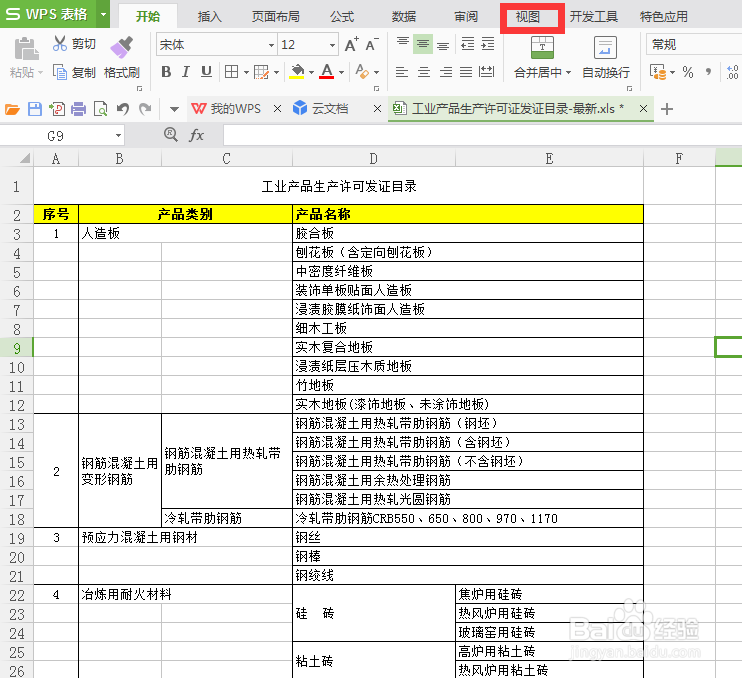
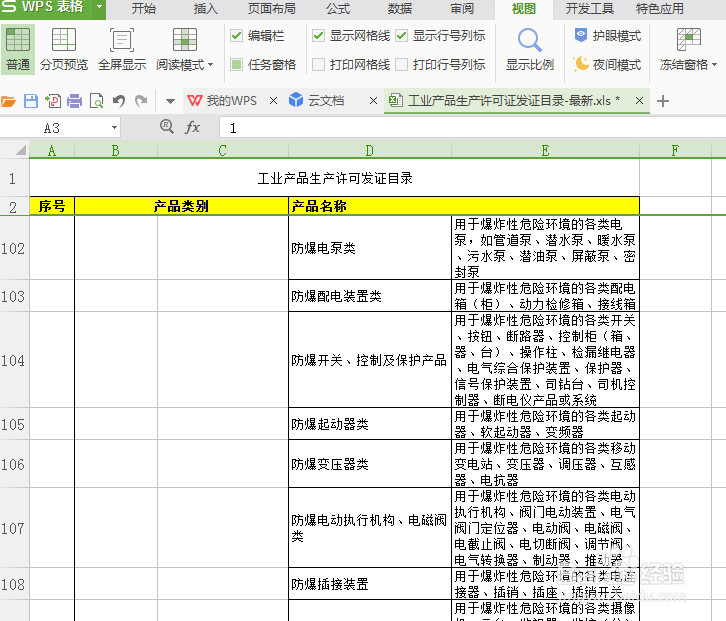
1、以下图举例我们要锁住第2行黄色背景表头。首先点击菜单栏中的【视图】,如图所示。
wps表格怎样锁住表头?

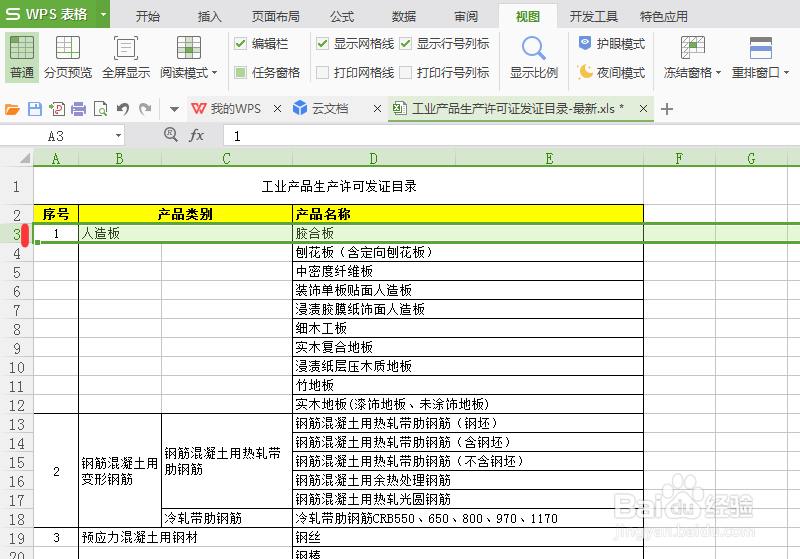
2、点击视图后,将光标放在锁定目标行的下一行(也就是第3行),然后再点击工具栏中的【冻结窗体】,如图所示。
wps表格怎样锁住表头?

wps表格怎样锁住表头?

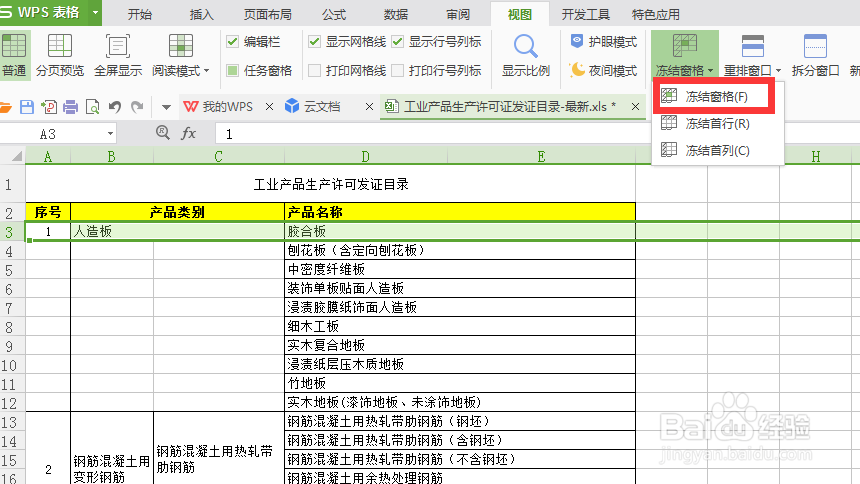
3、点击冻结窗体后,在出来的下拉选项中点击【冻结窗格】,如图所示。

wps表格怎样锁住表头?

4、锁定后,在滚动其他行时,被锁定行(第2行)不随着窗体的滚动而滚动,如图所示!
wps表格怎样锁住表头?

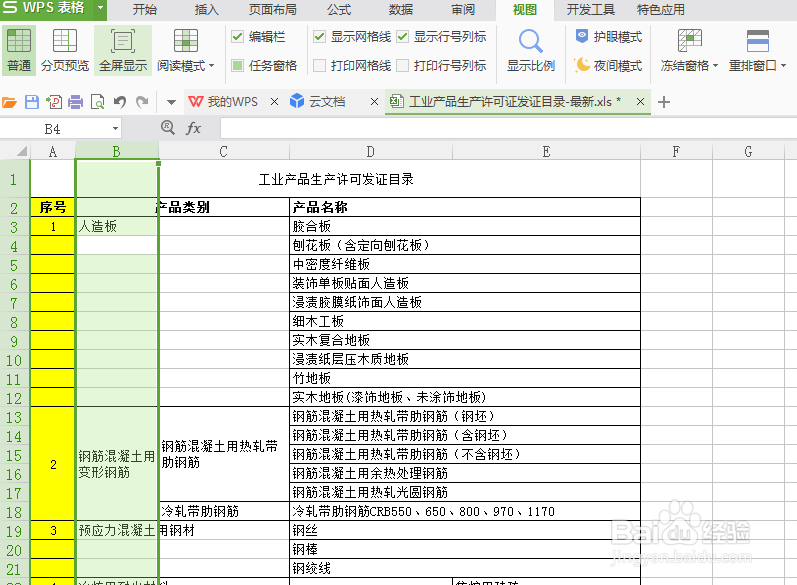
1、以下图为例,想锁定A列,则将光标放在目标列的下一列(下图为B列),点击菜单栏中的【视图】,如图所示!
wps表格怎样锁住表头?

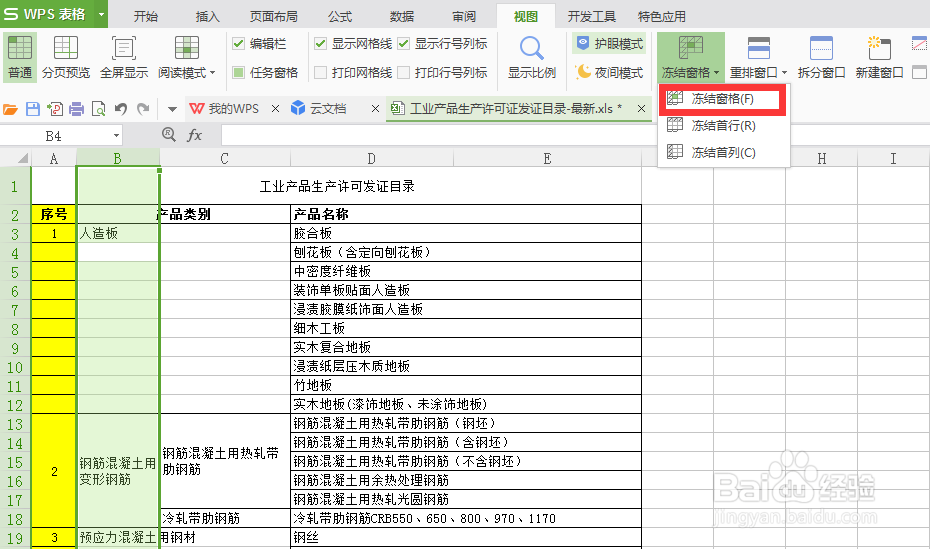
2、在点视图下方工具栏中的【冻结窗格】,在出来的选项中点击第一项【冻结窗格】,如图所示!
wps表格怎样锁住表头?

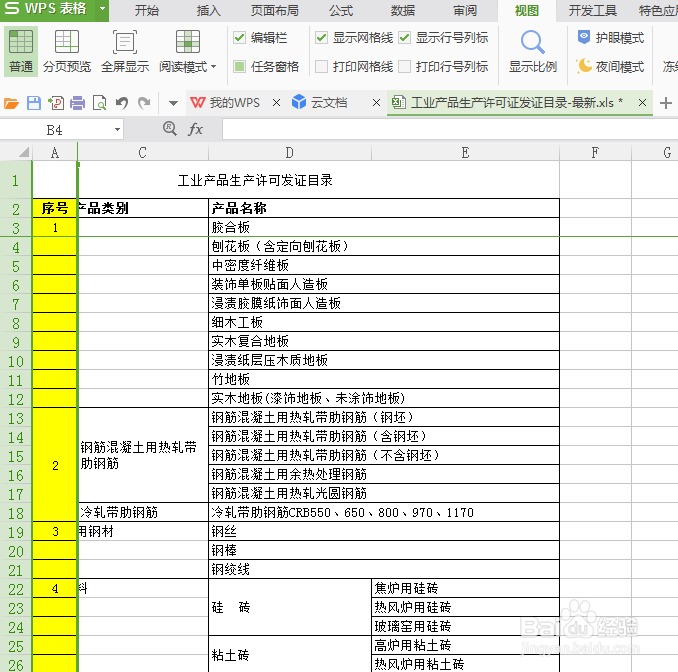
3、锁定后,在滚动其他列时,被锁定列(第A列)不随着窗体的滚动而滚动,如图所示!
wps表格怎样锁住表头?

  • 去除WORD文档插入表格后每个格出现下划线的办法
  • WPS 2019 设置首页不显示页码
  • 如何使用WPS Office在word插入表格
  • WPS表格如何设置表格的行样式
  • 怎么解决Word中标题文字上面部分显示不全的问题
  • 热门搜索
    肝素钠的作用 脱落酸的作用 的功效与作用 象牙的作用 什么城外寒山寺 什么是高铁 枫叶代表什么 老公生日送什么礼物好 埋汰什么意思 苁蓉的功效与作用