EXCEL如何制作下拉统计按钮

 时间:2024-10-13 22:28:28

1、如下表,为一个用料清单,现在要对需要量榨施氅汝求和/求最大最小/求平均等计算,希望用快速的非函数方法。下面介绍用超级表汇总的下拉汇总方法完成要求。

EXCEL如何制作下拉统计按钮

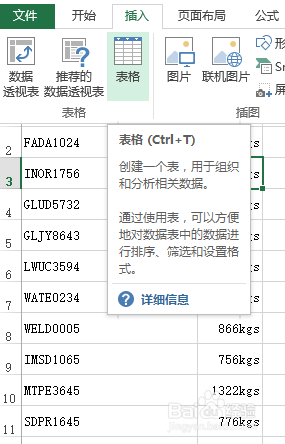
2、将鼠标点入数据表中任一单元格;点击窗口栏的“插入”->“表格”,也可以按快捷键CTRL+T,创建超级表。

EXCEL如何制作下拉统计按钮

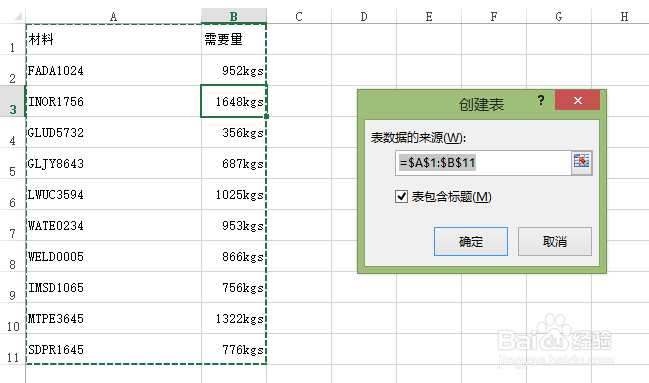
3、在弹出的“创建表”小窗口中按“确定”。

EXCEL如何制作下拉统计按钮

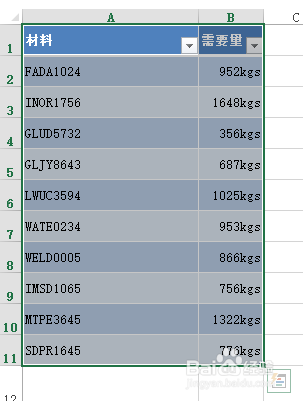
4、生成一个有筛选功能的超级表。

EXCEL如何制作下拉统计按钮

5、点击窗口栏的“设计”,勾选“汇总行”。

EXCEL如何制作下拉统计按钮

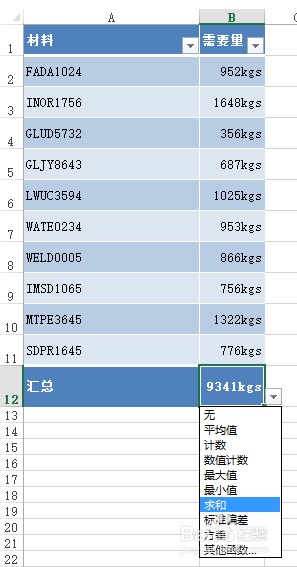
6、在数据表下增加了一行汇总行,点击汇总数据的单元格B12,里面有一个下拉菜单,含有求和/最大值/最小值/平均值等各种汇总计算。
EXCEL如何制作下拉统计按钮
  • Execl表格中如何合并单元格文字或数字
  • 计算表中在特定区间内的数据的个数最好用的公式
  • Excel 2016的透视表如何添加和删除字段
  • Excel通过Sum和Choose函数返回指定区域的和
  • 在excel中数据分析层级编号逐步累加怎么操作
  • 热门搜索
    ppt怎么加音乐 鸡汤怎么做好吃 安徽工业大学怎么样 脸红是怎么回事 换挡拨片怎么用 荧光剂怎么检测 破碎残阳声望怎么刷 怎么了日语 京东余额怎么用 汗臭怎么办