联想g490开启vt虚拟化功能及进入bios界面

 时间:2026-02-15 15:41:39

1、首先将电脑关机

2、联想g490左上角开机电源键旁右侧1cm处有个一键还原键,在电脑关机状态下长按该一键还原键电脑就进入了bios界面!

联想g490开启vt虚拟化功能及进入bios界面

3、要开启虚拟化vt,接着就键盘方向键↓选择第二个回车键进入,就进入了如下界面

联想g490开启vt虚拟化功能及进入bios界面

4、再接着键盘方向键→换句话说也就是选择了第二个configuration

联想g490开启vt虚拟化功能及进入bios界面

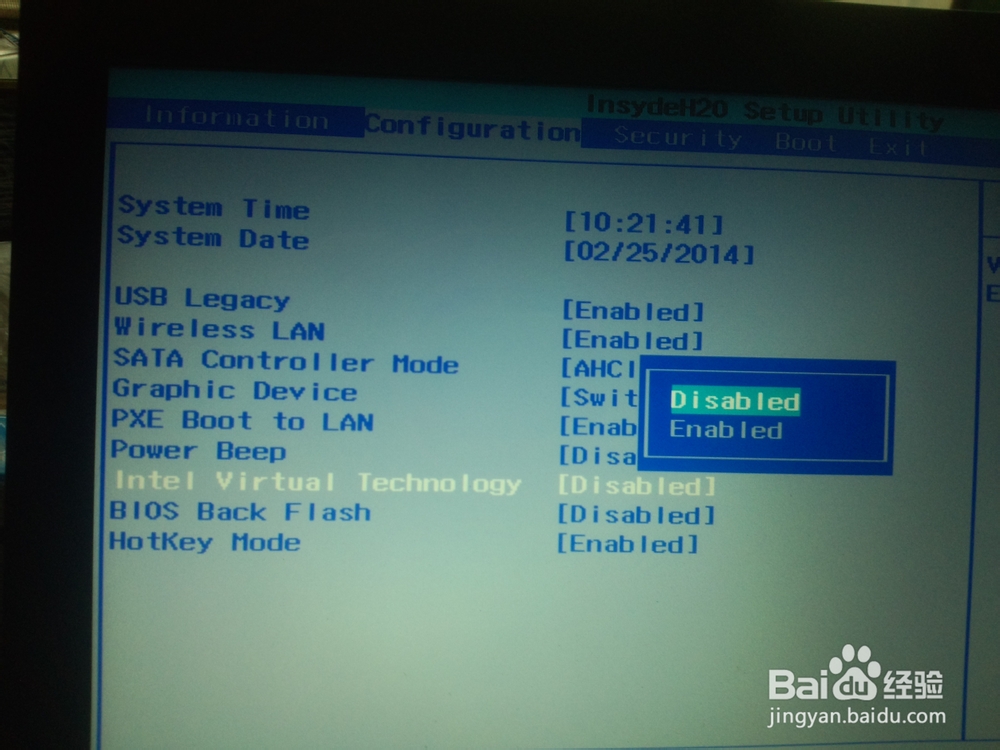
5、接着连续按几次方向键↓选择intel virtual technology 【disabled】

联想g490开启vt虚拟化功能及进入bios界面

6、然后按回车键出现如图

联想g490开启vt虚拟化功能及进入bios界面

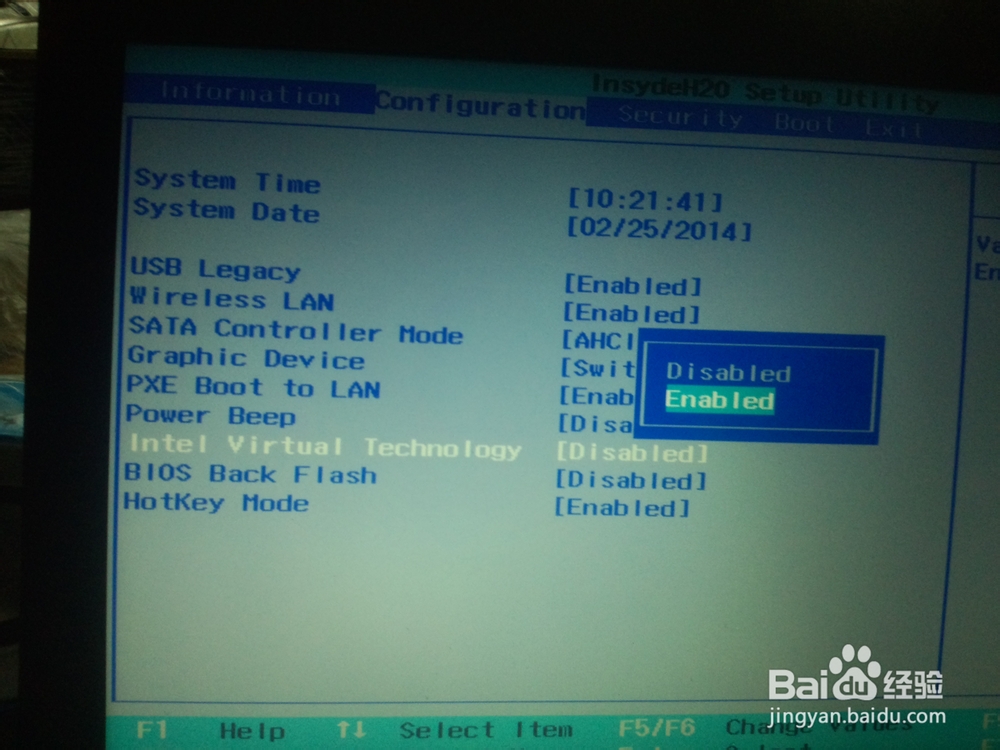
7、接着方向键↓选择第二个【enabled]

联想g490开启vt虚拟化功能及进入bios界面

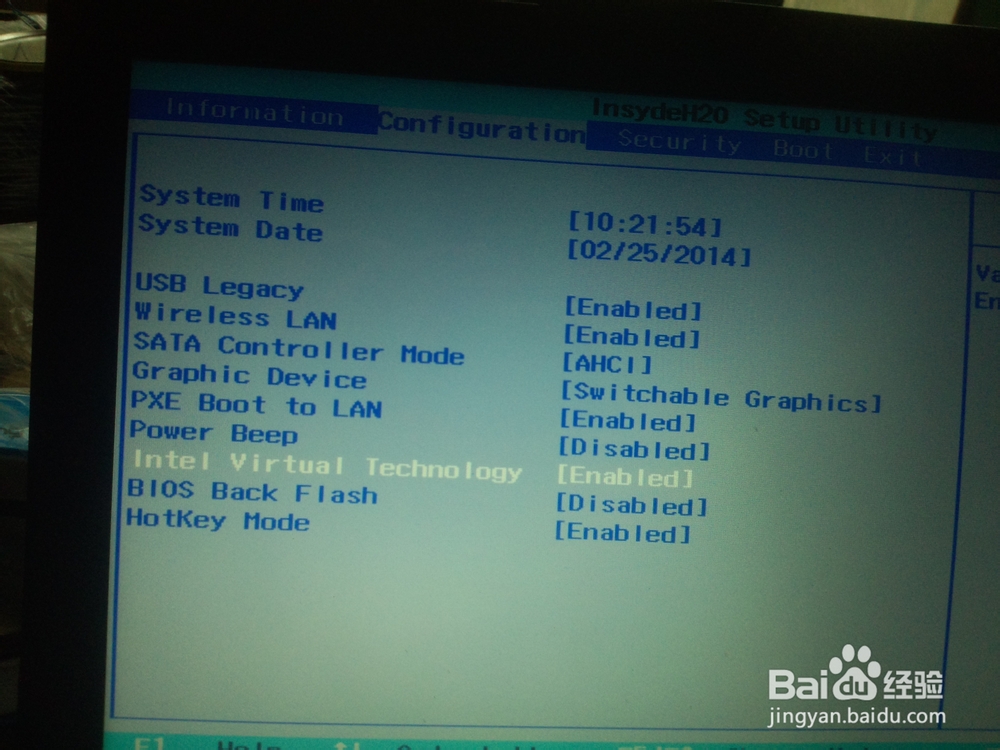
8、接着回车键确定

联想g490开启vt虚拟化功能及进入bios界面

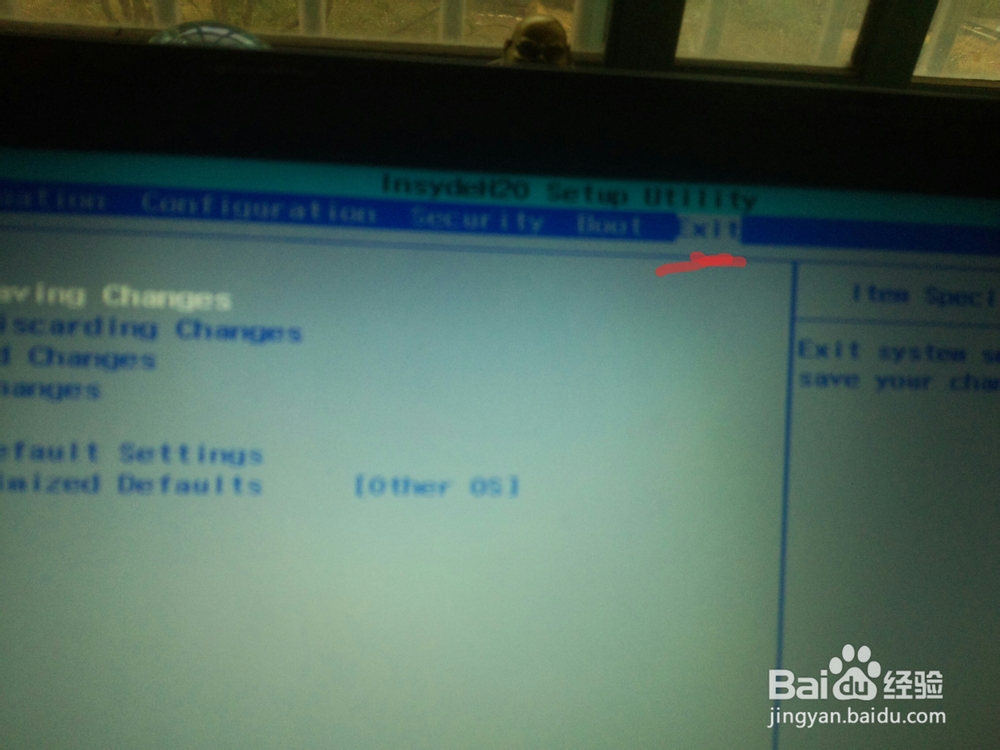
9、随后方向键→连续几次选择exit

联想g490开启vt虚拟化功能及进入bios界面

联想g490开启vt虚拟化功能及进入bios界面

10、直接回车键

联想g490开启vt虚拟化功能及进入bios界面

联想g490开启vt虚拟化功能及进入bios界面

11、接着回车确定

12、现在电脑会重启!虚拟化vt就开启了!可以使用虚拟机加载64位的系统了

联想g490开启vt虚拟化功能及进入bios界面

  • cpu虚拟化功能怎么开启?
  • Hyper-V怎么使用
  • Win10显卡驱动如何回滚 怎么样退回到上个版本
  • 如何查看电脑CPU硬件是否支持虚拟化
  • 电脑怎么查看是否启用了虚拟化技术
  • 热门搜索
    宝宝老是吐奶怎么办 南山文化旅游区 威海旅游 石英表怎么调日期 手机开不了机怎么刷机 宁波东钱湖旅游学校 小孩受凉呕吐怎么办 哈尔滨旅游景点 尚德教育机构怎么样 怎么可以长高