1、首先打开一个PS文件。

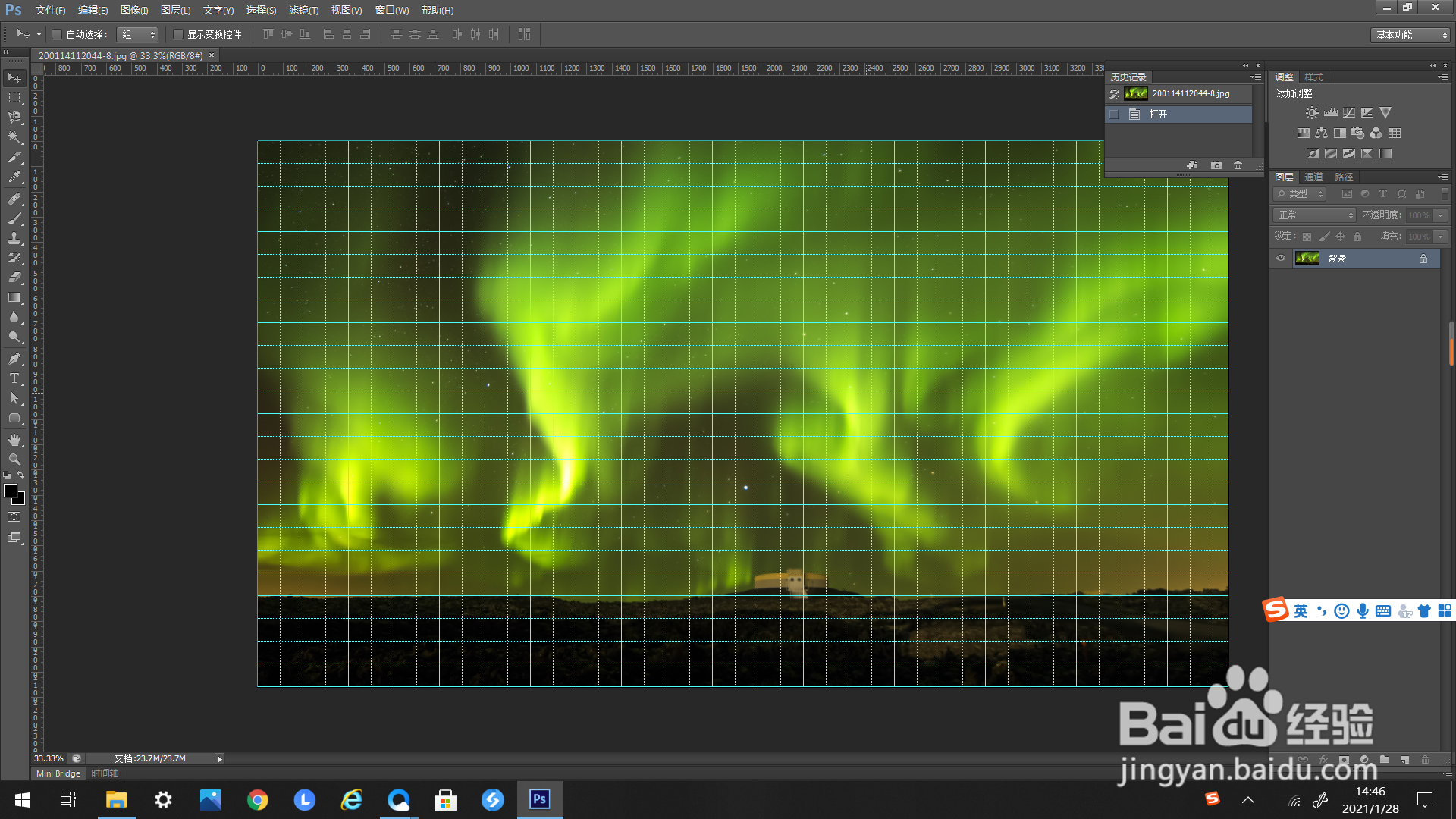
2、点击上方工具栏里“视图”的“显示”中的“网格”,使其显示。


3、点击上方工具栏的“编辑”,弹出下选框。

4、找到下选框里的“首选项”,单击弹出右选框。

5、在弹出的右选框里选择“参考线、网络和切片”,点击一下。

6、然后弹出“参考线、网络和切片”的编辑框。

7、“参考线、网络和切片”编辑框里的下方是网格的编辑框。

8、点击网格间隔右方,弹出下选框。,

9、在下选框里选择适合的单位,例如“英寸”。

10、最后点击编辑框里的确定,网格间隔单位就修改好了。
时间:2026-05-08 12:18:26
1、首先打开一个PS文件。
2、点击上方工具栏里“视图”的“显示”中的“网格”,使其显示。
3、点击上方工具栏的“编辑”,弹出下选框。
4、找到下选框里的“首选项”,单击弹出右选框。
5、在弹出的右选框里选择“参考线、网络和切片”,点击一下。
6、然后弹出“参考线、网络和切片”的编辑框。
7、“参考线、网络和切片”编辑框里的下方是网格的编辑框。
8、点击网格间隔右方,弹出下选框。,
9、在下选框里选择适合的单位,例如“英寸”。
10、最后点击编辑框里的确定,网格间隔单位就修改好了。
