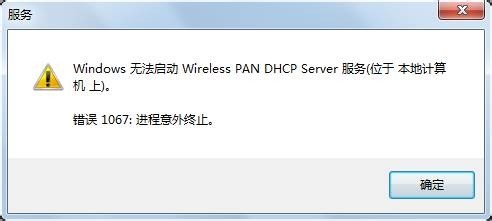
windows无法启动wireless pan dhcp server解决

 时间:2024-10-12 06:52:20

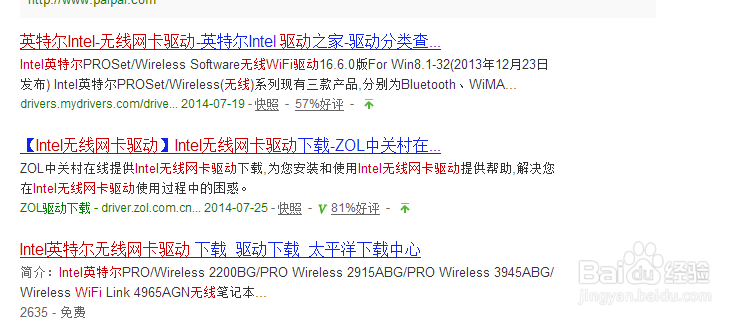
1、首先手动下载并完全安装INTEL无线网卡驱动,因为非INTEL无线网卡是没有这种错误的。
windows无法启动wireless pan dhcp server解决windows无法启动wireless pan dhcp server解决

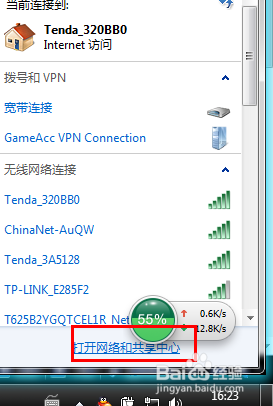
2、点击右下脚的网络连接图标,打开网络和共享中心。

windows无法启动wireless pan dhcp server解决

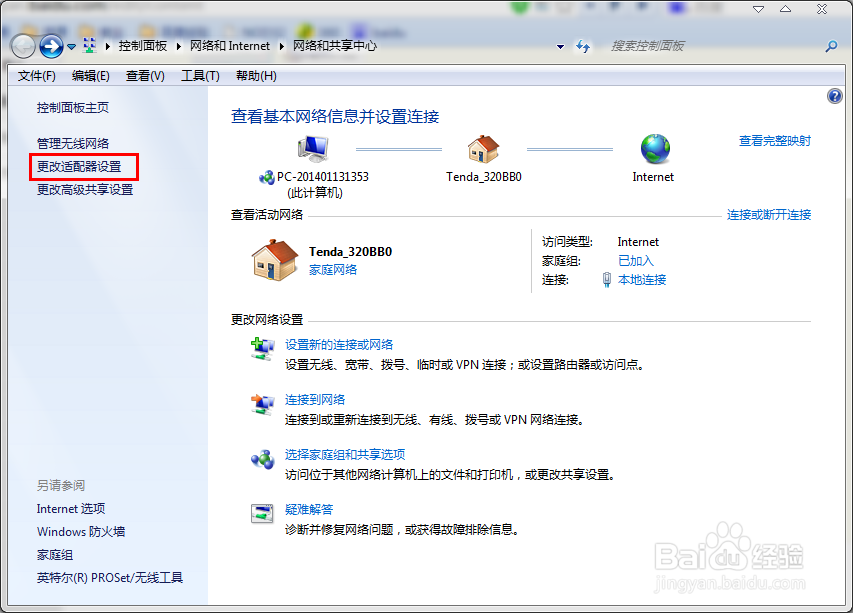
3、点击右边的更改适配器设置,打开网络链接。

windows无法启动wireless pan dhcp server解决windows无法启动wireless pan dhcp server解决

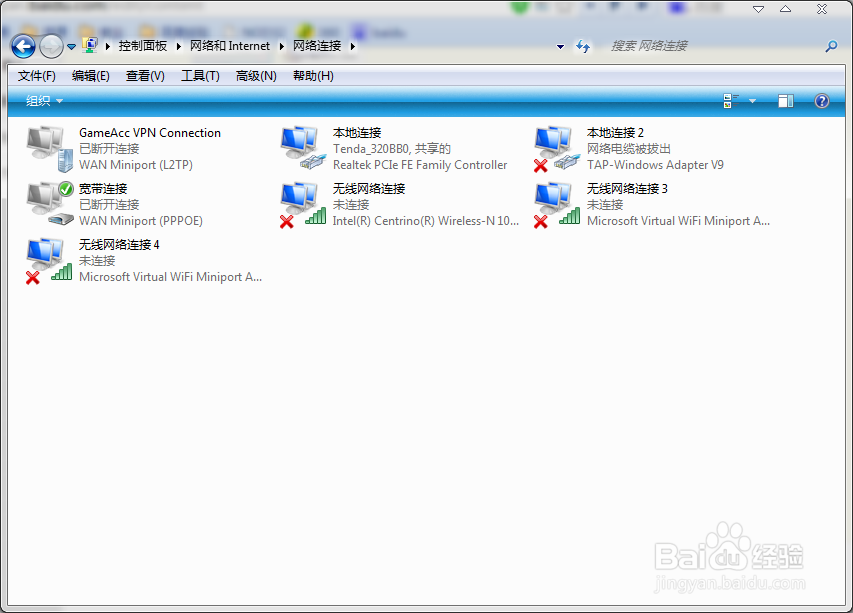
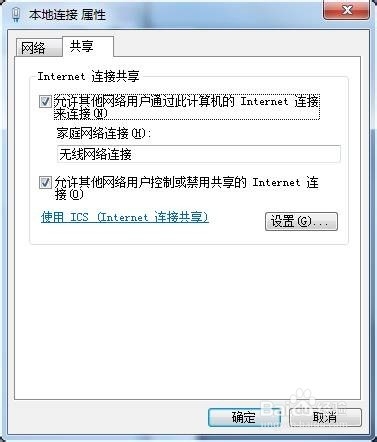
4、在本地连接右键属性并选择共享,(家庭网络可能有多个无线连接,需选择本机无线网卡对应的连接名称)。
windows无法启动wireless pan dhcp server解决

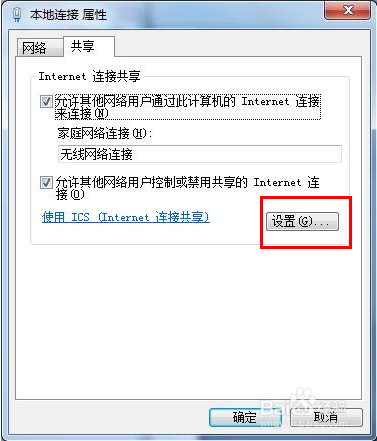
5、在共享页面找到设置按钮,点击,并点击高级设置。打开高级设置对话框。

windows无法启动wireless pan dhcp server解决

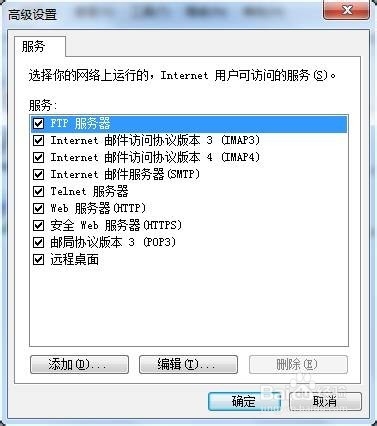
6、在高级设置对话框中,勾选所有服务并点击确定。

windows无法启动wireless pan dhcp server解决

7、右击我的电脑,选择“管理”在看左侧找到并双击“服务和应用程序“,在右边找倒“wireless pan dhcp server”服务,点击启动即可。

windows无法启动wireless pan dhcp server解决
  • win11电脑怎么连接wifi?
  • 电脑怎么安装Win10系统无线网卡驱动
  • Win10网络设置没有wlan怎么办
  • Win11电脑wifi功能消失了解决方法
  • 无法找到网络适配器的驱动程序怎么办?
  • 热门搜索
    肌肉酸痛怎么快速恢复 中国太平保险怎么样 胸下垂怎么办 bin文件怎么打开 蒸面包怎么做家庭做法 甲沟炎怎么治除根 手机截屏怎么弄 飘柔洗发水怎么样 小米手机怎么root 我的世界怎么驯服狼